7. Erweiterungen, Shop und Möbel-Packs
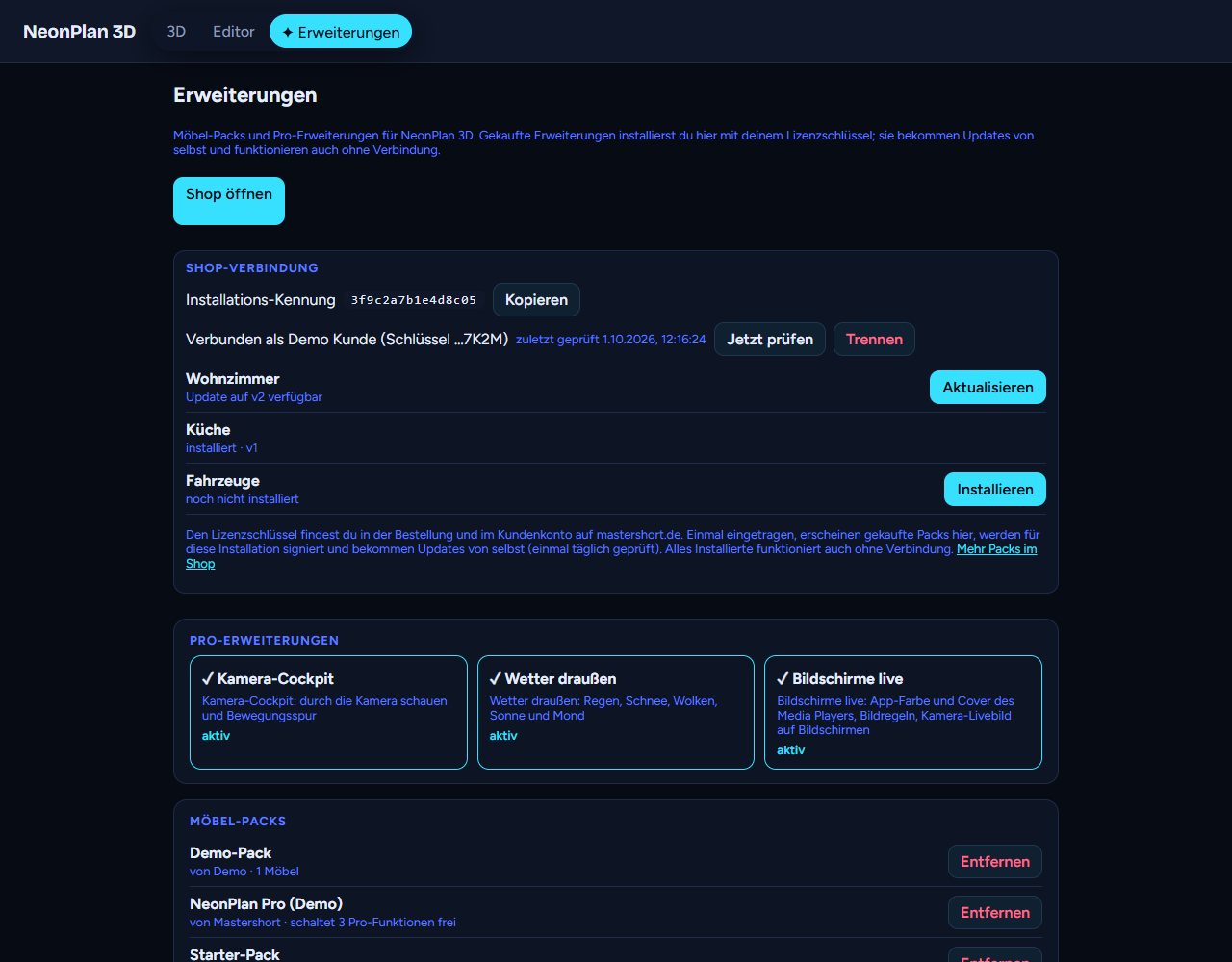
Der Reiter ✦ Erweiterungen bündelt alles, was du zu NeonPlan 3D dazubekommen kannst.
7.1 Shop-Verbindung
Mit dem ersten Kauf bei mastershort.de bekommst du einen Lizenzschlüssel der Form NP-XXXX-XXXX-XXXX-XXXX. Er steht in der Bestell-Mail und im Kundenkonto.
- Erweiterungen öffnen.
- Unter Shop-Verbindung den Schlüssel eintragen und Aktivieren drücken.
- Deine Käufe erscheinen mit Installieren. Ein Tipp holt das Pack vom Shop, signiert für genau diese Installation.
Danach:
- Updates kommen von selbst. Einmal täglich fragt NeonPlan 3D, ob es neue Käufe oder neuere Versionen gibt, und installiert sie. Jetzt prüfen fragt sofort.
- Ohne Internet läuft alles weiter. Installierte Packs werden lokal geprüft, der Shop wird dafür nie gebraucht.
- Trennen entfernt den Schlüssel. Installierte Packs bleiben.
- Pack-Updates: Wird ein gekauftes Pack erweitert, zeigt die Seite einmal, was dazugekommen ist.
- Neu im Shop: Mit Shop-Verbindung zeigt die Seite oben die Packs und Pro-Erweiterungen, die du noch nicht hast, mit NEU für frische Sachen. Am Reiter ✦ Erweiterungen zeigt ein Abzeichen, was wartet: „2 bereit“ für gekaufte oder geschenkte Packs, die installiert oder aktualisiert werden können, „3 neu“ für neue Angebote im Shop (nur, wenn du schon etwas gekauft hast; die Angebote stehen trotzdem immer hier). Kommt ein Pack neu in dein Konto (gekauft oder geschenkt), meldet Home Assistant das außerdem einmal unter Benachrichtigungen (mehrere Packs auf einmal in einer Meldung); nach dem Installieren verschwindet die Meldung. Ohne Schlüssel fragt NeonPlan 3D den Shop nie.
- Treuerabatt: Mit dem ersten Kauf bekommst du einen persönlichen Rabattcode für jedes weitere Pack und jede Pro-Erweiterung (nicht für Bundles). Er steht in der Bestell-Mail, im Kundenkonto und oben unter Neu im Shop; ein Tipp auf ein Angebot legt ihn gleich in den Warenkorb.
- 4 Möbel-Packs geschenkt: Wer mit Shop-Verbindung den NeonPlan-Newsletter noch nicht abonniert hat, sieht hier einen kleinen Kasten. Nach der Anmeldung und der Bestätigung per Mail erscheinen die Schnupper-Packs Wohnzimmer, Küche, Schlafzimmer und Bad (je 4 Möbel) von selbst unter Erweiterungen – spätestens beim nächsten täglichen Abgleich, sofort mit Jetzt prüfen. Nicht mehr zeigen blendet den Kasten auf diesem Gerät aus.
Mehrere Installationen: Ein Schlüssel ist mit höchstens drei Installationen gleichzeitig verbunden. Ziehst du auf neue Hardware um, verbindest du einfach die neue Installation, die älteste fällt dann heraus. Bis zu fünf neue Verbindungen sind pro Jahr möglich. Die Installations-Kennung oben ist ein anonymer Fingerabdruck deiner Installation.
7.2 Pro-Erweiterungen
Die mittlere Kachelreihe zeigt die Pro-Erweiterungen. Aktive tragen ein ✓, gesperrte ein 🔒 und den Link „Im Shop ansehen“ – mit Shop-Verbindung samt Preis.
Passt zu deinem Zuhause (neu in 3.4): Erweiterungen, die zu deinem Home Assistant passen, stehen vorn mit einem kleinen Hinweis – Kamera-Cockpit bei Kameras („📷 3“), Energie Pro bei einem PV- oder Netzsensor, Klang & Kino bei Mediaplayern, Auto Pro bei einer Wallbox oder einem Stellplatz, Wetter draußen bei einer Wetter-Entität, Haushalt Pro bei Müllabfuhr-Sensoren. Das prüft nur dein Browser; es wird nichts gesendet.
Ohne Lizenzschlüssel zeigt die Seite oben, was ein kostenloses Kundenkonto bringt (die Fun-Packs, die Gratis-Module und mit dem Newsletter vier Schnupper-Packs), mit einem Knopf zum Anlegen. Kaufen musst du dafür nichts.
7.3 Möbel-Packs
| Pack | Inhalt |
|---|---|
| Wohnzimmer | Sofas, Wohnwände, Kamine, Medienmöbel und mehr |
| Küche | Unterschränke, Hochschränke, Inseln, Geräte |
| Schlafzimmer | Betten, Schränke, Kommoden, Nachttische |
| Bad | Waschtische, Duschen, Wannen, WCs |
| Kinderzimmer, Büro & Gaming, Garten & Terrasse, Garage & Werkstatt, Fitness, Smart-Home & Technik | Möbel und Geräte für den jeweiligen Bereich |
| Digitale Bilderrahmen | Rahmen mit lebender Fläche: Kalender, Einkaufsliste, Familienboard, Personen, Kamera, Musik, Foto-Diashow, Wetter – Kapitel 6.9 |
| Fahrzeuge | Autos, Transporter, Motorräder und mehr für Stellplätze |
| Treppen & Geländer (16) | Gerade, L- und U-Treppen, gerade Treppen unten offen, viertelgewendelt oder mit Eckpodest, offene U-Treppe zweimal viertelgewendelt, Wendeltreppe, Raumspartreppe, Außentreppe, Podest, Geländer aus Metall, Glas und Holz |
| Heimkino & Hi-Fi | Leinwand, Beamer, Lautsprecher, Subwoofer, AV-Receiver, Plattenspieler, Kinosessel, Smart Speaker und Smart Displays – Geräte leuchten beim Abspielen; die ausrollbare Leinwand fährt mit dem Cover ihres Motors hoch und runter (Laufzeit, Positionssensor und Richtung umkehren wie beim Vorhang) |
| Hauswirtschaft & Haustechnik | Therme, Wärmepumpe, Pufferspeicher, Lüftung, Zählerschrank, Wasserenthärter, Gefriertruhe, Bügelstation |
| Haustiere | Kratzbaum, Hundebett, Futterautomat, Trinkbrunnen, Katzenklo, Käfige, Aquarium und Terrarium mit Licht |
| Homelab & Werkstatt | Smart-Home-Server, Einplatinen-Cluster, Rack-Switch, USV, Server-Tower, 10-Zoll-Mini-Rack, Funk-Stick, Druckerregal mit drei 3D-Druckern, Filamenttrockner, Lasergravierer, Lötstation, Werkbank mit Lochwand, Akku-Ladestation – mit lebenden Teilen (ab 3.4, siehe 4.8) |
| Architektur & Ausbau | Säulen, Balken, Schornstein, Kamin, Glastrennwand, Schiebewand, Lichtvoute, LED-Nische, Podest, motorisierter Vorhang (öffnet sich mit seinem Cover, zu beiden Seiten oder unter Öffnet nach nur nach links oder rechts; unter Antrieb (Cover) dazu Laufzeit, ein Live-Positionssensor wie bei Rollläden und Richtung umkehren) |
Geräte in Packs haben eine kleine Leuchtfläche (Display, Status-LED): Verknüpft mit einem Media-Player, Schalter oder Licht leuchtet sie, solange das Gerät läuft; ein Aquarium leuchtet in der Farbe seines Lichts.
Unten auf der Seite fasst ein Balken deine installierten Packs zusammen (Möbel-Packs mit der Zahl ihrer Möbel und Erweiterungen); Liste zeigen klappt die Liste mit Entfernen auf. Genauso fasst die Shop-Verbindung deine Käufe in einem Balken zusammen – installiert, Updates, noch nicht installiert – mit Alle installieren/aktualisieren. Darunter liegt Möbel-Packs importieren … für Pack-Dateien: Schnupper-Packs aus dem Newsletter, Downloads von der Website oder Installationen ohne Internet. Mehrere Dateien lassen sich auf einmal wählen. Der Abschnitt Module darunter listet die eingespielten Module (Code aus dem Shop, siehe 5.10) mit Modul einspielen … und Entfernen.
Gut zu wissen:
- Packs sind digital signiert. Nur Packs vom Herausgeber lassen sich importieren, veränderte Dateien werden abgelehnt.
- Entfernst du ein Pack, bleiben seine Möbel als einfache Kästen im Plan stehen. Importierst du es wieder, sind sie zurück, mit allen Verknüpfungen.
- Eine neuere Version eines Packs ersetzt die alte, ohne dass im Plan etwas verloren geht.
7.4 Fun-Packs
Fun-Packs sind kostenlose Extras zum Spaß – für jeden mit einem Kundenkonto bei mastershort.de. Ein Kauf ist nicht nötig:
- Mit Shop-Verbindung liegen sie schon in deinem Konto. Unter Erweiterungen stehen sie bei deinen Packs mit Installieren; Home Assistant meldet neue Fun-Packs außerdem einmal unter Benachrichtigungen.
- Ohne Konto legst du dir kostenlos eins an: 🎁 Kostenloses Kundenkonto anlegen im Editor unter ⚙ Einstellungen → 🎈 Fun-Packs (oder im Hinweis in der 3D-Ansicht), E-Mail bestätigen, den Lizenzschlüssel aus der Mail unter Shop-Verbindung einfügen. Danach erscheinen die Fun-Packs unter Erweiterungen zum Installieren – und künftig auch neue Packs direkt in der App.
Eingestellt werden die Fun-Packs im Editor unter ⚙ Einstellungen → 🎈 Fun-Packs (neu; vorher unter Erweiterungen). Dort schaltest du sie ein und aus und legst z. B. die Haustiere an; unter Erweiterungen führt ein Knopf Zu den Fun-Pack-Einstellungen direkt dorthin.
Haustiere: Katze, Kaninchen oder Hund – als Dackel, Mops, Terrier, Labrador oder Schäferhund – leben in deinem 3D-Haus. + Haustier hinzufügen legt ein Tier an: Art, Rasse (bei Hunden), Name, Fell und die Etage, auf der es startet. Haustiere zeigen schaltet alle auf einmal ein und aus; in der Dashboard-Karte blendet die Option Haustiere zeigen (YAML pets: false) sie für diese Karte aus, etwa am Wandtablet.
- Die Tiere laufen durch die Türen von Raum zu Raum und die Treppe hoch und runter – so sind sie im ganzen Haus unterwegs. Eine Tür, deren Kontakt „zu“ meldet, ist für sie zu; Türen ohne Sensor gelten als offen.
- Sie laufen um Möbel herum statt hindurch – um Sofa, Tisch und Schrank; Teppiche, Lampen und was an der Wand hängt, sind kein Hindernis. Auf ihren Platz auf dem Sofa oder Bett springen sie zum Schluss hinauf.
- Sie ruhen an ihren Lieblingsplätzen: Die Katze läuft vor ein Sofa, einen Sessel oder ein Bett und springt von vorne hinauf, der Hund legt sich davor. Aus dem Pack Haustiere mögen Katzen Katzenbett, Katzenhöhle und Kratzbaum, Hunde Hundebett, Hundekorb und Hundehütte; am Napf, Futterautomaten und Trinkbrunnen schauen sie kurz vorbei.
- Nachts (die Sonne in Home Assistant ist untergegangen) schlafen sie eingerollt, mit einem kleinen „z Z“.
- In den Aquarien des Packs Haustiere schwimmen bunte Fische.
- Gezeichnet wird nur, solange sich ein Tier bewegt – ruhend kosten sie nichts, auch nicht auf alten Wandtablets.
Halloween: 13 Deko-Möbel in der Möbel-Bibliothek unter Fun-Pack: Halloween – Kürbis mit Gesicht, kleiner Kürbis, Kürbis-Trio, Spinnennetz (für die Ecke unter der Decke), Fledermaus-Girlande, zwei Grabsteine, Skelett, Hexenkessel, Kerzenständer, orange Lichterkette, Gespenst-Figur und Hexenbesen. Kürbis, Kessel und Kerzen leuchten, wenn du ein Licht verknüpfst. Dazu schwebt ab und zu ein kleiner Geist durchs Haus – mitten durch die Wände, nachts öfter. Geist schweben lassen unter 🎈 Fun-Packs schaltet ihn ab; in der Dashboard-Karte blendet die Option Halloween-Geist zeigen (YAML ghost: false) ihn für diese Karte aus. Auch der Geist wird nur gezeichnet, solange er unterwegs ist.
Winter & Weihnachten (neu): 11 Deko-Möbel in der Möbel-Bibliothek unter Fun-Pack: Winter & Weihnachten – Weihnachtsbaum mit Lichterkette (für die Steckdose), kleiner Tannenbaum, Adventskranz, der seine Kerzen nach Datum anzündet (am 1. Advent eine, am 4. Advent alle vier), leuchtender Fensterstern, Schwibbogen, Leucht-Rentier für den Garten, Schneemann, Geschenke-Stapel, Lichterketten warmweiß und bunt sowie ein Weihnachtsstern. Was leuchtet, leuchtet mit einem verknüpften Licht oder einer Steckdose. Mit Nur zeigen, wenn … (siehe 4.8) kommt die Deko jeden Dezember von selbst wieder, etwa solange ein Kalender oder ein Helfer „Weihnachtszeit“ an ist. Unter ⚙ Einstellungen → 🎈 Fun-Packs:
- Lichterkette an der Dachkante: Lämpchen entlang der Traufe. Leuchtet mit verknüpft sie mit deiner echten Außenbeleuchtung; ohne Auswahl leuchtet sie automatisch abends ab dem 1. Advent bis 6. Januar. Bunt statt warmweiß und Auch an Giebeln und First (das ganze Dach in Licht) wählst du dazu.
- Schnee: Meldet die Wetter-Entität Schnee, liegt Schnee auf Dach und Rasen. Bei Frost bleibt er liegen, bei Plusgraden taut er in einigen Stunden weg.
- Feuerwerk: An Silvester steigt um Mitternacht (23:59 bis 0:10 Uhr) ein Neon-Feuerwerk über dem Haus auf.
Alles läuft auch auf alten Wandtablets: Lichterkette und Schnee kosten kaum etwas, das Feuerwerk wird nur in den elf Minuten gezeichnet.
7.5 Module
Ein Modul ist ein Pack, das Code mitbringt: NeonPlan lädt ihn nach und lässt ihn im Haus laufen – geprüft, signiert und an deine Installation gebunden wie ein Möbel-Pack. Module kommen nur aus dem Shop (mit Kundenkonto, viele kostenlos); ihr Code liegt nicht im öffentlichen Repository.
So funktioniert ein Modul – Schritt für Schritt:
- Holen: Im Shop das Modul in den Warenkorb (kostenlose Module auch), bestellen, fertig. Es liegt dann in deinem Kundenkonto wie jedes Pack.
- Installieren: Hast du NeonPlan mit dem Shop verbunden (7.1), steht es unter Erweiterungen → Alle installieren/aktualisieren – ein Tipp. Ohne Verbindung lädst du die
.fp3dpack-Datei aus dem Konto und spielst sie ein: ⚙ Einstellungen → 🧩 Module → Modul einspielen … oder hier im Abschnitt Module. - Freigeben (seit 1.24): Ein Modul läuft erst, wenn ein Administrator seinen Code gesehen und freigegeben hat. Im Abschnitt Module steht dann „wartet auf deine Freigabe“ – Code ansehen & freigeben zeigt Anbieter, Version, Größe, Fingerabdruck und den ganzen Code; Freigeben startet genau diesen Code, ohne Neustart.
- Sehen: Das Modul steht in beiden Listen als „Modul von Mastershort · v2“. Was es kann, steht in seiner Beschreibung im Shop; die Sätze eines Sprach-Moduls erscheinen sofort unter 🎙 Sprachsteuerung → Das versteht NeonPlan, Warnungen eines Moduls in der Warnleiste, Karten über dem Haus.
- Updates: Kommt eine neue Fassung, holt der tägliche Shop-Check sie von selbst; ohne Shop-Verbindung spielst du die neue Datei ein. Neuer Code läuft nie von allein: Das Update wartet neben der laufenden Fassung („Update auf v4 wartet auf deine Freigabe“), bis du es mit Update ansehen & freigeben bestätigst. Bis dahin läuft die alte Fassung weiter. Seit 2.0.6 zeigt auch die Shop-Liste so ein wartendes Update mit dem Knopf Update ansehen & freigeben, statt es noch einmal zum Aktualisieren anzubieten. Möbel- und Funktions-Packs ohne Code aktualisieren sich wie bisher.
- Entfernen: In der Liste Entfernen, wie bei einem Pack. Dein Plan bleibt unberührt.
Sicherheit: Ein Modul läuft nur mit gültiger Signatur und auf der Installation, für die es gekauft wurde. Du kannst den Code in der Datei lesen (er ist nicht verschleiert), aber nicht weitergeben – dafür gilt die Elastic License 2.0.
Warum Module? Die Pro-Erweiterungen ziehen nach und nach in diese Form um (auf der Erweiterungen-Seite stehen sie schon unter Module, „wird ein Modul“). An der Bedienung ändert sich nichts. Für die Entwicklung ändert sich viel: Jede Erweiterung bekommt ihre Updates über den Shop, ohne auf das nächste NeonPlan-Release zu warten; mehrere Erweiterungen lassen sich gleichzeitig bauen und testen, jede mit ihrer eigenen Supporter-Beta; und der Kern bleibt klein und schnell – ein Wandtablet lädt nur, was es nutzt.
Das Haus antwortet ist kostenlos für jeden mit Kundenkonto: Im Shop abholen, dann Alle installieren oder Datei einspielen (Schritt 2). Danach ⚙ Einstellungen → 🎙 Sprachsteuerung öffnen: Unter „Das versteht NeonPlan“ stehen alle Fragen. Probier „Was ist offen?“, „Guten Morgen“, „Gute Nacht“, „Wie ist das Wetter?“ – am Mikrofon oder im Assist-Dialog. Für das Vorlesen braucht die Assist-Pipeline eine Sprachausgabe (Einstellungen → Sprachassistenten → Text-zu-Sprache).
Module heute:
| Modul | Was es tut | Preis |
|---|---|---|
| Das Haus antwortet | beantwortet gesprochene Fragen – „Was ist offen?“, „Wie ist das Wetter?“, „Guten Morgen“ … (5.10) | kostenlos |
| Durchsagen (ab NeonPlan 2.0.7) | Raum antippen, 📢 Durchsage, „Essen ist fertig!“ antippen – und der Lautsprecher in dem Raum sagt es. Fertige Sätze (in ⚙ Einstellungen → Durchsagen: ✕ nimmt einen heraus, unten kommen eigene dazu, „Fertige Sätze zurückholen“ stellt die Vorgaben wieder her), eigener Text oder ins 🎙 Mikrofon gesprochen (braucht HTTPS und eine Sprach-Pipeline mit Spracherkennung, wie die Sprachsteuerung). Aus dem Zentral-Menü an alle Räume, an eine Etage oder nur dorthin, wo gerade jemand ist (Ortung, Präsenz- und Bewegungsmelder). Im Raumformular (Editor) hat jeder Raum eine 🌙 Ruhezeit (etwa Kinderzimmer ab 20 Uhr bis 7 Uhr): Durchsagen an mehrere Räume lassen ihn dann aus, eine Durchsage nur an diesen Raum geht trotzdem raus. Dort stehen auch eigene Sätze für den Raum, die im Raum ganz oben erscheinen. Eigene Texte, die du zuletzt getippt hast, kommen als ↻ zum erneuten Senden. Welcher Lautsprecher spricht: der im Raumformular unter 📢 Durchsagen über gewählte, sonst ein Lautsprecher, der im Plan im Raum steht – nur wenn dort keiner steht, einer aus dem Bereich des Raums (Fernseher und nicht erreichbare Geräte nie von selbst), sonst der Standard-Lautsprecher aus ⚙ Einstellungen. Ein Außenbereich mit Home-Assistant-Bereich (etwa die Terrasse) zählt seit 2.0.11 wie ein Raum: Der Lautsprecher dort bekommt Durchsagen und seinen 📢-Knopf. Pro Raum spricht ein Lautsprecher – stehen zwei im Raum, wählst du im Raumformular, welcher. Echos (Alexa Media Player oder seit 2.0.11 die Home-Assistant-Integration Alexa Devices) und Sprach-Satelliten wie der Home Assistant Voice PE machen eine echte Durchsage mit Gong; andere Lautsprecher sprechen über die Sprachausgabe (TTS) von Home Assistant, mit chime_tts auch mit Gong; Lautsprecher, die Durchsagen können (z. B. Sonos), machen die Musik dafür leiser und spielen danach weiter. Die Lautstärke bleibt, wie sie ist. Der Lautsprecher leuchtet im Plan kurz auf, und in der 3D-Ansicht zeigt 🔊 über ihm, wo es gerade spricht. Mit 📢 auch direkt im Raum zeigen (⚙ Einstellungen → Durchsagen) leuchtet in der 3D-Ansicht der Etage über dem Lautsprecher jedes Raums ein 📢-Knopf – ein Tipp öffnet sofort die Sätze. Aus Automationen (ab NeonPlan 2.0.9): Die Aktion NeonPlan 3D: Durchsage (neonplan3d.announce) sagt eine Nachricht mit denselben Einstellungen – etwa wenn es klingelt –, auch wenn keine NeonPlan-Seite offen ist; ohne Raum an alle Räume, mit Räume an die genannten, mit Etage an eine Etage; mehrere Räume lassen die mit Ruhezeit aus. Mit Auf NeonPlan-Bildschirmen spricht jeder offene NeonPlan-Bildschirm die Nachricht selbst – mit Gong – und zeigt sie groß an; mit Bildschirme nur die mit diesen Bildschirmnamen. So wird auch ein altes Wand-Tablet zum Durchsage-Lautsprecher. Dafür braucht Home Assistant eine Sprach-Pipeline mit Sprachausgabe; Browser spielen Ton erst nach dem ersten Tippen auf die Seite – in Fully Kiosk unter Webinhalt-Einstellungen Autoplay Audio einschalten. Ein Wand-Tablet mit Fully Kiosk kann selbst Lautsprecher sein: den Media Player der Fully-Kiosk-Integration im Raumformular unter 📢 Durchsagen über wählen |
3,90 €, im Supporter-Pass |
| Fenster-Wächter | warnt, wenn ein Fenster bei Kälte (unter 12 °C draußen) länger als 20 Minuten offen steht oder die Heizung bei offenem Fenster läuft (10 Minuten): Der Raum pulst, die Warnleiste nennt Fenster und Zeit; „Welche Fenster sind zu lange offen?“ fliegt sie ab. Ruhe in der Nacht (ab Release 3): Legst du in Home Assistant einen Helfer (Schalter) input_boolean.fensterwaechter_ruhe an, warnt er nicht, solange der an ist – etwa per Automation nachts oder wenn die Rollläden unten sind |
kostenlos |