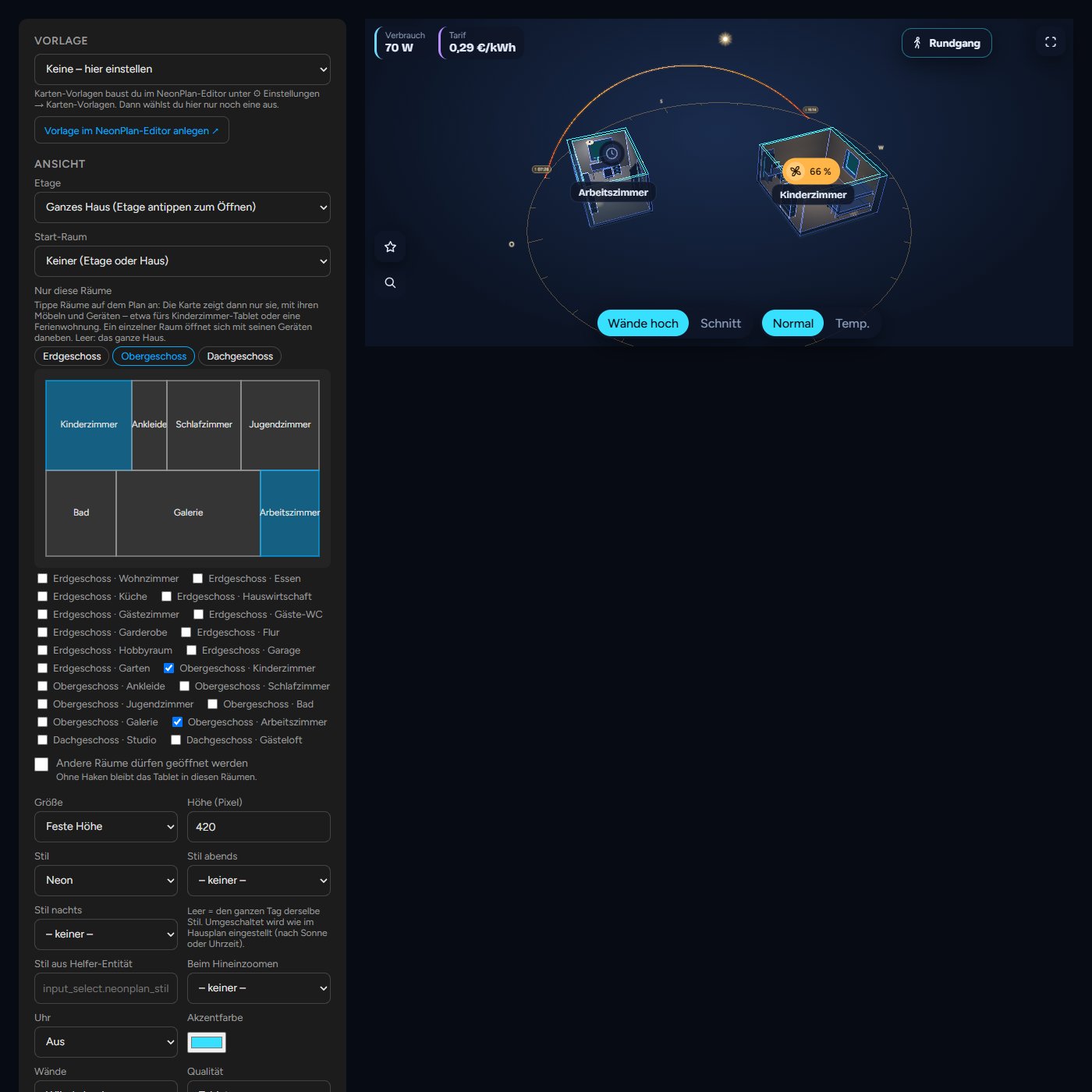
8. Die Dashboard-Karte
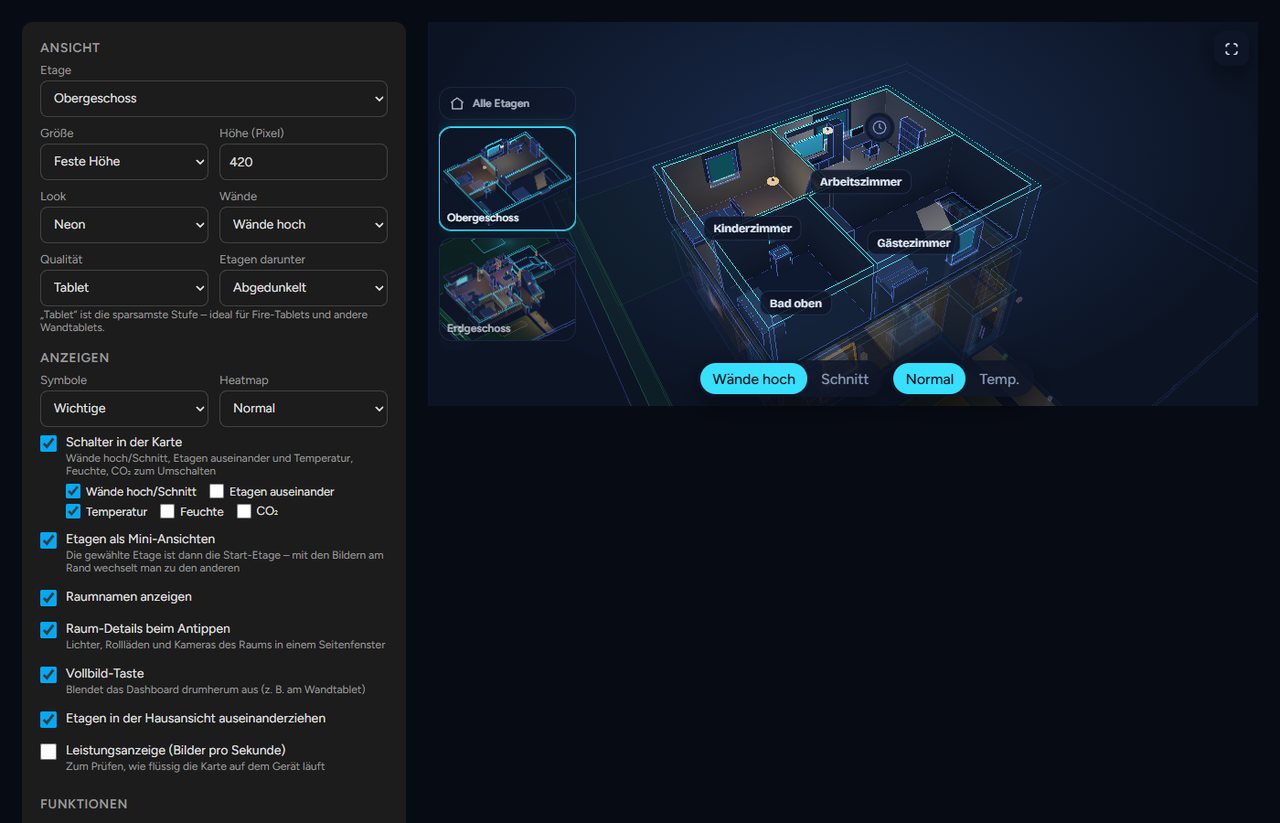
Die Karte custom:neonplan3d-card bringt die 3D-Ansicht in jedes Dashboard. Sie wird automatisch geladen.
Anlegen: Dashboard bearbeiten, Karte hinzufügen, nach „NeonPlan“ suchen. Alle Optionen stellst du im visuellen Editor der Karte ein:
| Abschnitt | Optionen |
|---|---|
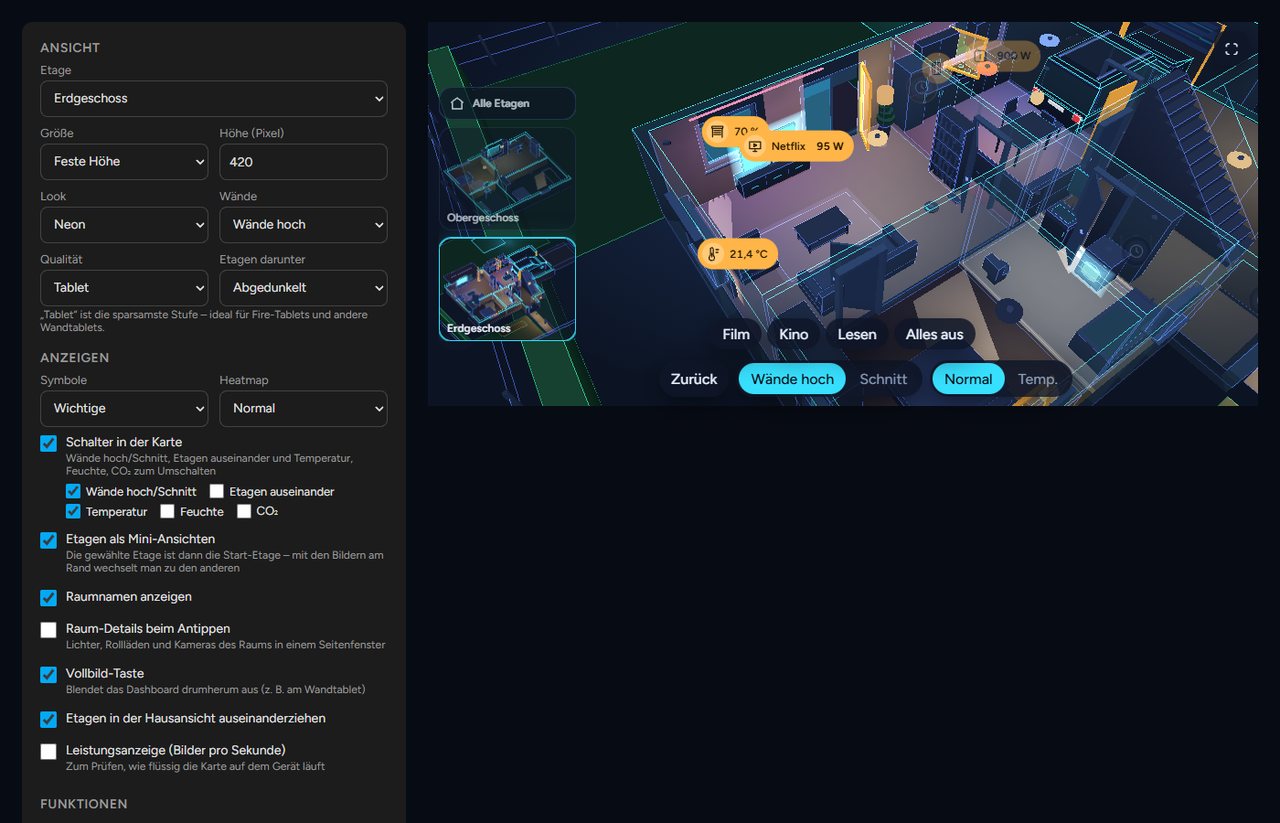
| Ansicht | Grundriss (auch das Grundstück), Etage oder ganzes Haus, Start-Raum, nur diese Räume, Größe fest oder bildschirmfüllend, Höhe, Look, Wände, Qualität, Etagen darunter |
| Anzeigen | Symbole, Heatmap (auch „Werte“), Nur Grundriss (ohne Möbel), Schalter in der Karte, 3D-Sperre, Ansicht halten, Rundgang, Bedienleiste links oder rechts, Etagen-Miniaturen, Raumnamen, Raumfenster, Vollbild-Knopf, Uhr (Ecke wählbar, clock: tl/tr/bl/br), Etagen auseinander, Leistungsanzeige |
| Funktionen | Warnungen, Sprung zur Warnung, Sprachsteuerung mit Bildschirmname und Raum für „hier“, Szenen-Knöpfe, Bewegungsspur, Kamera-Wand, Zeitreise mit Zeitraum und Tempo, Wetter mit Wetter-Entität |
| Wandtablet (Kiosk) | Rückkehr zur Startansicht, Nachtdimmung, Kamerafahrt als Bildschirmschoner |
Glaskarten auf schmalen Karten (seit 3.1.1): Ist die Karte schmaler als 600 px oder läuft die Tablet-Stufe, lassen Glaskarten wie die der Wärmepumpe ihre Nebenwerte weg (Starts, Laufzeit, Verlauf). Ein Tipp auf mehr unten auf der Glaskarte zeigt sie auf diesem Gerät, weniger blendet sie wieder aus.
8.1 Karten-Vorlagen
Statt jede Karte auf jedem Tablet einzeln einzustellen, baust du sie einmal im Editor: ⚙ Einstellungen → 🖥 Karten-Vorlagen → + Neue Vorlage. Gib ihr einen Namen (etwa „Küche Fire-Tablet“) und stell darunter alles ein, mit demselben Formular wie im Kartendialog von Home Assistant. Duplizieren macht eine Kopie als Ausgangspunkt für das nächste Tablet.
Auf dem Tablet: Karte hinzufügen, nach „NeonPlan“ suchen und ganz oben unter Vorlage die Vorlage wählen, fertig. Das Formular darunter fällt weg. Im YAML stehen nur zwei Zeilen:
type: custom:neonplan3d-card
template: kueche_fire- Ändern: Änderst du die Vorlage im Editor, übernimmt jedes Tablet mit dieser Vorlage das nach einem Moment von selbst, ohne Neuladen.
- Die Vorlage zählt, die Größe bleibt bei der Karte: Eine Karte mit Vorlage zeigt die Vorlage. Nur ihre Größe (Bildschirm füllen, Höhe, Vollbild-Knopf) nimmt sie aus ihrem eigenen YAML, denn die gehört zum Dashboard. Alles andere, was von früher noch im YAML der Karte steht, gilt nicht mehr; der Kartendialog zeigt es an und räumt es mit Aufräumen weg. Soll ein Tablet anders aussehen, gib ihm eine eigene Vorlage (Duplizieren).
- Sofort oder mit Knopf: Unter Änderungen wählst du pro Vorlage Sofort auf die Tablets (Standard) oder Erst mit Knopf übertragen. Dann zeigt nur die Vorschau deine Änderungen; die Tablets behalten den alten Stand, bis du Auf Tablets übertragen drückst. Verwerfen nimmt die Änderungen zurück.
- Wo hängt das Tablet? Das Feld oben in der Vorlage legt den Raum für „hier“ fest („Mach hier das Licht an“), unabhängig davon, welche Etage oder welchen Start-Raum die Karte zeigt.
- Umbenennen: Die ID im YAML folgt dem neuen Namen. Tablets, die noch mit der alten ID eingerichtet sind, finden die Vorlage weiter.
- Bildschirmname: Der Name der Vorlage ist zugleich der Bildschirmname der Karte (für Durchsagen und „hier“ in der Sprachsteuerung), solange die Vorlage keinen eigenen hat.
- Neu laden: Bildschirme mit dieser Vorlage neu laden und Alle Bildschirme neu laden lassen die offenen Tablets ihre Seite neu laden, etwa nach einem NeonPlan-Update (neuer Code kommt nur so an). In Automationen gibt es dafür die Aktion
neonplan3d.reload_screens(ohnetemplatesalle Bildschirme). - Gelöscht: Fehlt die Vorlage im Plan, zeigt die Karte einen Hinweis und läuft mit ihren eigenen Einstellungen weiter.
8.2 Alle Optionen in YAML
In YAML sieht eine Karte so aus. Alle Zeilen außer der ersten sind optional:
type: custom:neonplan3d-card
template: kueche_fire   # eine Karten-Vorlage aus dem Editor (dann gilt nur sie, die übrigen Zeilen nicht)
plan: pab12cd34ef      # ein anderer Grundriss (ID unter ⚙ → Grundrisse; weglassen = der erste); site = das Grundstück
floor: floor_ab12cd34   # eine Etage zeigen (ID aus dem Editor)
room: room_ab12cd34     # in diesem Raum starten (ID steht im Raumformular des Editors), z. B. ein Display fürs Kinderzimmer
rooms: [room_ab12cd34] # nur diese Räume zeigen (siehe 8.3)
rooms_lock: true       # false: andere Räume dürfen geöffnet werden
height: 420             # Höhe in Pixeln
fill: false             # den Bildschirm unter der Kopfzeile füllen
walls: auto             # auto | cut
controls_side: left     # left | right: Etagenbilder, Stern, Suche und Auge rechts
keep_view: false        # true: Etagenwechsel ohne neuen Kameraflug
angle_lock: false       # true: 3D-Sperre – der Blickwinkel bleibt fest, Ziehen verschiebt
explode: true           # Etagen in der Hausansicht auseinanderziehen
floor_stack: dim        # Etagen darunter: dim | stacked | single
quality: auto           # auto | low | high
theme: neon             # neon | blueprint | day | focus | synth | cozy | evening | winter | model | pastel | warm | my_… (eigener Stil) | auto | house
theme_evening: evening  # optional: Stil abends (nach dem Hausplan)
theme_night: focus      # optional: Stil nachts
style_entity: input_select.neonplan_stil  # optional: Helfer, dessen Zustand einen Stil nennt
accent: "#ff8a00"       # eigene Akzentfarbe (Linien im Neon-Look, Knöpfe, Pins); weglassen = Cyan
markers: important      # none | room | important | all
marker_size: normal     # small | normal | large
marker_names: false     # true: Geräte mit eigenem Namen zeigen ihn unter dem Symbol
central: true           # der Stern mit dem Zentral-Menü (alle Lichter, Rollläden, Favoriten)
buttons:                # eigene Knöpfe nur für diese Karte (ersetzen die aus dem Editor)
  - label: Rollos
    icon: window-shutter
    action: fire_dom_event   # navigate | more_info | service | fire_dom_event
    data: { browser_mod: { service: browser_mod.popup, data: { title: Rollos, content: { type: "custom:meine-rollo-karte" } } } }
heatmap: none           # none | temperature | humidity | co2 | values (Zahlen an den Raumnamen)
room_panel: true        # Raum antippen öffnet das Raumfenster
room_names: true
controls: true          # Schalter in der Karte, oder eine Liste: walls, floors, temperature, humidity, co2
controls_hidden: false  # true: mit ausgeblendeten Bedienelementen starten (nur die 3D-Ansicht), ein Auge unten links holt sie zurück
controls_hide_after: 0  # Sekunden ohne Berührung, nach denen die Bedienelemente verschwinden (0 = nie); eine Berührung zeigt sie wieder
floor_thumbs: true
fullscreen_button: false
dashboard: /lovelace/home   # Knopf oben rechts, der dieses Dashboard öffnet (weglassen = kein Knopf)
dashboard_label: Start      # Beschriftung des Knopfs; ohne Beschriftung zeigt er ⌂
stats: false
alerts: true
alert_jump: false       # bei einer neuen Warnung in den Raum springen
scenes: true
motion_trail: false     # Pro: Kamera-Cockpit
weather: true           # Pro: Wetter draußen
weather_entity: weather.home
holograms: true         # Pro: Hologramme immer an/aus; weglassen = Schalter in der Karte
camera_wall: false      # Pro: Knopf „Kameras“ unten in der Karte öffnet die Kamera-Wand
time_travel: false      # Pro: Knopf „Zeitreise“ unten in der Karte spielt die letzten 24 Stunden ab (nur ansehen)
time_travel_speed: 360  # Tempo der Zeitreise: 60 | 360 | 900 | 3600 | 14400 (eine Stunde in 1 min, 10 s, 4 s, 1 s; ein Tag in 6 s, nur in der Woche)
time_travel_range: 24h  # Start der Zeitreise: 24h oder 7d (die Woche; auch auf der Stufe Tablet, die sonst zwei Tage hält)
roof: true              # false: Haus ganz ohne Dach zeigen
roof_fade: true         # false: Dach bleibt beim Heranzoomen auf dem Haus
plain: false            # true: nur Grundriss – Wände, Türen, Fenster und Treppen ohne Möbel
start_view: { theta: 0.8, phi: 1.0, radius: 20 }   # eigene Startansicht dieser Karte; die Zeile steht im Editor unter Startansicht (weglassen = die des Plans)
idle_return: 0          # Sekunden ohne Berührung bis zur Startansicht
night: "off"            # off | sun | "22:00-06:00"
idle_orbit: false
8.3 Karten für einzelne Räume (neu in 3.0)
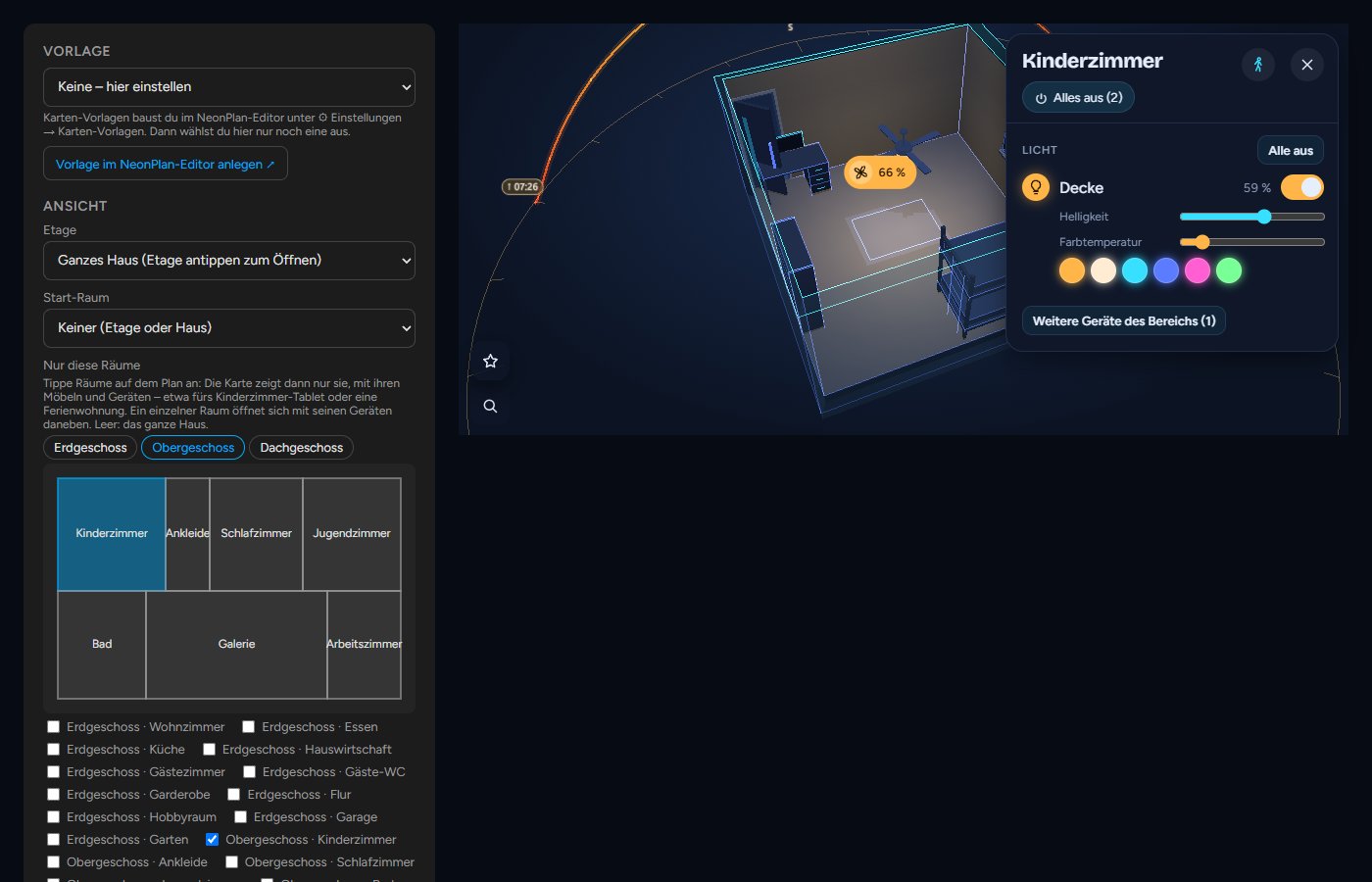
Im Kartendialog unter Nur diese Räume tippst du Räume auf der kleinen Draufsicht an (oder kreuzt sie darunter an). Die Karte zeigt dann nur sie, mit ihren Möbeln, Geräten, Türen und Fenstern; die anderen Räume, Etagen und das Dach fallen weg. Das ist ideal fürs Tablet im Kinderzimmer, in der Einliegerwohnung oder im Gästezimmer. Auf alten Tablets läuft es sogar noch flüssiger, weil nur diese Räume gezeichnet werden.
- Ein Raum öffnet sich gleich mit seinen Geräten daneben. „Hier“ in der Sprachsteuerung meint dann diesen Raum.
- Das Tablet bleibt in diesen Räumen: Tippen, Suchen und Sprünge führen nicht hinaus. Andere Räume dürfen geöffnet werden hebt das auf.
- Schnellweg im Editor: Raum auswählen → 🖥 Karte für diesen Raum legt eine Karten-Vorlage nur mit diesem Raum an und öffnet sie. Auf dem Tablet wählst du dann nur noch die Vorlage.
- Mehrere Grundrisse: Oben im Kartendialog wählst du den Grundriss der Karte, auch 🏘 Grundstück mit allen Gebäuden zusammen.