6. Pro-Erweiterungen
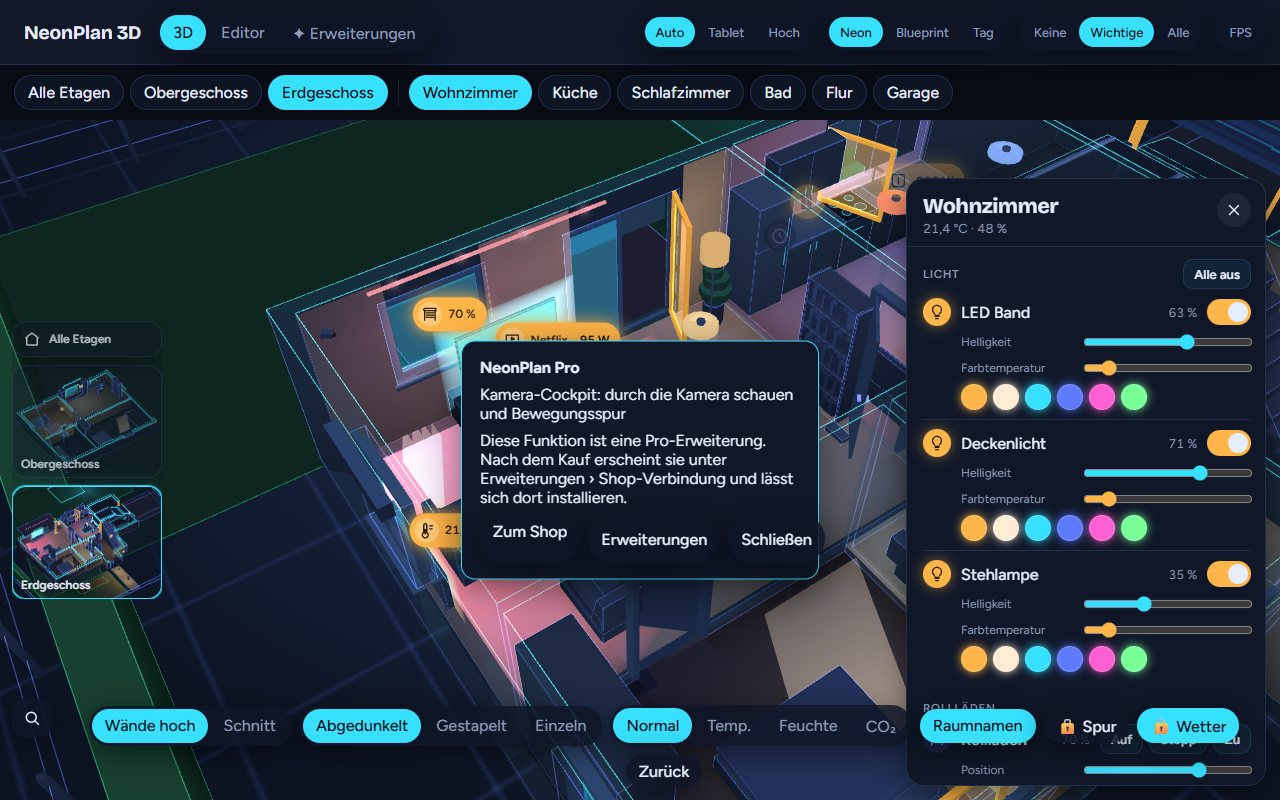
Pro-Erweiterungen sind kostenpflichtige Zusatzfunktionen, einzeln im Shop erhältlich. Ohne Erweiterung zeigen die Schalter ein 🔒, und ein Hinweis führt zum Shop. Wie du sie installierst, steht in Kapitel 7.
6.1 Kamera-Cockpit
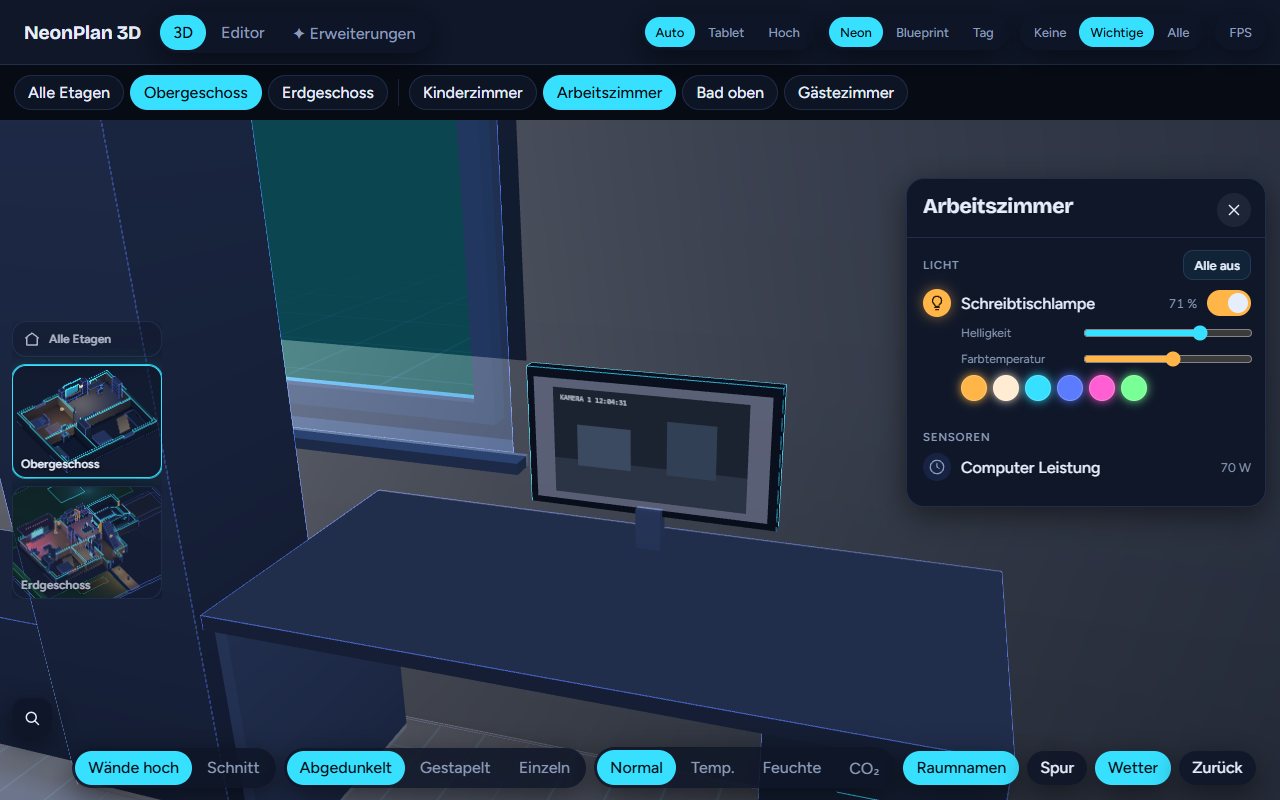
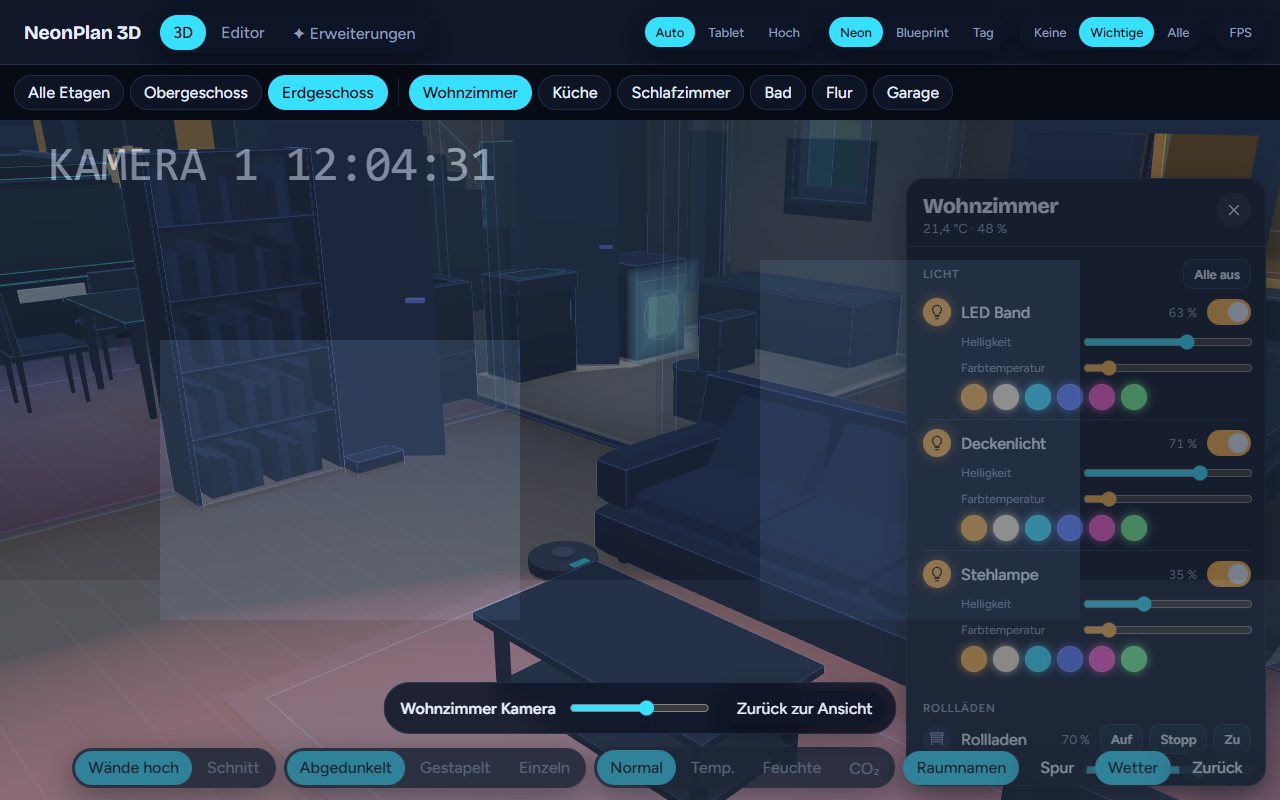
Durch die Kamera schauen: Im Standbild-Menü einer Kamera und im Raumfenster steht „Durch die Kamera schauen“. Die 3D-Ansicht fliegt an die Stelle der Kamera und blickt in ihre Richtung, das Livebild liegt halbtransparent über der Szene. Mit dem Regler unten stellst du die Überblendung ein, „Zurück zur Ansicht“ fliegt zurück. Passt das Bild nicht genau, korrigierst du Drehung und Neigung der Kamera im Editor.
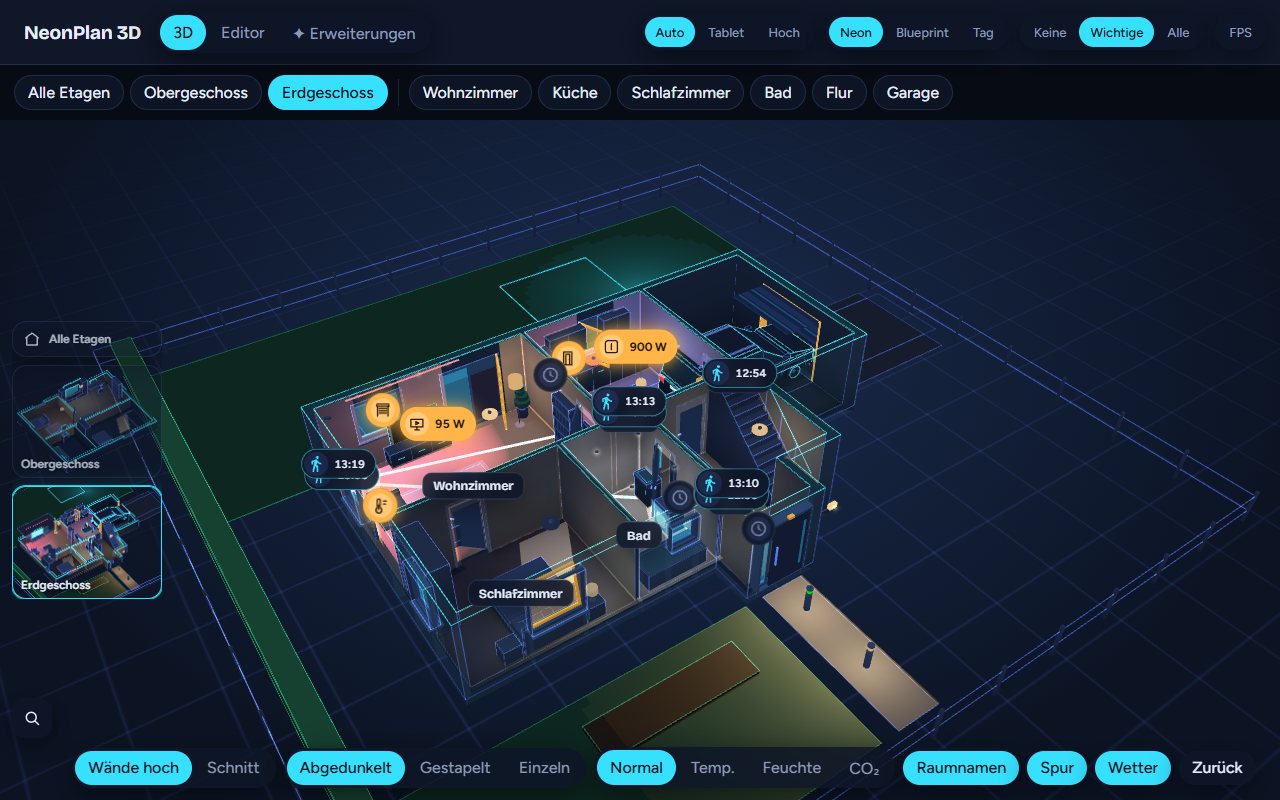
Bewegungsspur: Der Schalter Spur zeigt, wo in den letzten 30 Minuten Bewegung gemeldet wurde: leuchtende Punkte mit Uhrzeit, in zeitlicher Folge verbunden, ältere verblassen. Quellen sind Bewegungs-, Präsenz- und Belegungssensoren. Im Plan platzierte Sensoren liegen an ihrem Platz, Kamerasensoren an der Kamera, alle anderen in der Raummitte. Die Daten kommen aus dem Verlauf von Home Assistant und werden jede Minute neu geladen.
6.2 Wetter draußen
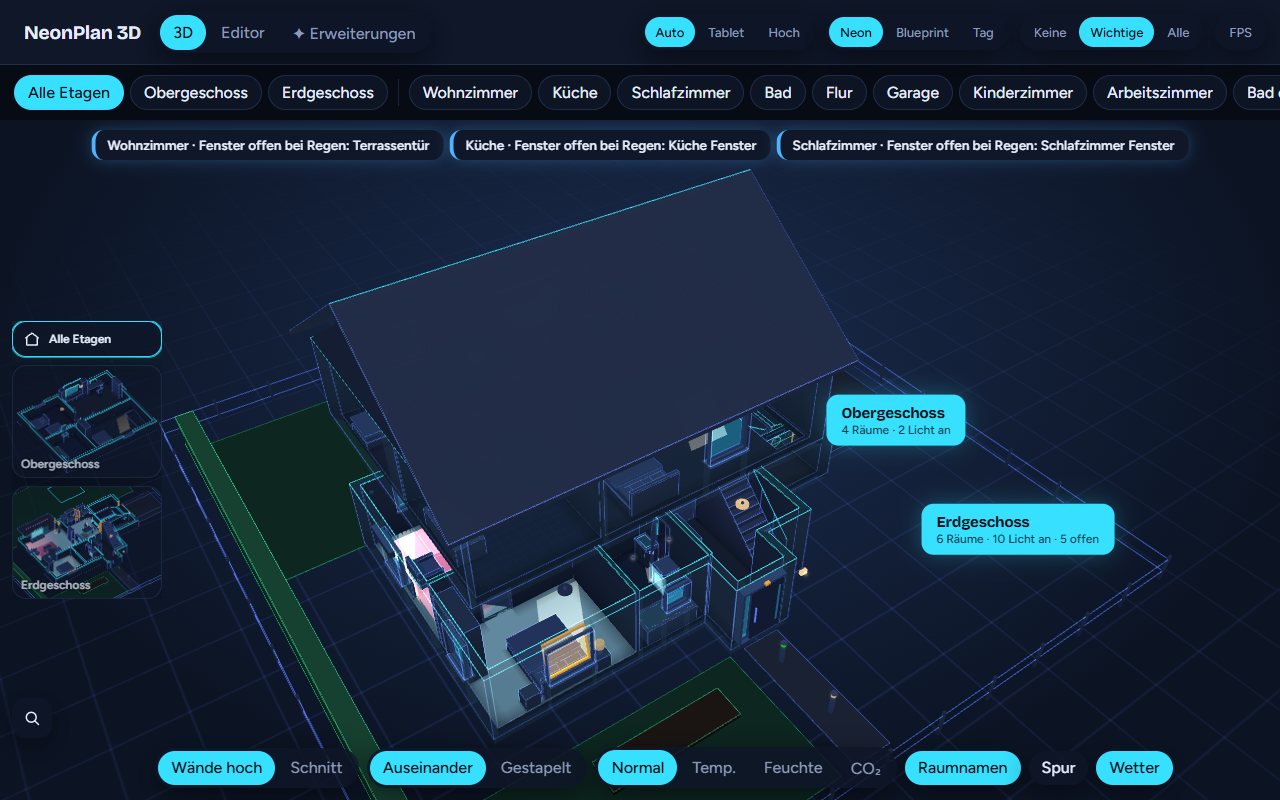
Das Wetter rund ums Haus folgt deiner Wetter-Entität:
| Zustand | In 3D |
|---|---|
| rainy, pouring, hail | Regen, dazu Wolken |
| snowy, snowy-rainy | Schnee, bei Schneeregen beides |
| lightning, lightning-rainy | Blitze, beim Gewitterregen auch Regen |
| fog | Nebel, nur wenn eingeschaltet |
| cloudy, partlycloudy | Wolken dunkeln Himmel und Sonnenlicht |
| windy | Wind treibt Regen und Schnee schräg |
| sunny, clear-night | Sonne am Tag, Mond in der Nacht |
Liefert die Entität cloud_coverage und wind_speed, nutzt NeonPlan 3D diese Werte.
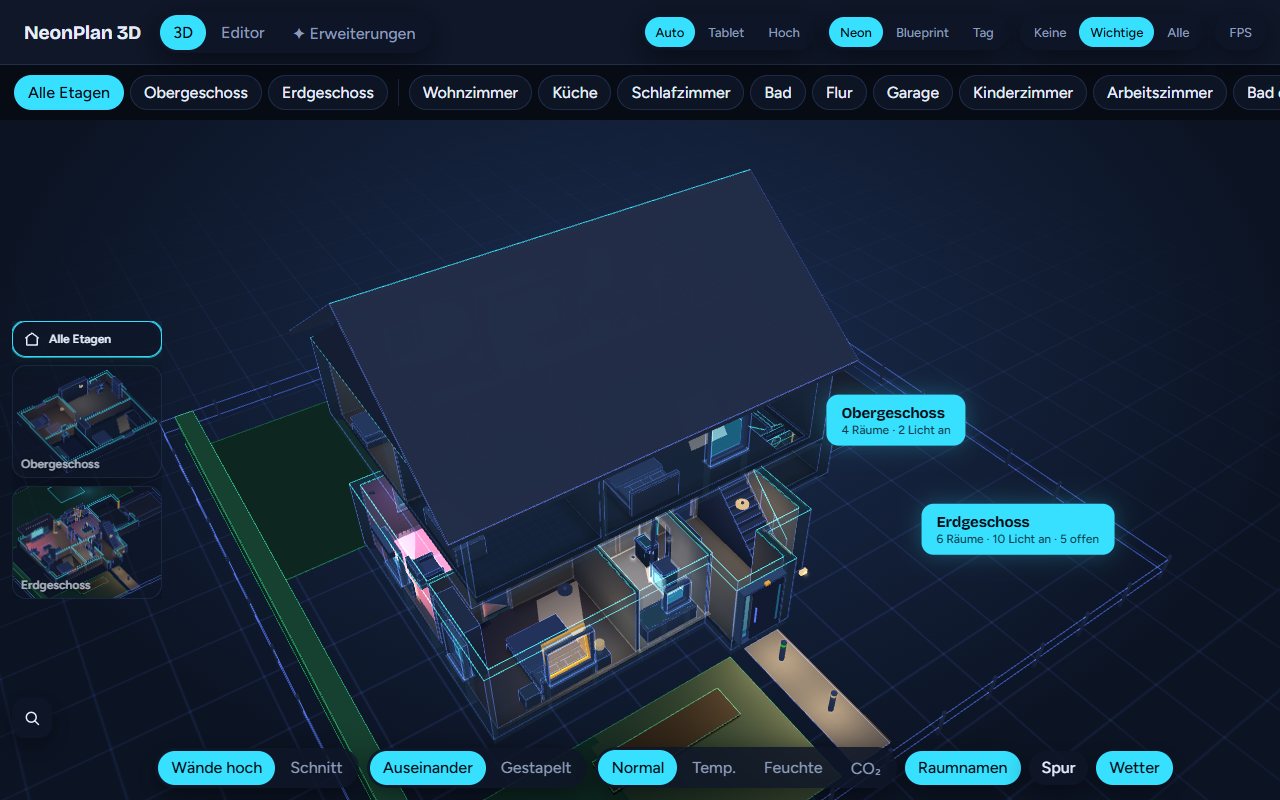
Einstellungen im Editor: Unter Wetter-Entität wählst du die Entität, unter Wetter-Effekte in 3D schaltest du einzelne Effekte ab. Nebel ist anfangs aus, weil er die ganze Szene eingraut. Auf der Qualitätsstufe Tablet bleibt nur die Abdunkelung durch Wolken.
6.3 Bildschirme live
Ohne diese Erweiterung leuchtet ein Fernseher nur, solange er an ist. Mit ihr:
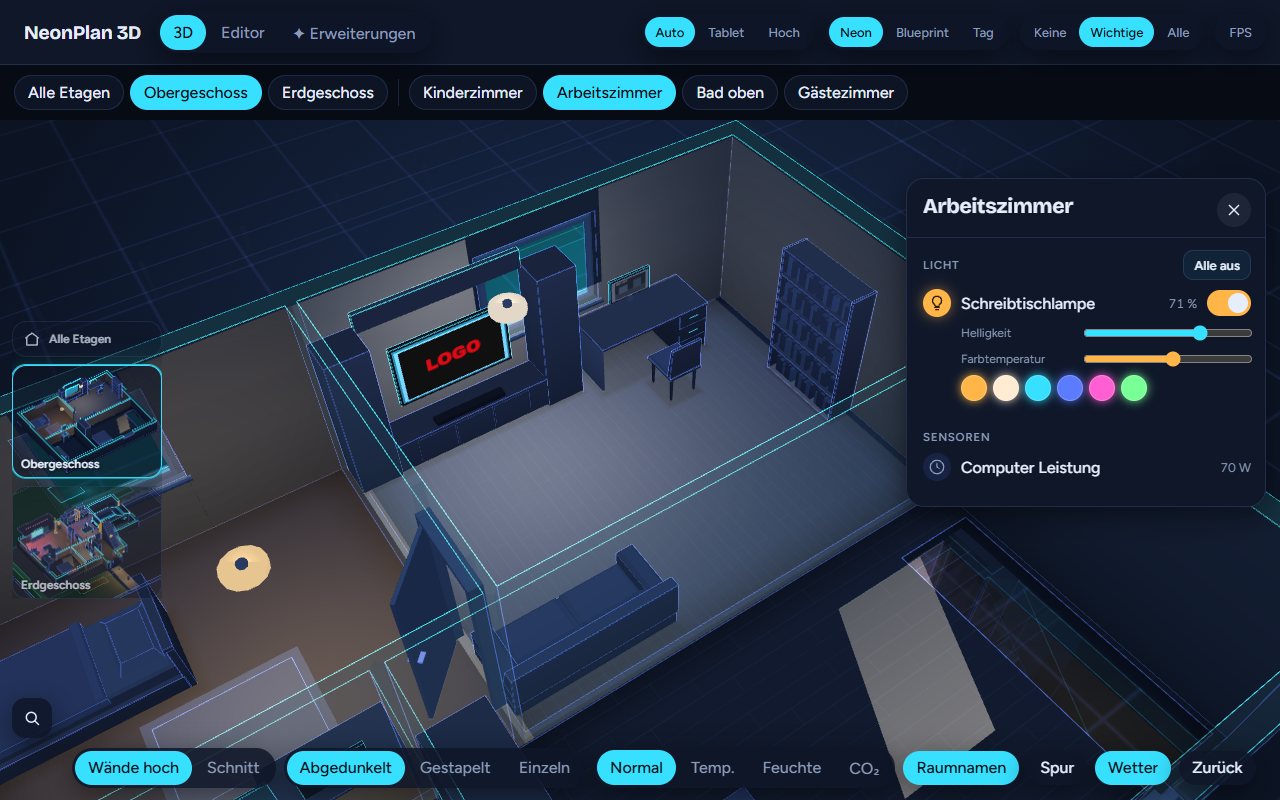
- Fernseher und Monitore zeigen die Farbe der laufenden App und das Cover des Media Players.
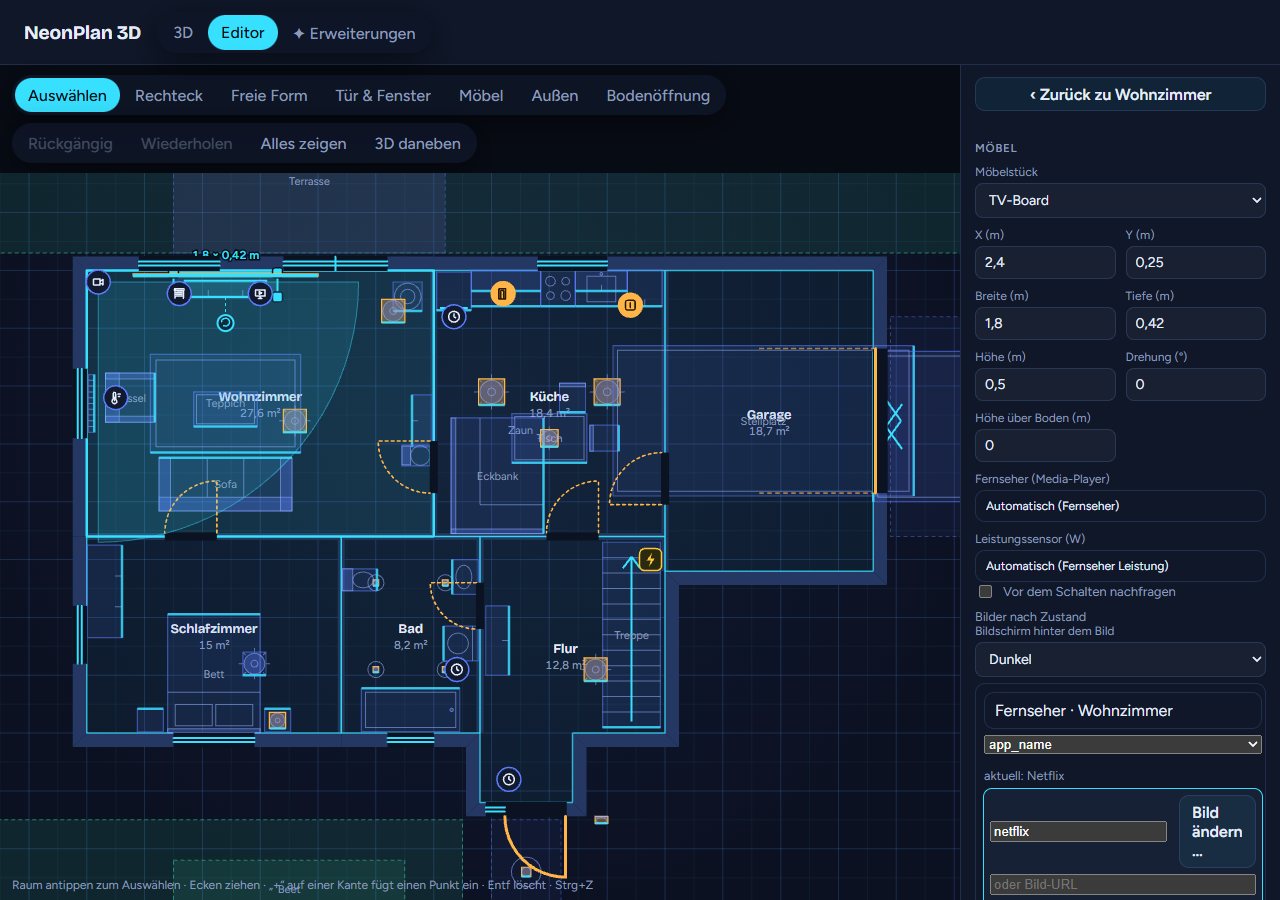
- Bilder nach Zustand: Am Bildschirm-Möbel legst du Regeln an. Ist eine Entität in einem bestimmten Zustand oder hat ein Attribut einen Wert, zeigt der Bildschirm ein Bild. Beispiel: Attribut
app_namedes Fernsehers enthält „netflix“, dann erscheint das Netflix-Logo. Der Wert passt, wenn er gleich ist oder im Text vorkommt,*passt immer. Die erste passende Regel gewinnt. - Als Bild geht ein Upload, der auf 512 Pixel verkleinert wird, eine Bild-URL oder eine Kamera. Ein Kamerabild erneuert sich alle 5 Sekunden, solange es zu sehen ist.
- Bildschirm hinter dem Bild: dunkel oder weiß, je nachdem, ob das Logo hell oder dunkel ist.
- „✓ passt gerade“ an einer Regel zeigt, welches Bild im Moment zu sehen ist. Hochgeladene Bilder lassen sich an anderen Bildschirmen wiederverwenden.