4. Der Editor
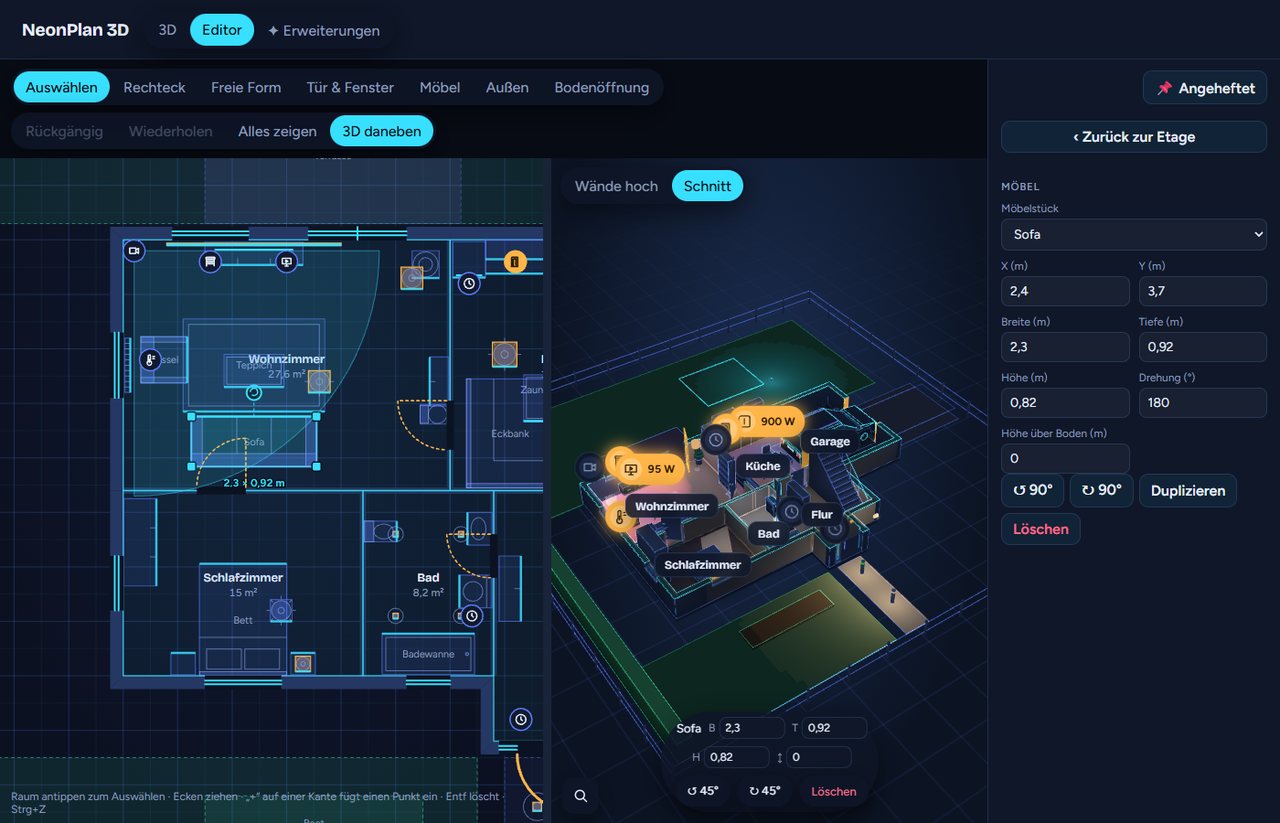
Der Editor besteht aus dem Grundriss in der Mitte, der Werkzeugleiste oben und der Seitenleiste rechts. Die Seitenleiste zeigt immer, was gerade ausgewählt ist: die Etage, einen Raum, ein Möbel, eine Tür oder ein Gerät.
4.1 Werkzeuge
| Werkzeug | Was es tut |
|---|---|
| Auswählen | Räume, Möbel, Türen, Fenster und Geräte antippen, verschieben, Ecken ziehen |
| Rechteck | Einen rechteckigen Raum aufziehen |
| Freie Form | Einen Raum Punkt für Punkt zeichnen |
| Wand | Eine einzelne, frei stehende Wand ziehen, etwa einen Raumteiler |
| Tür & Fenster | Auf eine Wand tippen, um eine Öffnung einzusetzen |
| Möbel | Die Möbelbibliothek öffnen |
| Außen | Außenflächen wie Rasen, Terrasse oder Pool aufziehen |
| Bodenöffnung | Ein Loch in den Boden der Etage aufziehen, etwa über dem Treppenaufgang |
| Dach | Dachflächen aufziehen, verschieben und einstellen, siehe 4.19 |
| Energie | Solarfelder auf dem Dach und im Garten, Stränge, siehe 4.20 |
Daneben stehen Rückgängig, Wiederholen, Alles zeigen und 3D daneben. Unten im Plan steht immer ein kurzer Hinweis zum aktiven Werkzeug.
Maus und Touch: Mit zwei Fingern ziehst du die Ansicht, mit zwei Fingern zoomst du. Mit der Maus zoomt das Mausrad, die Ansicht ziehst du auf einer leeren Stelle. Strg+Z macht rückgängig, Strg+Y oder Strg+Umschalt+Z wiederholt, Entf löscht das Ausgewählte, Esc bricht ab. Die Pfeiltasten verschieben das Ausgewählte (Raum, Ecke, Möbel, Gerät, Wand, Außenfläche) um einen Rasterschritt, mit Umschalt um 10 cm, mit Alt um 1 cm; Türen und Fenster wandern dabei entlang ihrer Wand.
Grundriss sperren und fixieren: 🔒 Grundriss in der Werkzeugleiste sperrt alle Räume, Wände, Türen, Fenster und Außenflächen, auch neu gezeichnete; ein ausgewählter Raum zeigt dann „🔒 Grundriss gesperrt“, ein Klick darauf entsperrt. Möbel und Geräte fixierst du einzeln, sobald sie an ihrem Platz stehen: mit dem Schloss 🔓 Fixieren oben im Formular, mit der Taste L oder per Rechtsklick (auf dem Tablet langes Drücken). Das Rechtsklick-Menü bietet außerdem Duplizieren, Drehen 90° und Löschen. Gesperrtes lässt sich auswählen und im Formular bearbeiten, aber nicht mehr ziehen, nicht mit den Pfeiltasten schieben und nur nach Rückfrage löschen; Ziehen bewegt dann die Ansicht. Fixierte Möbel und Geräte bleiben auch in der 3D-Hälfte stehen.
4.2 Etagen
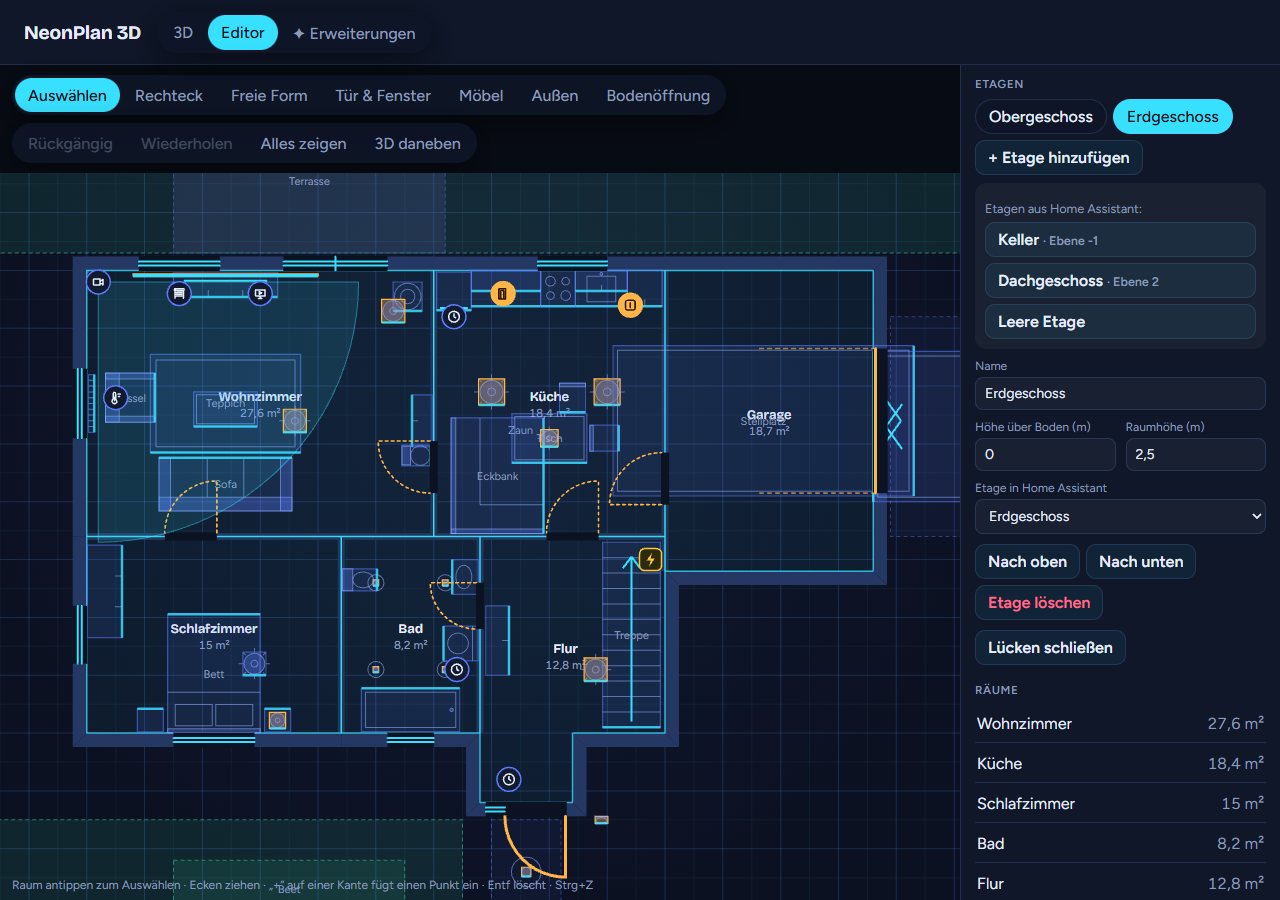
Ohne Auswahl zeigt die Seitenleiste die Etagen:
- Etage hinzufügen legt eine neue Etage an. Gibt es in Home Assistant Etagen, die noch fehlen, erscheinen sie zur Auswahl.
- Name, Höhe über Boden und Raumhöhe bestimmen, wo die Etage im 3D-Haus liegt und wie hoch ihre Wände sind.
- Etage in Home Assistant verknüpft die Etage mit einer HA-Etage. Dann bietet „… Räume aus HA-Bereichen anlegen“ die Bereiche dieser Etage als Räume an.
- Nach oben und Nach unten ändern die Reihenfolge, Etage löschen entfernt sie samt Räumen.
- Lücken schließen führt Räume zusammen, die bis zu 60 cm auseinanderliegen. Das ist praktisch, wenn du Innenmaße gemessen hast. Der Abstand wird zur Innenwandstärke.
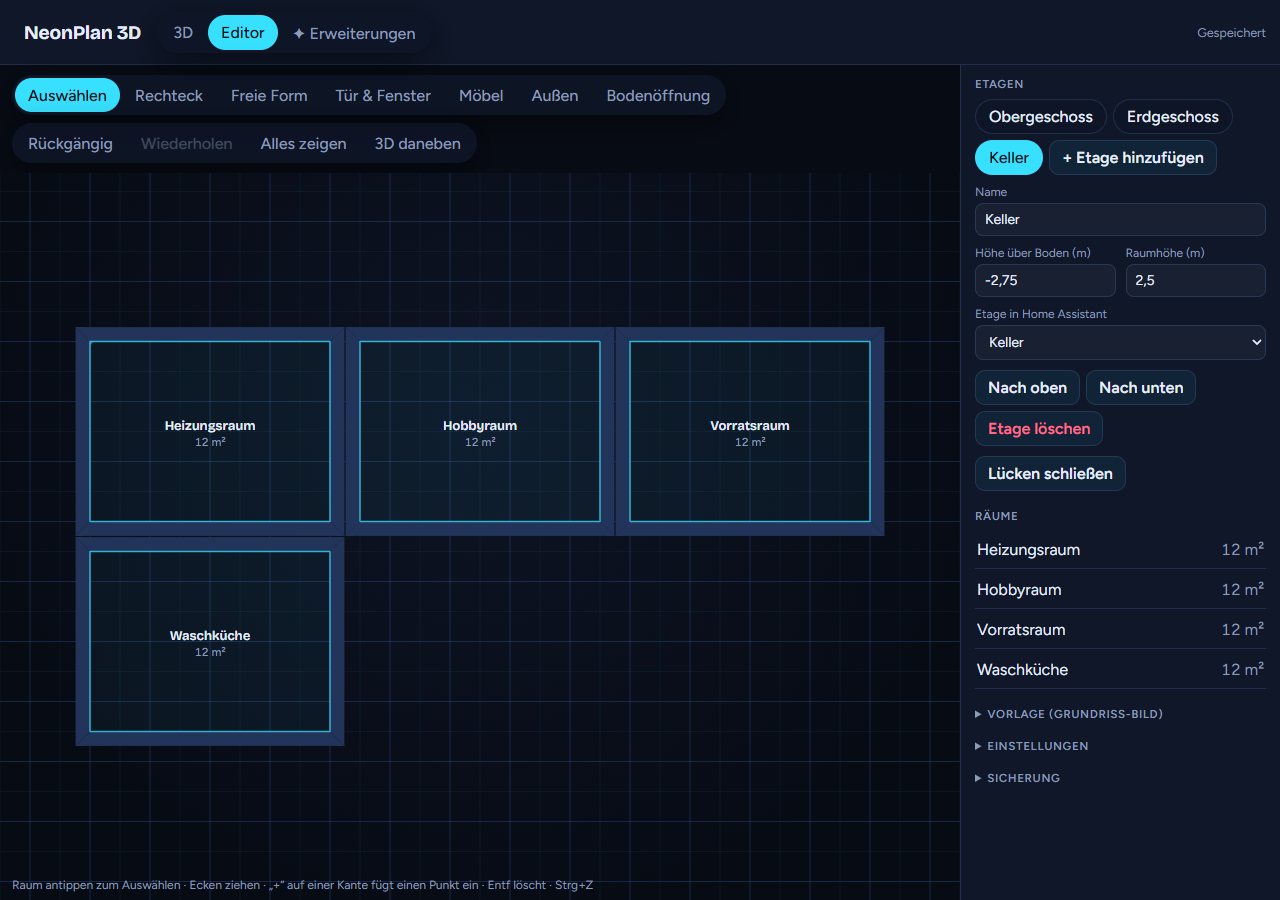
4.3 Räume zeichnen
- Rechteck: In den Plan tippen und ziehen.
- Freie Form: Punkt für Punkt setzen. Ein Tipp auf den ersten Punkt oder Enter schließt den Raum, Esc bricht ab.
- Ecken verschieben: Mit Auswählen einen Raum antippen und die Ecken ziehen. Das + auf einer Kante fügt einen neuen Punkt ein.
- Fangen: Ecken rasten am Raster, an Ecken und Kanten anderer Räume und an Fluchtlinien ein. Mit gedrückter Alt-Taste bewegst du frei.
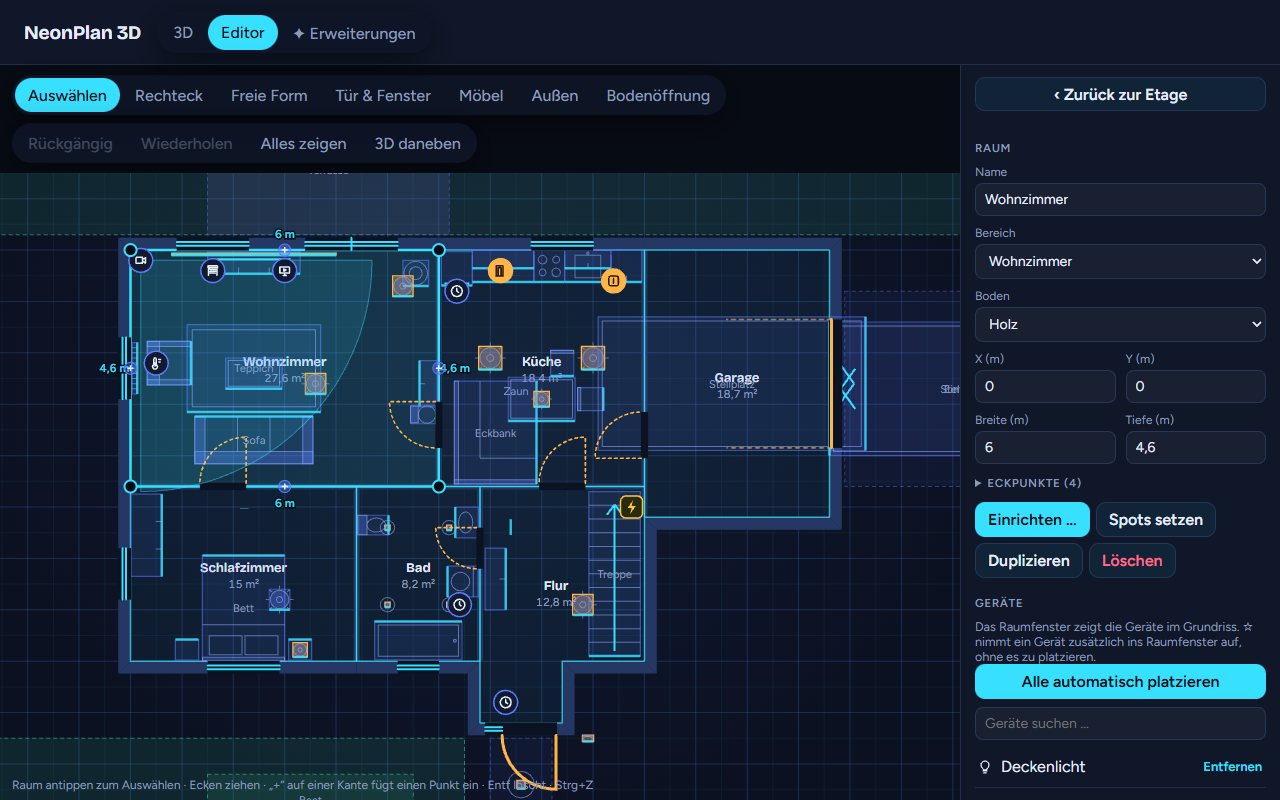
Ein ausgewählter Raum zeigt rechts:
- Name und Bereich: Die Verknüpfung mit einem Home-Assistant-Bereich ist das Wichtigste. Darüber findet NeonPlan 3D Lichter, Rollläden, Sensoren und Szenen des Raums.
- Bodenbelag: Holz, Eiche, Fliesen, Teppich, Stein oder Beton erscheinen in 3D als dezentes Muster.
- Die Liste Geräte des Bereichs, siehe 4.10.
- Einrichten … für fertige Möbelpakete, siehe 4.9.
- Duplizieren und Löschen.
4.4 Wände
Wände entstehen automatisch: Jede gemeinsame Kante zweier Räume wird eine Innenwand, jede Außenkante eine Außenwand. Ecken und T-Stöße werden sauber verschnitten. Die Stärken stellst du unter Einstellungen ein.
Einzelne Wände: Mit dem Werkzeug Wand ziehst du eine frei stehende Wand, zum Beispiel einen Raumteiler, der nur durch den halben Raum geht. Umschalt hält sie gerade, Alt zeichnet ohne Fangen. Trifft sie auf eine Raumwand, wird die Ecke verschnitten. Ausgewählt ziehst du die Endpunkte an den Griffen oder die ganze Wand an der Linie. Rechts stellst du Länge, Wandstärke und Höhe ein. In 3D verhält sie sich wie jede Innenwand. Auch in einzelne Wände setzt du mit Tür & Fenster Türen und Fenster ein (siehe 4.7). Löschst du die Wand, verschwinden ihre Türen und Fenster mit.
Wandhöhe: Jede Wand kann niedriger sein als der Raum, etwa als Brüstung oder Theke. Bei einer einzelnen Wand stellst du die Höhe im Formular ein. Bei Räumen (Rechteck und freie Form) wählst du den Raum aus; im Formular steht der Kasten Wandhöhen mit jeder Wand des Raums, benannt nach ihren Eckpunkten (z. B. „Wand 2–3“, die Nummern stehen im Plan an den Ecken) und mit ihrer Länge. Fährst du über eine Zeile oder tippst in ihr Feld, leuchtet die Wand im Plan auf. ↥ setzt sie auf volle Raumhöhe zurück. Teilen sich zwei Räume die Wand, gilt die niedrigere Einstellung. Fenster und Türen in einer niedrigen Wand enden an der Wandhöhe. Niedrige Wände erscheinen im Plan heller.
4.5 Einstellungen
Unten in der Seitenleiste klappt Einstellungen auf:
| Einstellung | Bedeutung |
|---|---|
| Außenwand (m), Innenwand (m) | Wandstärken |
| Raster (m) | Schrittweite beim Zeichnen |
| Nordrichtung | Grad im Uhrzeigersinn von oben. Wird für das Sonnenlicht gebraucht |
| Dach | Kein Dach, Flachdach oder Satteldach, mit Dachneigung und Dachüberstand. Beim Satteldach legt First fest, ob der First entlang der langen oder der kurzen Seite läuft (z. B. Reihenhaus). Dachflächen (frei) baut das Dach aus mehreren Teilen, siehe 4.19 |
| Wetter-Entität | Welche Wetter-Entität das Wetter draußen liefert, siehe 6.2 |
| Wetter-Effekte in 3D | Welche Effekte gezeigt werden |
4.6 Grundriss-Bild als Vorlage
Unter Vorlage (Grundriss-Bild) lädst du ein Foto oder einen Scan deines Grundrisses unter die Zeichnung. Breite im Plan (m) bringt das Bild auf den richtigen Maßstab, Deckkraft macht es dezenter. So zeichnest du die Räume einfach nach.
4.7 Türen, Fenster und Garagentore
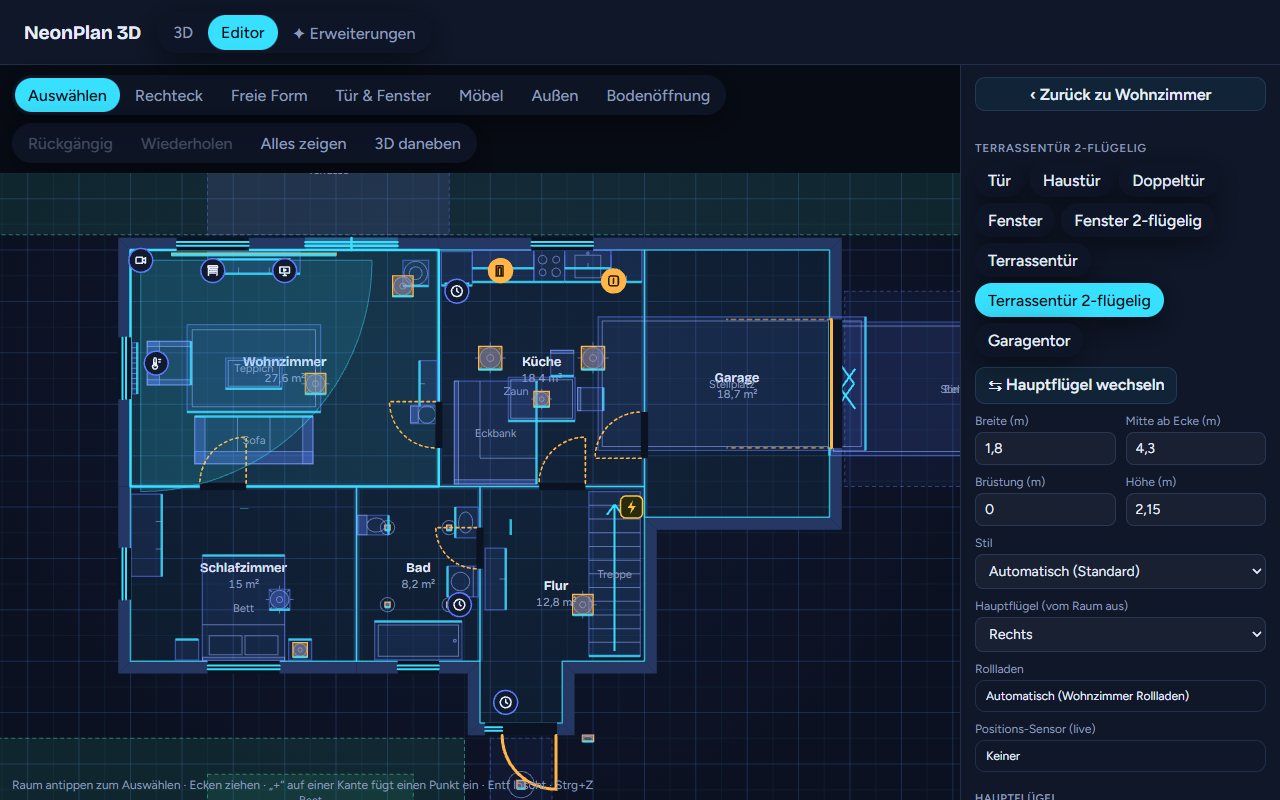
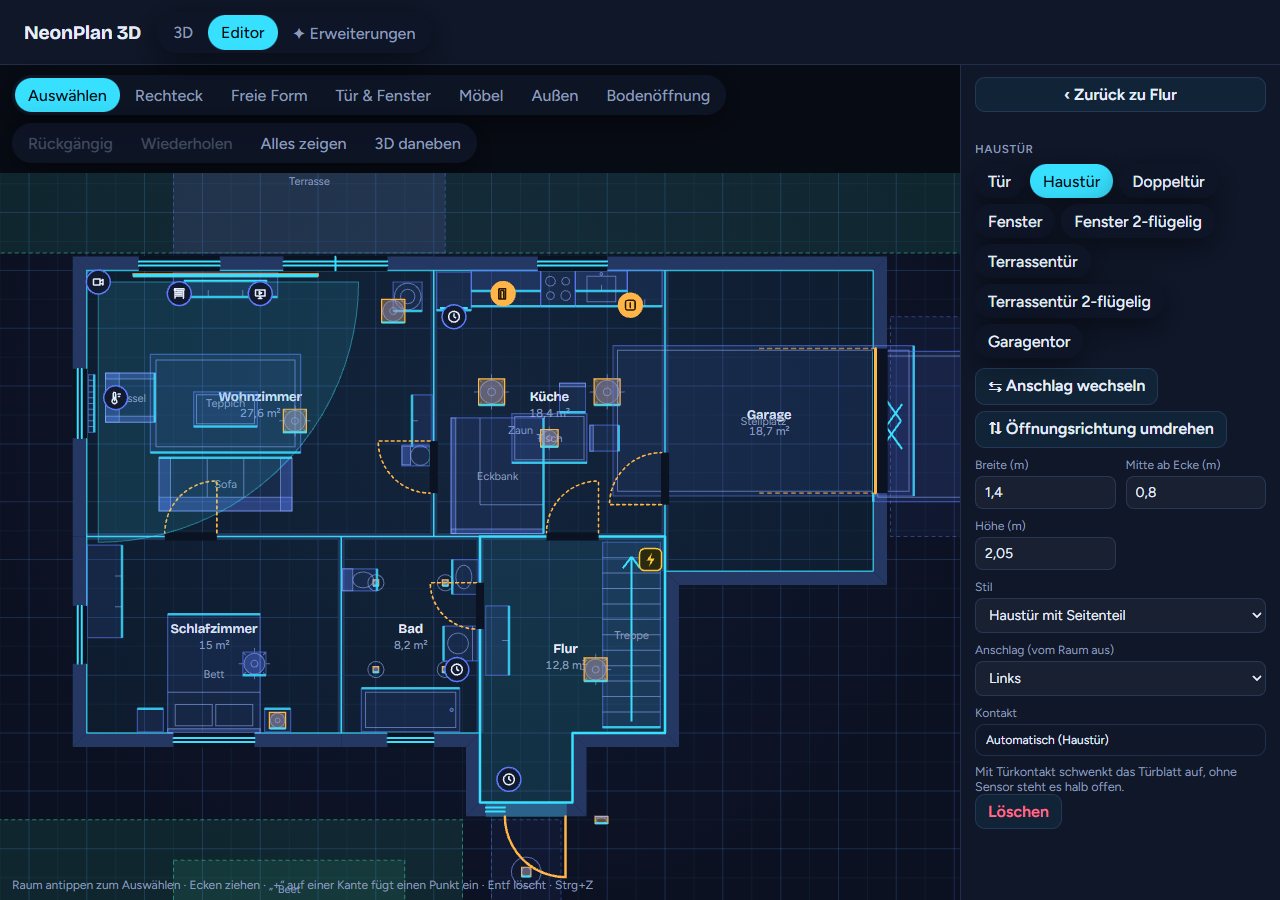
Mit Tür & Fenster tippst du auf eine Wand, eine Raumwand oder eine einzelne Wand. Danach wählst du rechts die Art: Tür, Fenster oder Garagentor. Ein Fenster mit Brüstung 0 ist eine Terrassentür.
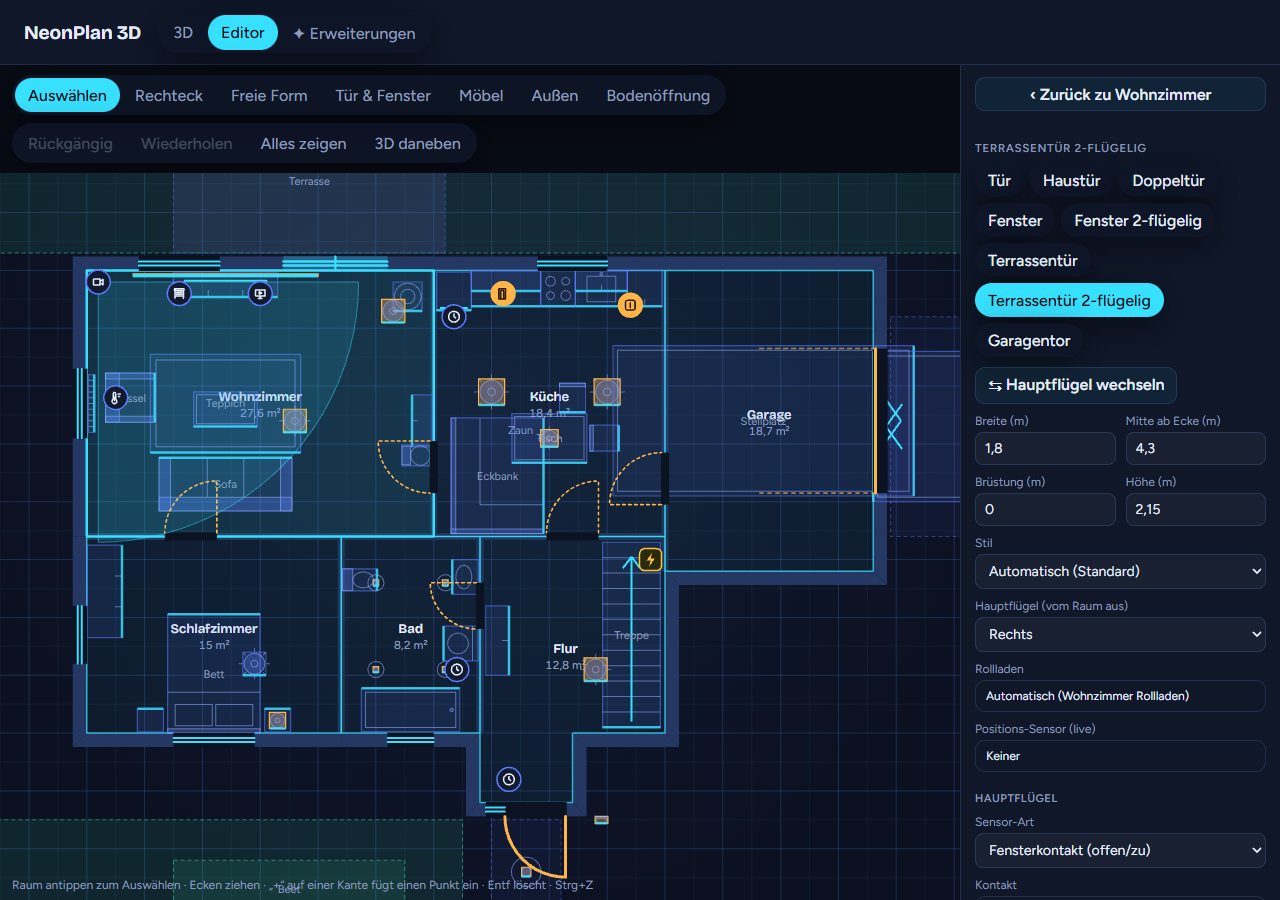
Jede Öffnung hat:
- Breite, Brüstung und Höhe, dazu die Anschlagseite. Mit Auswählen schiebst du sie entlang der Wand.
- Stil: Zimmertür, Haustür, Haustür mit Glasausschnitt, mit einem oder zwei Seitenteilen, Glastür, Schiebetür oder Durchbruch (ohne Tür). Ein Durchbruch ist nur eine Öffnung in der Wand, ohne Zarge und Türblatt; das Licht fällt immer hindurch. Fenster gibt es als Standard oder mit Sprossen. „Automatisch“ wählt eine Haustür für Außentüren.
- Flügel: einflügelig oder zweiflügelig, mit eigenem Kontakt für den zweiten Flügel.
- Markieren in 3D: Wenn offen (Standard) lässt offene Fenster und Türen warm leuchten. Wenn geschlossen dreht das um, etwa für die WC- oder die Kinderzimmertür: Sie leuchtet, solange sie zu ist. Das braucht einen Kontakt; ohne Sensor wird nichts markiert.
Sensoren:
| Feld | Wirkung in 3D |
|---|---|
| Rollladen | Der Rollladen fährt vor dem Fenster mit der Position der Cover-Entität |
| Positions-Sensor | Für Rollläden, deren Position über einen eigenen Sensor kommt, etwa bei Homematic. Bei Bedarf umkehrbar |
| Vor dem Schalten nachfragen | Auf, Zu und Positionen fragen im Schnellmenü und im Raumfenster erst nach, und Wischen über das Symbol bewegt den Rollladen nicht mehr (es dreht dann die Ansicht). Stopp fragt nie. Gut für Tablets, auf denen Rollläden oder das Garagentor sonst versehentlich fahren |
| Kontakt | Die Tür schwingt auf, das Fenster öffnet sich |
| Kippkontakt | Ein zweiter Sensor, der „gekippt“ meldet |
| Kontakt zweiter Flügel | Für zweiflügelige Fenster und Türen |
| Garagentor | Ein Garagentor folgt einer Cover-Entität oder einem Kontakt. Der offene Teil liegt dann unter der Decke |
Rollläden und Kontakte ordnet NeonPlan 3D über den Bereich automatisch zu. Du kannst sie jederzeit von Hand ändern.
4.8 Möbel

Das Werkzeug Möbel öffnet rechts die Bibliothek mit 40 eingebauten Modellen in den Abschnitten Leuchten, Wohnen, Essen, Küche, Schlafen, Bad & Hauswirtschaft und Arbeiten & Sonstiges. Darunter folgen deine installierten Möbel-Packs. Die Arbeitsplatte (Küche sowie Arbeiten & Sonstiges) ist eine freie Platte ohne Unterbau, für Lücken in der Küche oder einen selbst gebauten Schreibtisch; ihre Höhe ist die Oberkante, voreingestellt 91 cm. Das Suchfeld oben filtert alle Abschnitte, die Abschnitte klappen auf und zu. Fährst du mit der Maus über einen Eintrag, zeigt eine kleine 3D-Vorschau das Möbel.
Symbole an den Einträgen:
- 💡 Eine Leuchte: Sie lässt sich mit einem Licht verknüpfen und in 3D schalten.
- ⚡ Ein elektrisches Möbel: Es nimmt eine Entität und einen Leistungssensor, etwa ein Fernseher, eine Waschmaschine oder ein Thermostat.
Platzieren und bearbeiten:
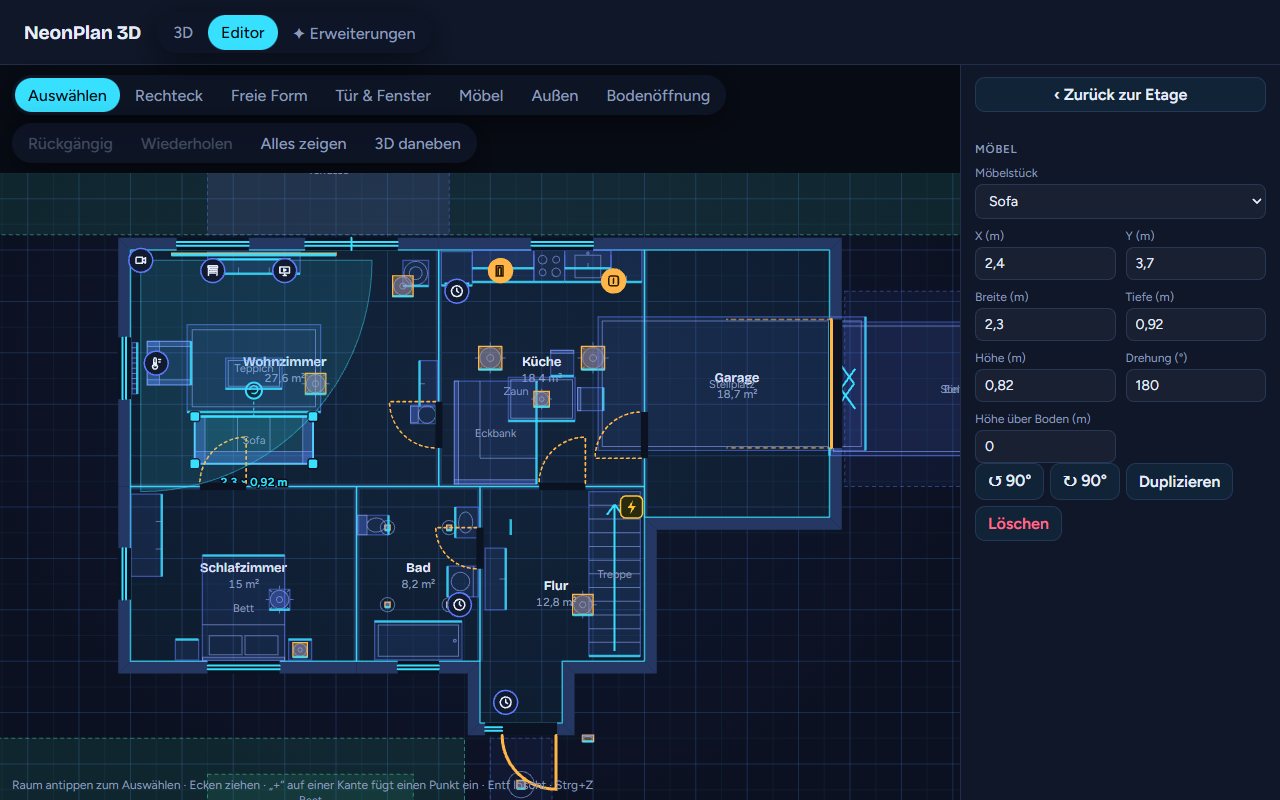
- Einen Raum antippen, dann einen Eintrag wählen. Das Möbel erscheint im Raum.
- Ziehen verschiebt es. In der Nähe einer Wand dreht es sich mit dem Rücken zur Wand und rastet bündig ein. Alt schiebt frei.
- Der Griff vor dem Möbel dreht es in 15°-Schritten, die Ecken ändern die Größe.
- Rechts stellst du Breite, Tiefe, Höhe, Drehung und Höhe über Boden ein. Mit der Höhe über Boden hängst du einen Netzwerkschrank oder ein Regal an die Wand oder stellst einen Trockner auf die Waschmaschine. Sie zählt immer vom Boden: Ein Oberschrank steht von sich aus auf 1,45 m, ein Wand-Fernseher mittig auf 1,3 m; du kannst beide höher oder tiefer setzen. Höhe automatisch setzt sie zurück.
- Duplizieren und Löschen stehen ebenfalls dort.
4.9 Räume einrichten
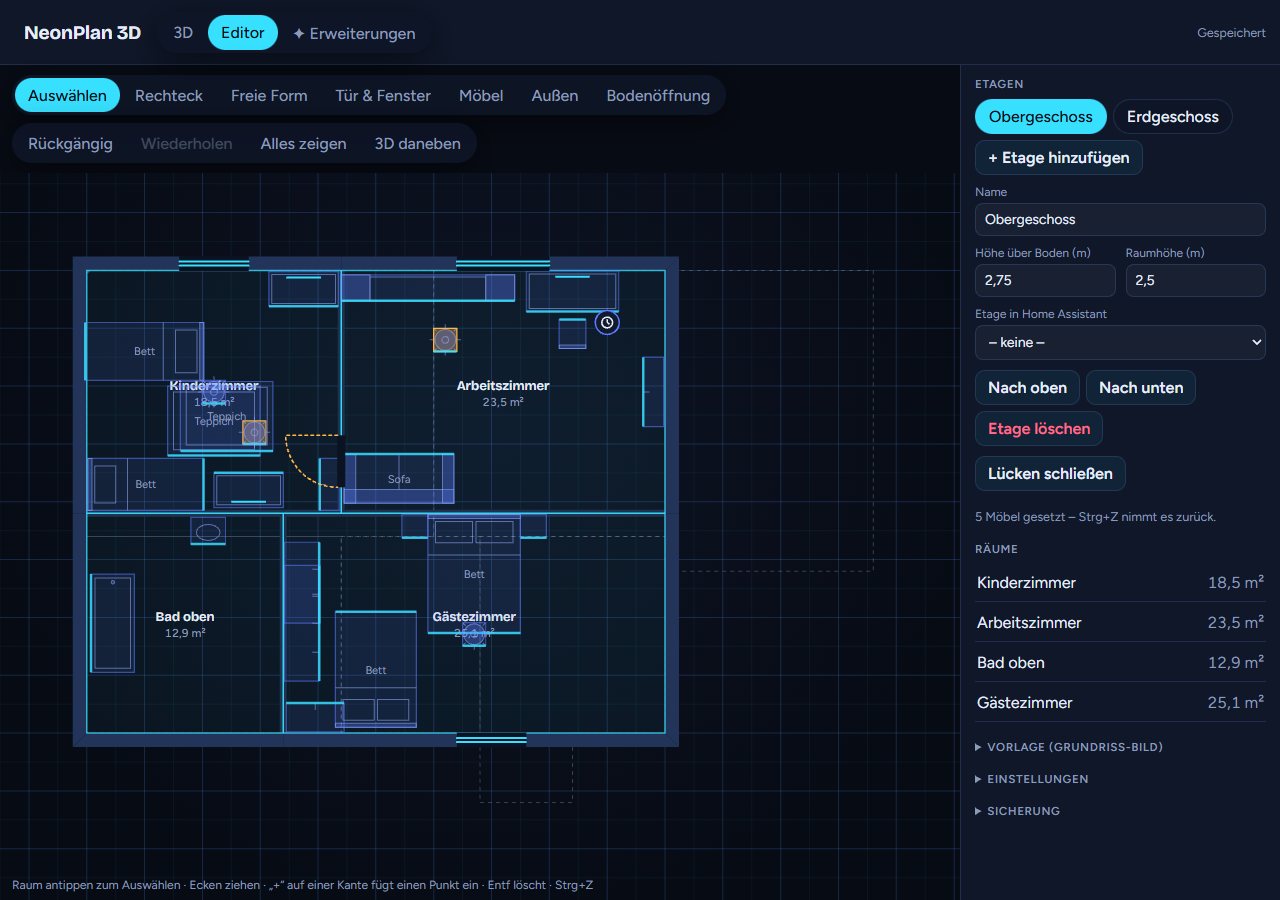
Einrichten … an einem Raum stellt ein ganzes Möbelpaket an die Wände: Küchenzeile, Küche in L-Form, Bad, Schlafzimmer, Wohnzimmer, Esszimmer, Büro, Kinderzimmer oder Flur. Leuchten verbinden sich dabei mit den Lichtern des Bereichs. Danach passt du einzelne Möbel an. Strg+Z nimmt das ganze Paket zurück.
4.10 Geräte
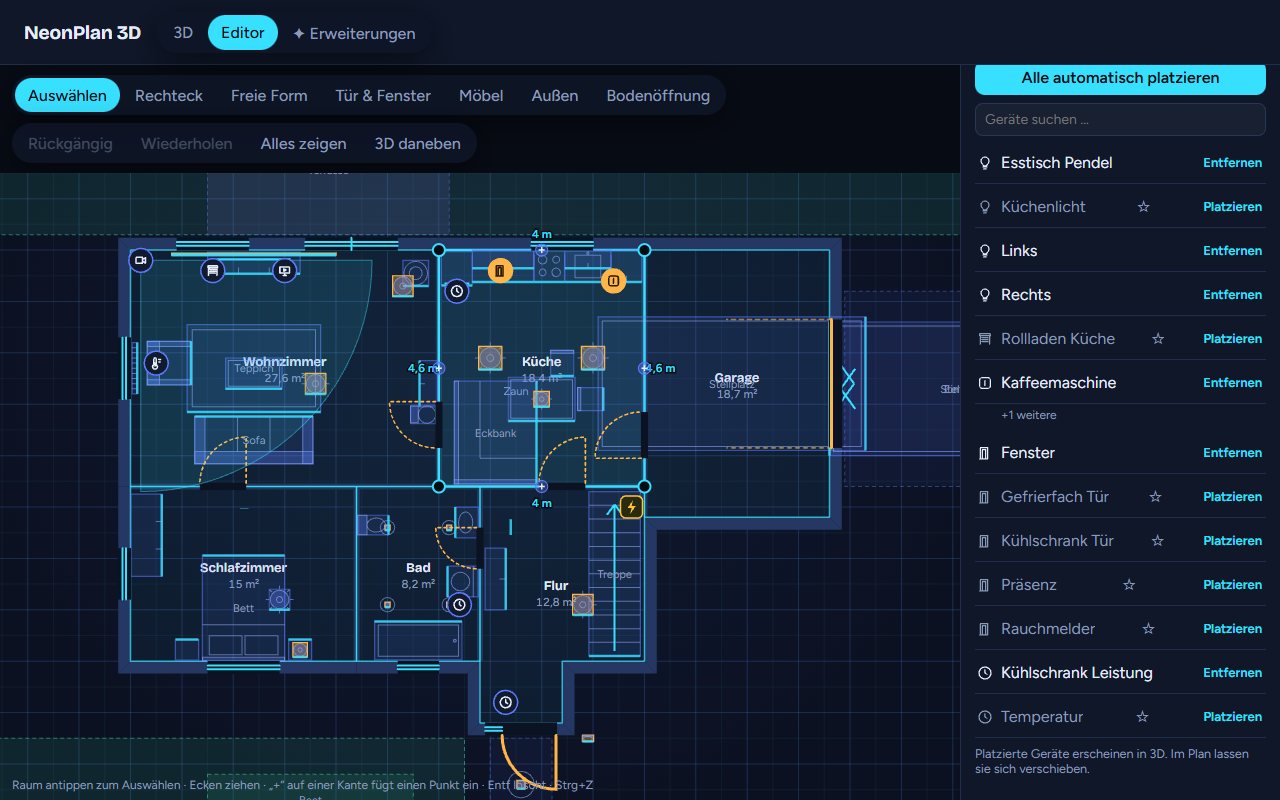
Ein Raum mit Bereich listet rechts alle Geräte dieses Bereichs, nach Gerät gruppiert. Die Hauptentität steht vorn, weitere wie LED-Anzeigen oder Effekte stehen hinter „+n mehr“. Ein Suchfeld hilft bei großen Bereichen.
Sensoren erscheinen, wenn sie etwas für den Raum messen: Temperatur, Luftfeuchte, CO₂ und Luftqualität, Leistung und Energie, Gas- und Wasserzähler, Helligkeit und Luftdruck. Zähler ohne Geräteklasse zählen mit, wenn ihre Einheit passt (m³, l, kWh, lx). Akku- und Signalsensoren bleiben außen vor. Der Wert erscheint mit den Nachkommastellen, die in Home Assistant eingestellt sind. Fehlt ein Gerät, prüfe in Home Assistant, ob es dem Bereich des Raums zugeordnet ist.
Über der Liste wählst du die Quelle: Dieser Bereich (Standard), Andere Bereiche (die Geräte der übrigen Bereiche, nach Bereich gruppiert; steht ein Gerät schon in einem anderen Raum, steht das dabei, und Platzieren holt es hierher) oder Ohne Bereich (etwa Template-Lichter, Gruppen und Helfer; hier zählt jeder Sensor mit Zahlenwert und Einheit). Der Bereich in Home Assistant ändert sich dabei nicht.
Raumklima: Im Raumformular legst du unter Raumklima fest, welche Sensoren Temperatur, Luftfeuchte und CO₂ des Raums liefern (Heatmap und Raumfenster). Automatisch nimmt die Sensoren des Bereichs und die im Raum platzierten, lässt aber Gerätetemperaturen weg, etwa von einem 3D-Drucker oder den Vorlauf einer Wärmepumpe. Keiner blendet den Wert aus.
- Platzieren setzt ein Gerät in den Raum. Alle … platzieren unter der Liste setzt nach einer Rückfrage alle Hauptgeräte auf einmal; Rückgängig (Strg+Z) nimmt sie in einem Schritt zurück.
- Lichter werden dabei als Leuchten aus der Bibliothek gesetzt, damit sie in 3D leuchten.
- ☆ nimmt ein Gerät ins Raumfenster der 3D-Ansicht auf, ohne es in den Plan zu setzen.
- Ein platziertes Gerät ziehst du im Plan an seinen Platz.
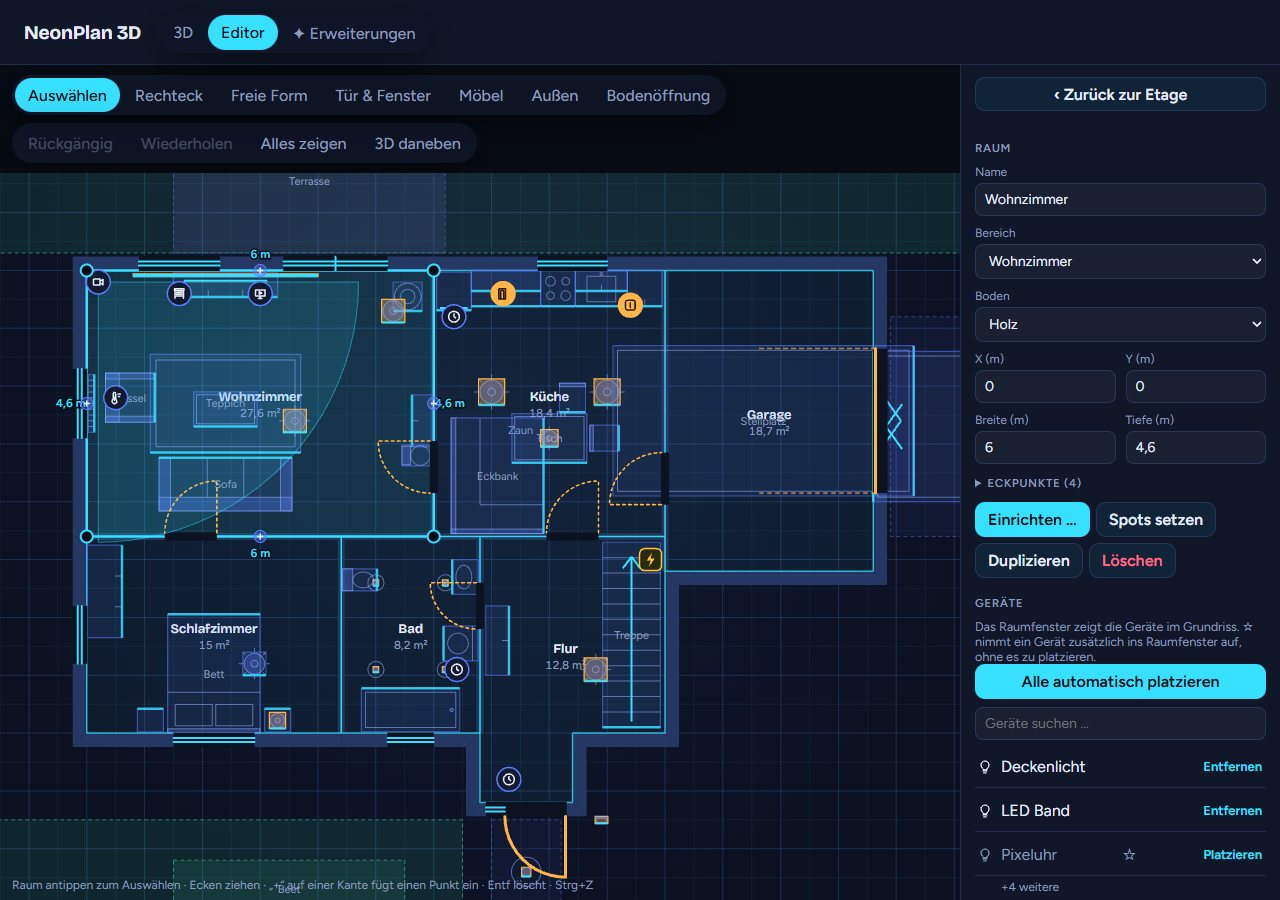
Ein ausgewähltes Gerät hat:
- Höhe des Symbols, Drehung und bei Lichtern die Montage: Decke, Boden, Tisch oder Wand.
- Vor dem Schalten nachfragen: Beim Antippen in 3D, im Schnellmenü und im Raumfenster erscheint erst eine Rückfrage. Das schützt etwa den Server-Schalter vor einem versehentlichen Tipp. Ein Doppeltipp auf den Raum lässt dieses Gerät aus.
- Symbol in 3D: Automatisch folgt dem Schalter Keine / Wichtige / Alle der 3D-Ansicht. Immer zeigen zeigt das Symbol auch bei „Wichtige“, etwa für einen Temperatursensor. Ohne Watt lässt die Leistung weg, etwa an einer Steckdose. Ausblenden zeigt nie ein Symbol. Bei „Keine“ bleiben alle Symbole aus.
- In Raummitte und Entfernen.
4.11 Leuchten
Leuchten sind Möbel mit einem verknüpften Licht. Es gibt Deckenleuchte, Einbauspot, Aufbau-Spot, LED-Panel, Pendelleuchte, Stehlampe, Deckenfluter, Tischlampe, Wandleuchte, LED-Streifen, Wegleuchte und Garten-Spot.
- Das 3D-Modell leuchtet in Farbe und Helligkeit des Lichts. Boden und Wände des Raums werden mit beleuchtet, zwei farbige Deckenleuchten mischen sich dazwischen. In den Nachbarraum fällt das Licht nur durch Türen.
- Farbeffekte wie ein Farbwechsel werden in 3D animiert.
- Tischlampen stehen auf dem Möbel darunter, Wandleuchten und LED-Streifen rasten an der Wand ein, bei Pendelleuchten ist die Höhe die Abhängung unter der Decke.
- Höhe über Boden: Wandleuchten hängen von sich aus auf 1,75 m, LED-Streifen direkt unter der Decke. Im Formular stellst du für beide eine eigene Höhe über Boden ein, etwa für einen Streifen unter den Hängeschränken oder hinter dem TV-Board. Höhe automatisch setzt sie zurück. Ein Streifen unter 1 m Höhe (Sockelleiste, hinter dem Schrank) strahlt nach oben an die Wand, höher montierte strahlen nach unten. Ein Streifen unterhalb der Schnitthöhe bleibt auch bei geschnittenen Wänden sichtbar.
- Statt eines Lichts geht auch ein Schalter, etwa ein Relais für das Deckenlicht.
- Mehrere Leuchten dürfen demselben Licht folgen.
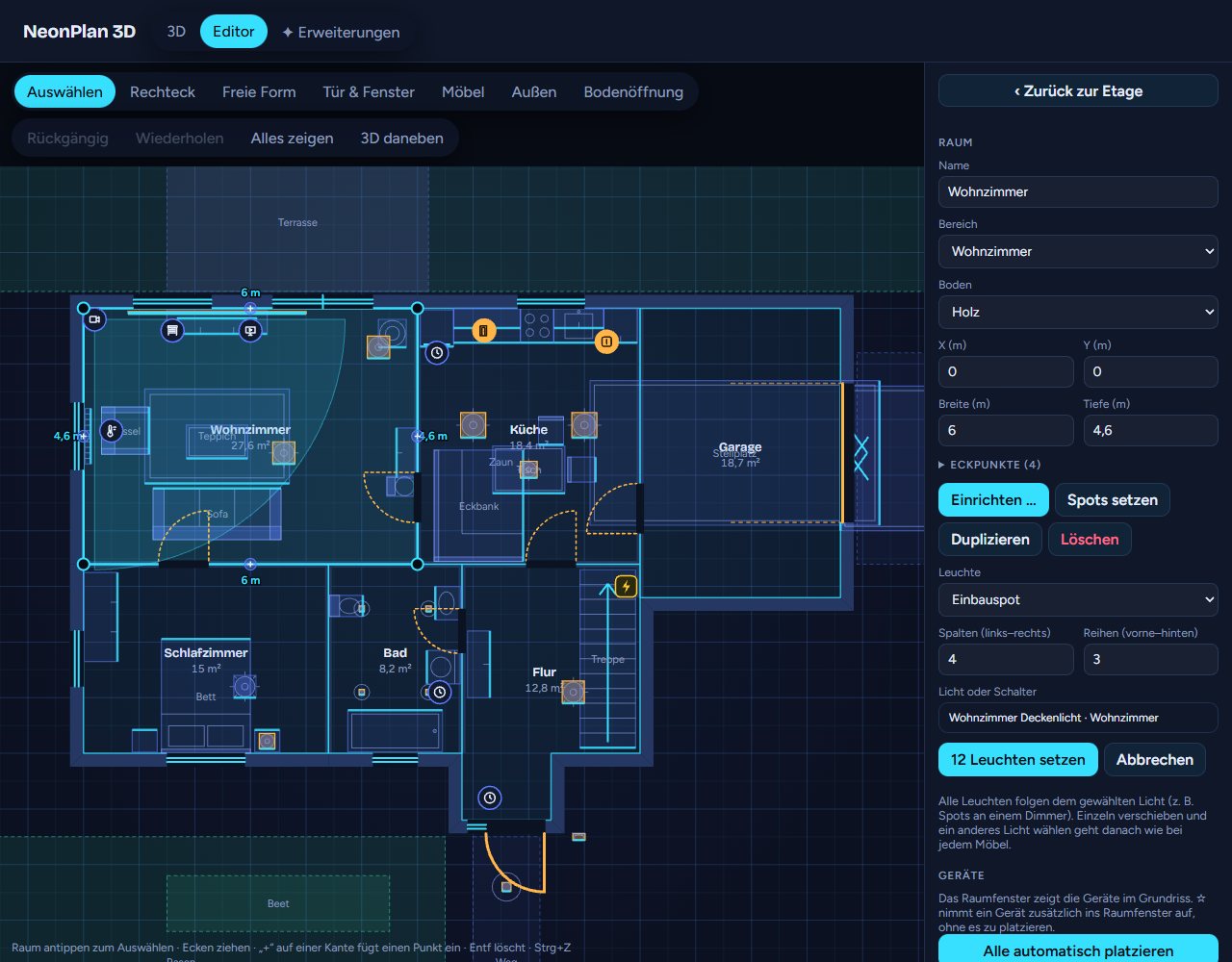
Spots setzen an einem Raum legt ein Raster aus Leuchten an, die alle einem Licht folgen, etwa sechs Einbauspots an einem Dimmer. Spalten und Reihen wählst du vorher.
4.12 Elektrische Möbel
Fernseher, Medienwand, Schreibtisch mit Monitor, Waschmaschine, Trockner, Spülmaschine, Heizkörper, Saugroboter und viele Pack-Möbel lassen sich mit Entitäten verknüpfen:
- Gerät oder Fernseher (Media-Player oder Steckdose): Als Gerät geht auch ein Status-Sensor, etwa der Druckstatus eines 3D-Druckers (Bambu Lab u. a.). Das Möbel gilt dann als aktiv, solange der Status „running“, „printing“, „prepare“ oder ähnlich meldet. Ein Fernseher leuchtet, solange er läuft. Ein älterer Fernseher an einer smarten Steckdose nimmt einfach deren Schalter; der Bildschirm leuchtet, solange die Steckdose an ist, und ein Tipp schaltet sie. Waschmaschine, Trockner und Spülmaschine leuchten, solange sie arbeiten. Ein Heizkörper mit Thermostat glüht beim Heizen.
- Leistungssensor (W): Das Möbel zeigt seine Watt.
- Vor dem Schalten nachfragen und Symbol in 3D wie bei Geräten.
- Bilder nach Zustand bei Bildschirmen: eine Pro-Erweiterung, siehe 6.3.
Steht dort „automatisch“, sucht NeonPlan 3D die passende Entität im Bereich selbst.
4.13 Kameras
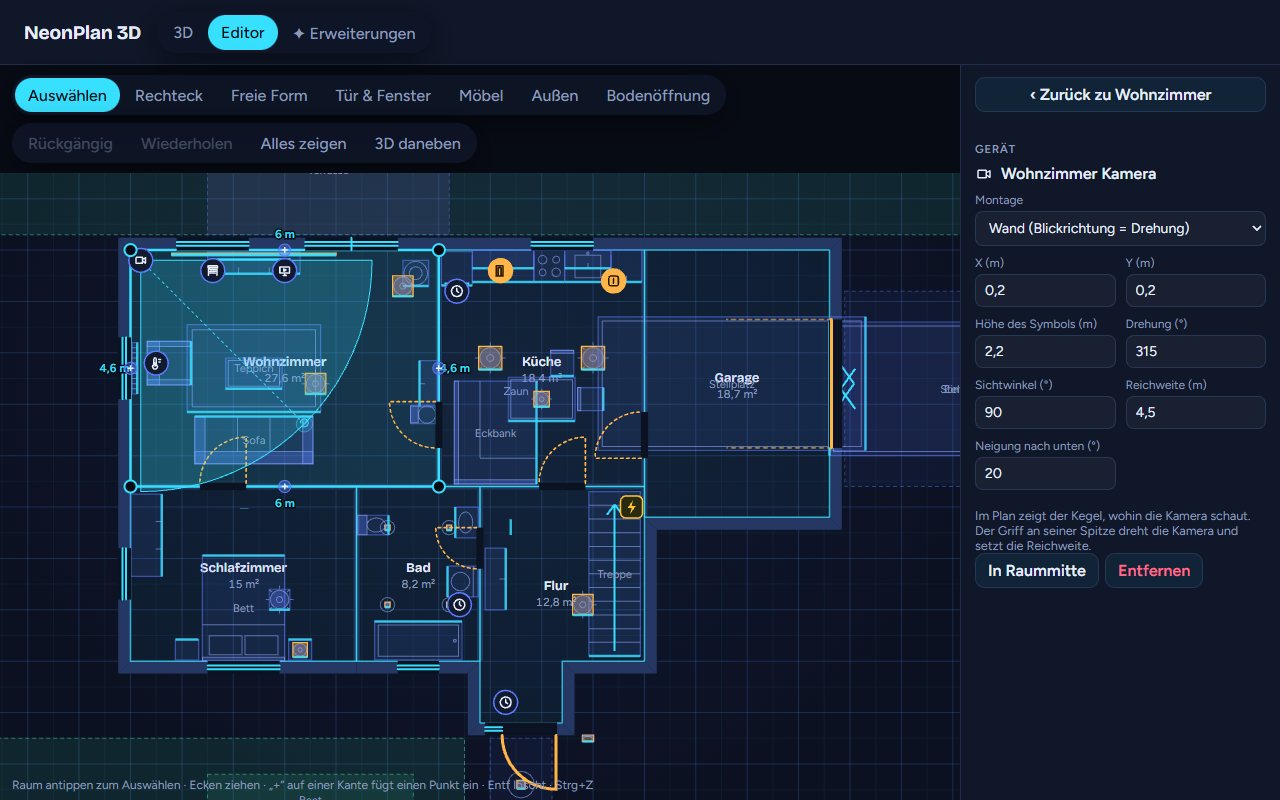
Kameras platzierst du wie jedes Gerät. Danach:
- Montage: Wand mit Blickrichtung oder Decke als Dome, der rundum schaut.
- Im Plan zeigt ein Kegel, wohin die Kamera schaut. Der Griff an der Spitze dreht die Kamera und setzt zugleich die Reichweite.
- Sichtwinkel (°), Reichweite (m) und Neigung nach unten (°) stellst du auch als Zahl ein.
In 3D hängt die Kamera als kleines Modell an der Wand oder Decke, ihr Sichtfeld liegt als Kegel auf dem Boden. Meldet ein Bewegungs- oder Präsenzsensor der Kamera Bewegung, wird der Kegel rot.
4.14 Stellplätze und Fahrzeuge
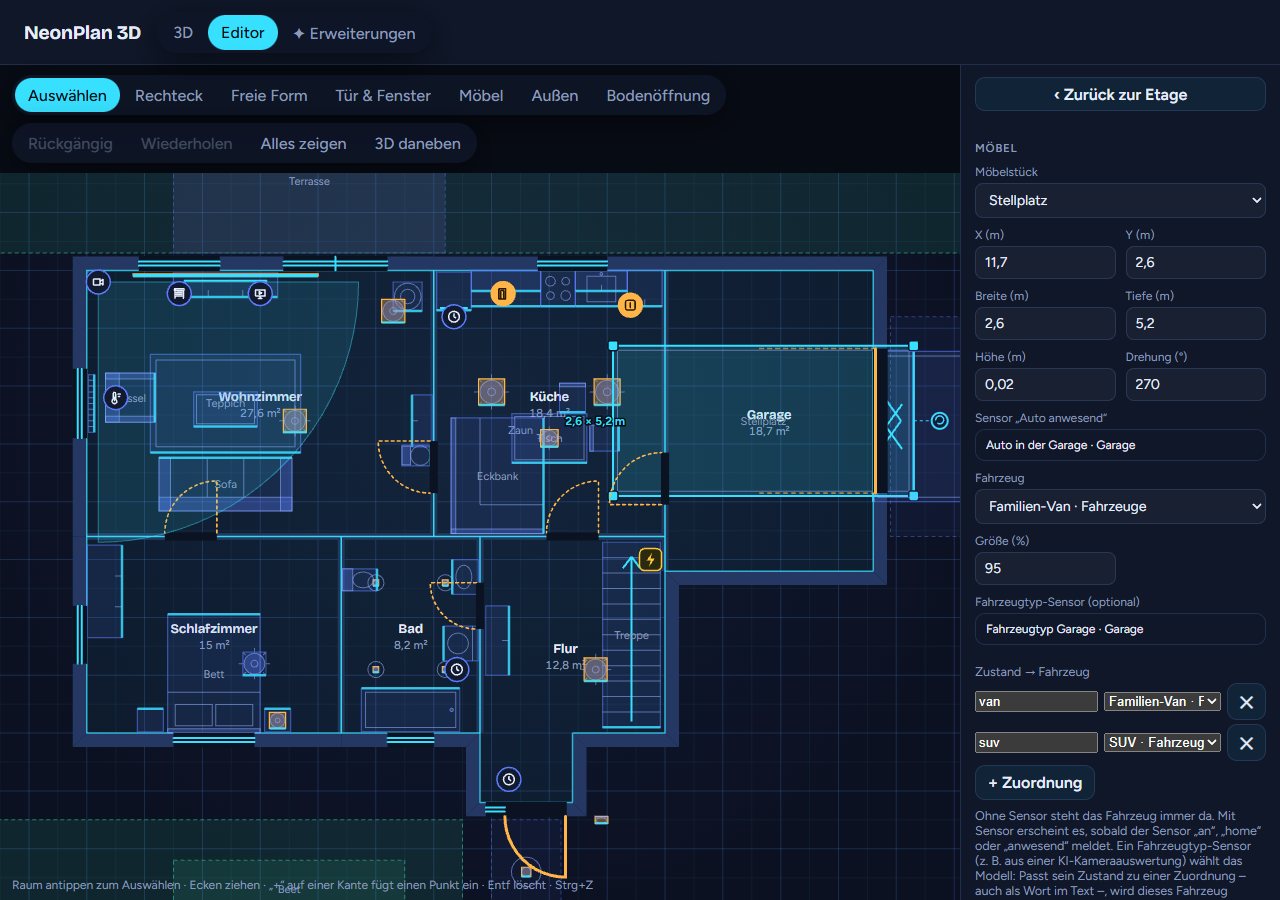
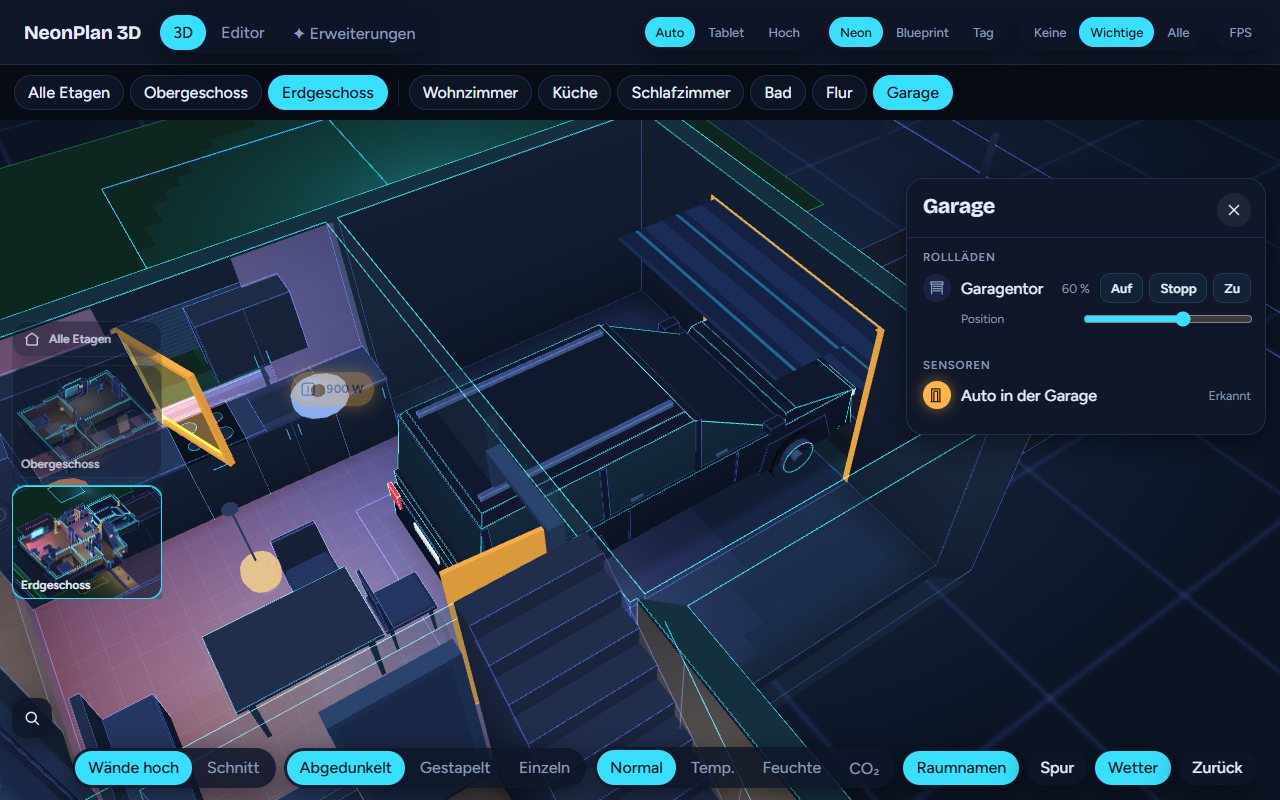
Das Möbel Stellplatz in der Gruppe Stellplätze markiert, wo ein Auto steht: in der Garage, in der Einfahrt oder irgendwo auf dem Grundstück.
- Sensor „Auto anwesend“: ein
binary_sensor,device_trackeroder ähnliches. Solange er ein Auto meldet, steht das Fahrzeug da. - Fahrzeug: das Modell aus dem Pack „Fahrzeuge“.
- Fahrzeugtyp-Sensor (optional): Liefert ein Sensor, welches Auto da ist, etwa aus einer KI-Kameraauswertung, ordnest du jedem Zustand ein Modell zu.
- Größe (%) passt das Modell an den Platz an. Ist das Fahrzeug höher als der Raum, warnt der Editor.
4.15 Saugroboter
Das Möbel Saugroboter wird mit der vacuum-Entität verknüpft. Saugt der Roboter, fährt er in 3D in Bahnen durch den Raum seiner Station und kehrt danach zurück. Die Bahn ist simuliert, weil Home Assistant die echte Position meist nicht kennt.
Viele Roboter melden aber den Raum, den sie gerade saugen, zum Beispiel Roborock und Dreame mit einem Sensor „Aktueller Raum“. NeonPlan 3D findet diesen Sensor am Gerät des Roboters von selbst; im Feld Aktueller Raum (Sensor) kannst du auch einen anderen wählen. Der gemeldete Name wird mit dem Raumnamen und dem Home-Assistant-Bereich verglichen, Groß- und Kleinschreibung und die Schreibweise von Umlauten spielen keine Rolle („Kueche“ passt zu „Küche“). Wechselt der Roboter den Raum, erscheint er in 3D dort und fährt seine Bahnen. Passt kein Raum, bleibt er im Raum seiner Station.
Seine Bahnen machen einen Bogen um Möbel, die auf dem Boden stehen: Schränke, Sofas, Betten, Küchenzeilen und Geräte. Unter Tischen, Schreibtischen, Stühlen, Hockern und Bänken fährt er durch, ebenso über Teppiche und unter hängenden Möbeln wie Oberschränken.
4.16 Treppen und Bodenöffnungen
- Die Treppe aus der Bibliothek steigt von der markierten Vorderkante nach hinten an. Reicht sie bis zur Etage darüber, schneidet sie dort die Treppenöffnung in die Decke.
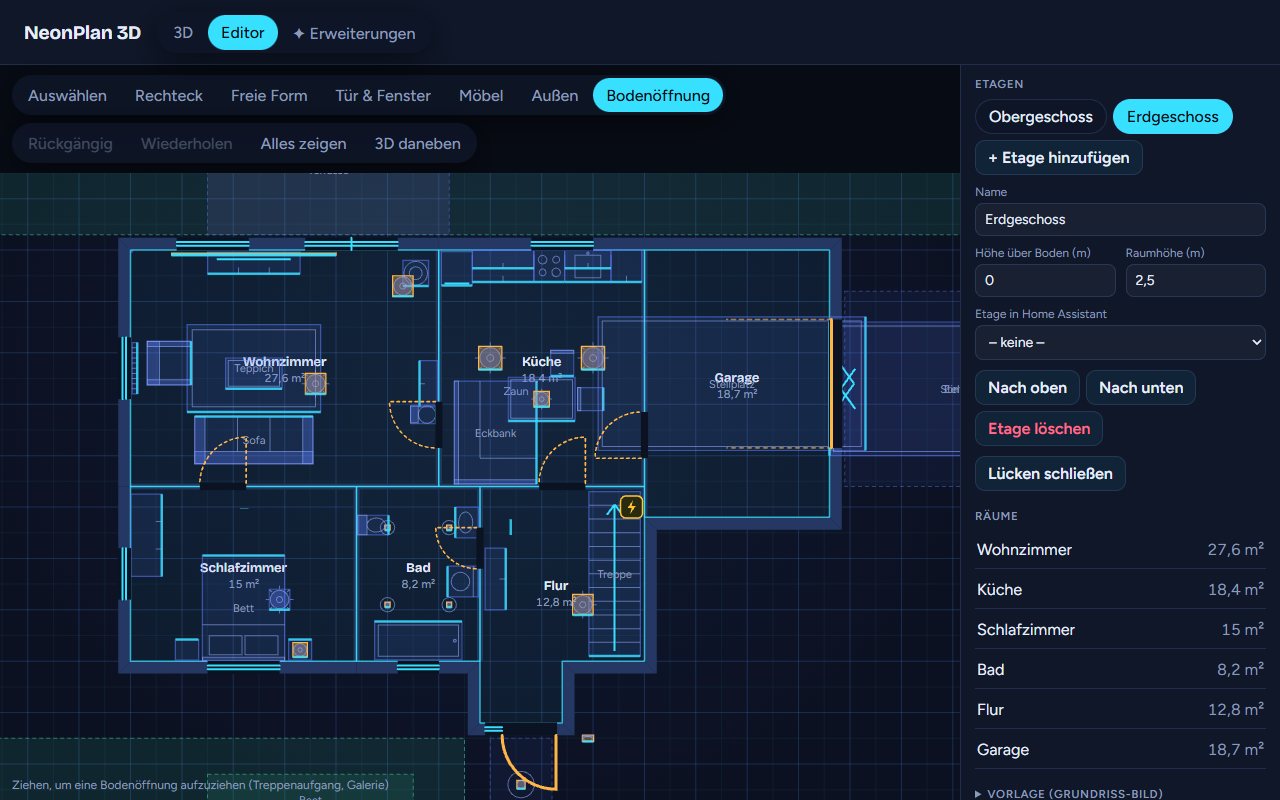
- Mit dem Werkzeug Bodenöffnung ziehst du ein Loch direkt in den Boden einer Etage auf, etwa über dem Treppenaufgang oder für eine Galerie. Von oben sieht man hindurch. Die Öffnung muss ganz in einem Raum liegen. Mehrere Öffnungen dürfen sich überlappen, so entsteht zum Beispiel eine L-Form.
- Weitere Treppen und Geländer bringt das Pack Treppen & Geländer.
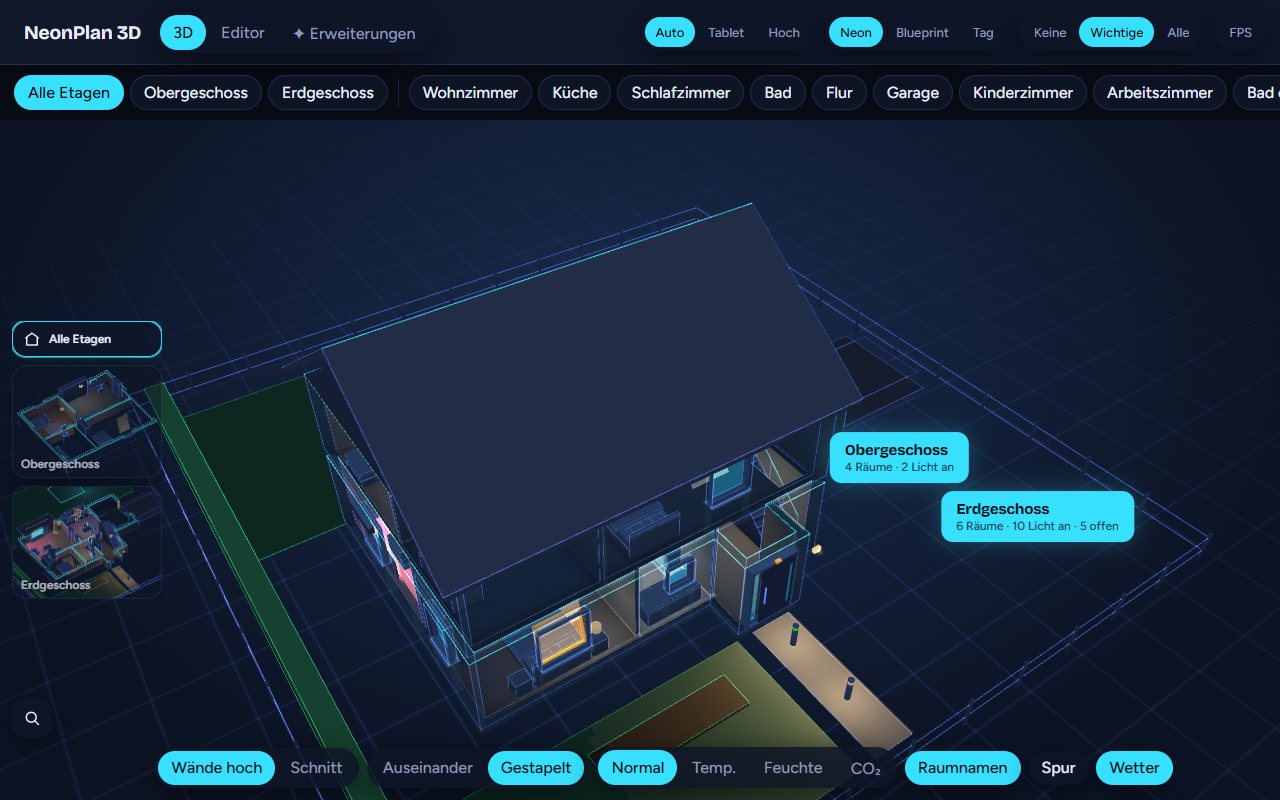
4.17 Außenflächen und Außenleuchten
Mit Außen ziehst du Rasen, Terrasse, Weg, Einfahrt, Pool, Beet, Hecke oder Zaun auf. Eine ausgewählte Außenfläche änderst du an ihren Ecken; ein Rechteck bleibt dabei ein Rechteck. Wegleuchten, Garten-Spots und Außen-Wandleuchten beleuchten die Außenflächen und die Fassade.
4.18 3D daneben
3D daneben zeigt die 3D-Ansicht rechts neben dem Plan. Jede Änderung erscheint dort nach einem Augenblick.
- Die Leiste zwischen Plan und 3D ziehst du, um das Verhältnis zu ändern. Der Browser merkt sich die Einstellung.
- Oben in der 3D-Hälfte schaltest du zwischen Wände hoch und Schnitt.
- Ein Möbel oder Gerät kannst du auch in der 3D-Hälfte antippen und ziehen. Unten erscheint dann eine Leiste mit Breite, Tiefe, Höhe, Höhe über Boden, Drehung und Löschen.
- Die Seitenleiste klappt neben der 3D-Ansicht ein. Am rechten Rand öffnen kleine Knöpfe sie wieder, das Stecknadel-Symbol hält sie offen.
4.19 Dach
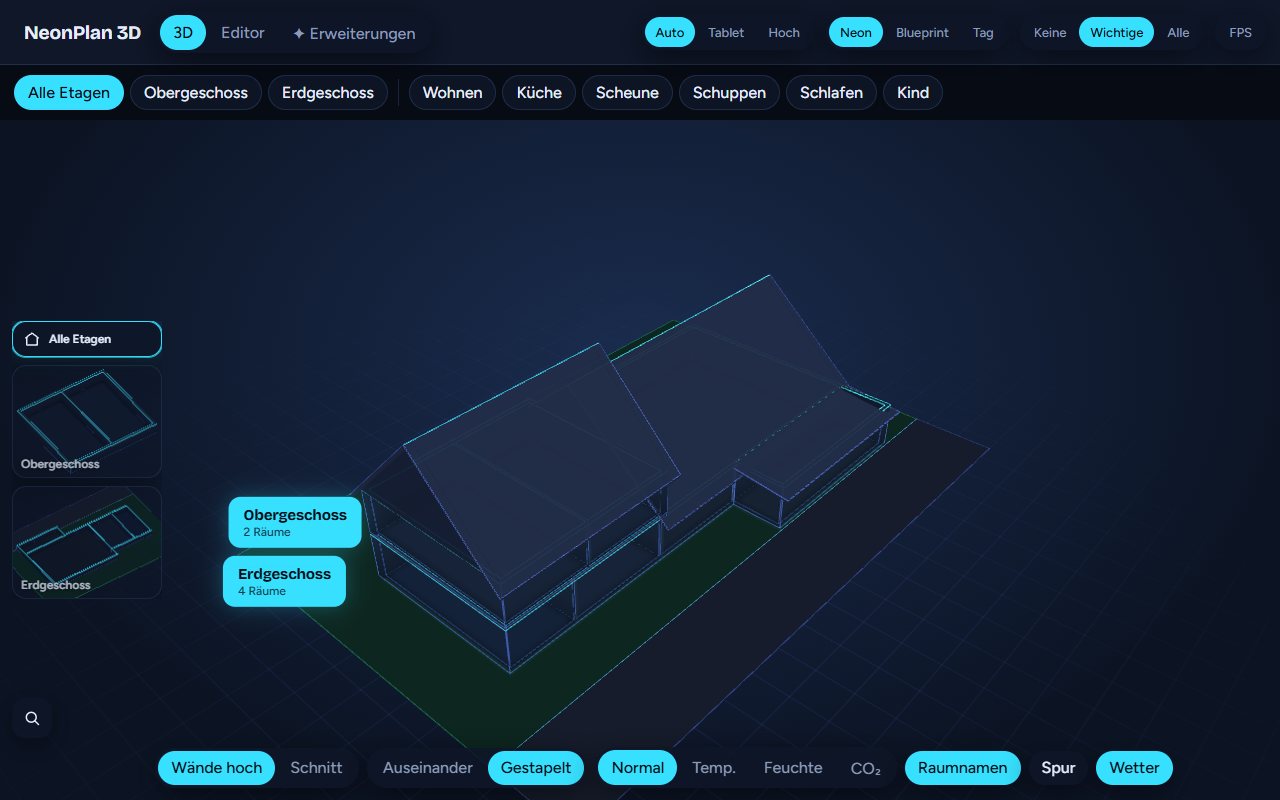
Ein einfaches Haus bekommt unter Einstellungen → Dach ein Flach- oder Satteldach über das ganze oberste Geschoss. Für alles andere – ein Haus in L- oder T-Form, ein Wohnhaus mit Scheune, ein Anbau mit Pultdach, ein Dach, das auf einer Seite tief herunterzieht – baust du das Dach aus Dachflächen.
- Wähle unter Dach die Option Dachflächen (frei) oder das Werkzeug Dach. Beim ersten Mal schlägt NeonPlan 3D die Dachflächen aus deinen Räumen vor: je Etage die Teile, über denen keine höhere Etage liegt, jeweils mit Satteldach. Danach passt du sie an.
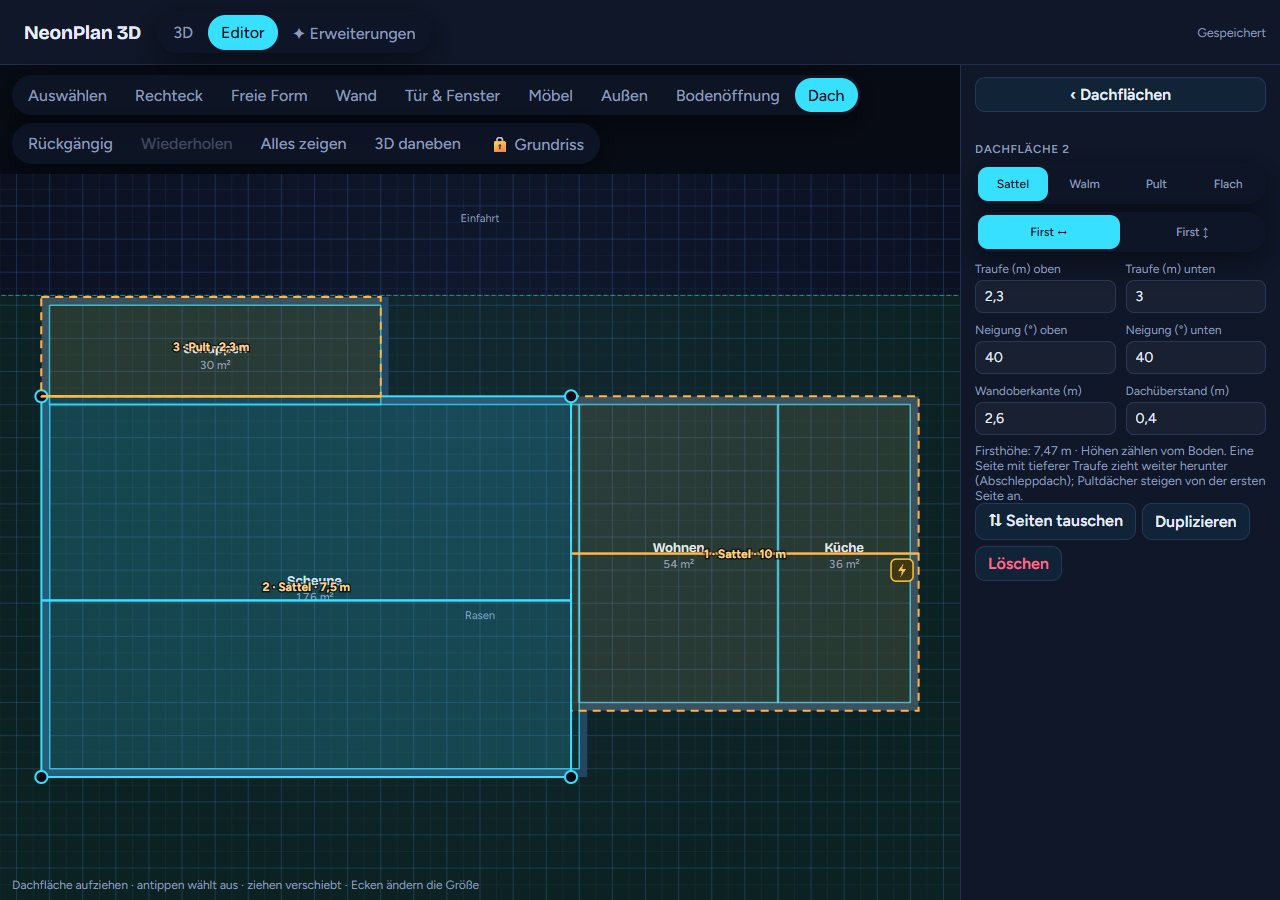
- Im Werkzeug Dach ziehst du eine neue Dachfläche im Plan auf. Antippen wählt eine aus, ziehen verschiebt sie, die Ecken ändern die Größe. Oben wählst du die Etage, deren Räume im Plan liegen. Daneben öffnet sich die 3D-Ansicht mit dem ganzen Haus, so siehst du jede Änderung sofort.
- Mit dem Schloss 🔓 Fixieren (oder der Taste L) sitzt eine fertige Dachfläche fest und verrutscht nicht mehr beim Antippen; 🔒 Grundriss sperrt alle Dachflächen mit.
- Jede Dachfläche hat eine Form (Sattel, Walm, Pult, Flach) und eine Firstrichtung (↔ oder ↕).
- Traufe und Neigung stellst du für beide Seiten getrennt ein. Alle Höhen zählen vom Boden. Eine Seite mit tieferer Traufe zieht weiter herunter, so entsteht etwa ein Abschleppdach über einem niedrigen Anbau. Ein Pultdach steigt von der ersten Seite an; Seiten tauschen dreht es um.
- Wandoberkante ist die Höhe, auf der die Wände unter dem Dach enden. Eine neue Dachfläche übernimmt sie von den Räumen darunter, egal welche Etage der Plan gerade zeigt. Von dort werden Giebel und Drempel bis unter das Dach hochgezogen, so ist auch der Raum unter einem Pultdach geschlossen.
- Wo eine Dachfläche an einen höheren Teil des Hauses stößt, etwa ein Pultdach an der Hauswand, entfällt dort der Überstand; das Dach endet an der Wand.
- Unten im Formular steht die Firsthöhe. Dachflächen dürfen sich überschneiden: Das niedrigere Dach läuft unter das höhere, wie bei einem echten Anbau.
- Neu aus den Räumen erzeugen ersetzt alle Dachflächen durch einen neuen Vorschlag, Zurück zu einem Dach schaltet auf das einfache Dach zurück.
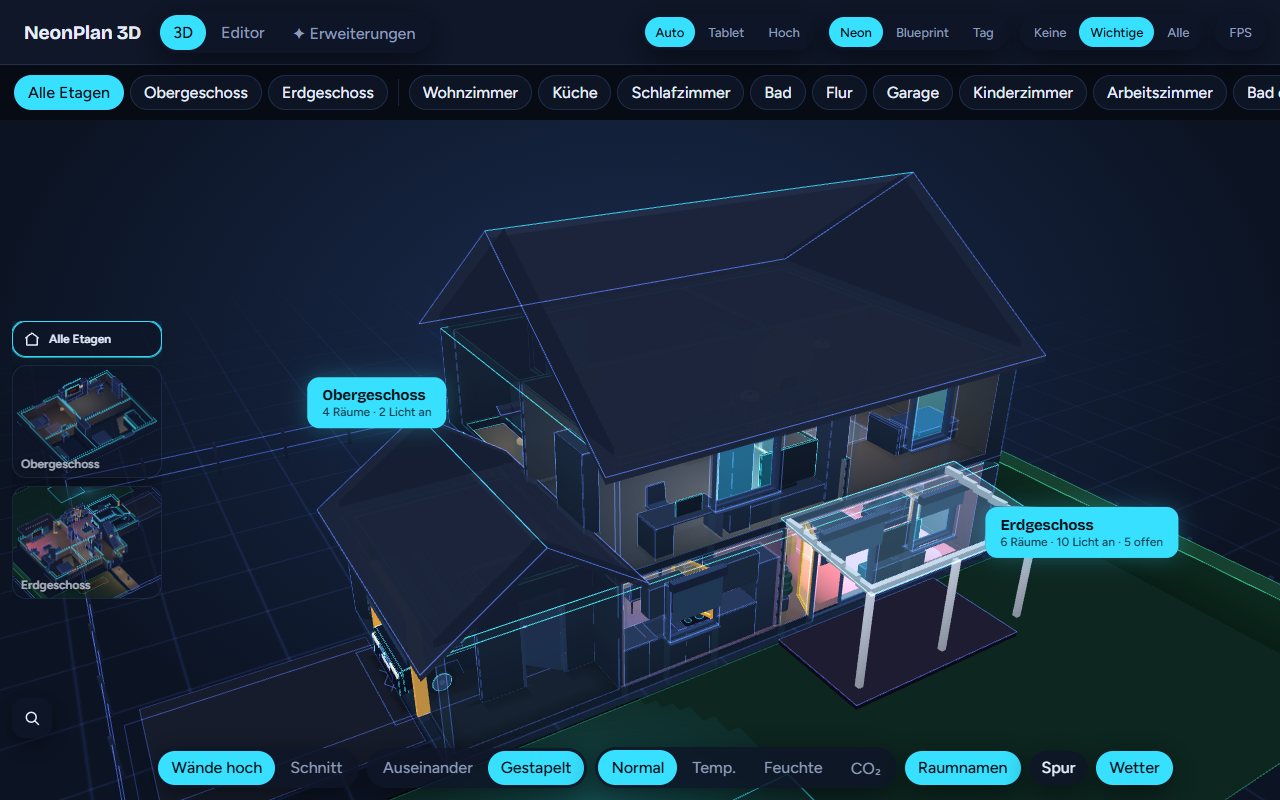
- Überdachung: Für ein Terrassendach oder einen Carport ziehst du eine Dachfläche über eine Fläche ohne Raum. Sie wird automatisch zur Überdachung: ein flaches Pultdach auf 2,4 m, getragen von Pfosten und Balken statt Wänden, mit durchsichtiger Dachfläche. An der Hauswand liegt sie auf. Den Schalter Überdachung gibt es auch im Formular jeder Dachfläche.
Dachfenster
Unter den Dachflächen legt + Dachfenster ein Fenster in eine Dachfläche (Standard 78 × 118 cm). Es lässt sich im Grundriss verschieben, auch auf eine andere Dachfläche, und hat wie ein normales Fenster Rollladen, Kontakt und Kippkontakt: Offen klappt der Flügel oben angeschlagen nach außen, gekippt ein Stück, und der Rollladen fährt von oben über die Scheibe.
4.20 Energie: Solarfelder
Im Werkzeug Energie lassen sich nur Solarfelder und Energiegeräte verschieben, im Grundriss wie in 3D; Räume und Möbel sind dort gesperrt, ein Hinweis oben im Grundriss sagt das. Das Werkzeug sammelt alles rund um Energie im Haus, zuerst die Solarfelder (Zähler, Heizung und Wärmepumpe folgen). + Solarfeld legt ein Feld auf die sonnigste freie Dachfläche, so groß, wie es passt. + Frei aufgeständert stellt ein Feld auf Gestellen neben das Haus, etwa in den Garten oder auf ein flaches Garagendach. + An der Wand hängt eine Reihe Module an die sonnigste Außenwand der angezeigten Etage (Fassade, Balkon).
Felder lassen sich im Grundriss und in der 3D-Ansicht daneben mit der Maus verschieben, auch auf eine andere Dachfläche oder Wand. Dachfenster genauso, im Werkzeug Dach. Die Module liegen in der Neigung der Dachfläche, auf einem Flachdach stehen sie aufgeständert. Das klappt beim einfachen Sattel- und Flachdach und auf allen Dachabschnitten (Satteldach, Walmdach, Pultdach, Flachdach).
| Feld | Wirkung |
|---|---|
| Dachfläche | Die Fläche mit Himmelsrichtung und Neigung, zum Beispiel „Hauptdach · Süd · 35°“ |
| Name | Zum Beispiel „Strang 1 Süd“; mehrere Felder für mehrere Stränge oder Dachflächen |
| Reihen und Module pro Reihe | Größe des Feldes. Eine Liste wie „4, 4, 3“ gibt jeder Reihe ihre eigene Länge (von der Traufe aus), kürzere Reihen sitzen links, mittig oder rechts. Module, die über die Fläche hinausragen würden, fallen weg |
| Module einzeln an/aus | Im Grundriss einzelne Module wegtippen oder wieder dazunehmen, etwa um einen Schornstein oder ein Dachfenster herum |
| Full Black / Blau | Optik der Module: ganz schwarz (Standard) oder klassisch blau |
| Modulbreite / Modulhöhe | Größe eines Moduls im Hochformat, Standard 1,13 × 1,72 m |
| Strang | Felder, die zusammen verschaltet sind, auch auf verschiedenen Dächern: etwa 5 Module auf dem Haus und 5 auf der Garage in „Strang 1“. Der Strang hat einen Namen, einen PV-Sensor und einen Wechselrichter (unter Geräte angelegt) |
| PV-Leistung dieses Feldes | Der Leistungssensor seines Strangs, für die kommende Pro-Erweiterung |
| Hochformat / Querformat | Lage der Module (1,13 × 1,72 m) |
| Abstand vom Rand / von der Traufe | Position des Feldes. Im Grundriss lässt es sich mit der Maus verschieben, auch auf eine andere Dachfläche; über den Rand der Fläche hinaus rutscht es nicht |
| Neigung der Aufständerung | Flachdach und Garten: Winkel der Gestelle, dazu die Richtung |
| Frei aufgeständert | Das Feld steht auf Gestellen, frei verschiebbar. Höhe der Aufstellfläche hebt es an, z. B. 2,8 m auf ein Garagendach (0 = Boden). Drehung richtet die Reihen aus, ebenso die Knöpfe ↺/↻ 15° und der Dreh-Griff im Grundriss; das Feld dreht sich dabei um seine Mitte |
| Wand | Module hängen an einer Außenwand; statt „Abstand von der Traufe“ gibt es die Höhe über dem Boden. Neigung von der Wand stellt sie schräg: oben abstehend oder unten abstehend, bis 90° als Vordach. Die Etagen-Knöpfe oben wählen, an welcher Etage du arbeitest |
| Fläche füllen | Legt so viele Module auf die Fläche, wie passen |
Unter dem Feld steht die Leistung, gerechnet mit 400 W je Modul. Die Grundriss-Sperre hält Solarfelder nicht fest; mit 🔓 Fixieren im Formular lässt sich ein Feld (und genauso ein Dachfenster) aber einzeln festsetzen. Geräte: Wechselrichter, Stromspeicher und Wallbox legst du ebenfalls im Werkzeug Energie an, unter Geräte, auf der oben gewählten Etage. Die Wallbox kommt von selbst in die Garage, Wechselrichter und Speicher in einen Technikraum (HWR, Keller …), jeweils an eine Wand ohne Tür oder Tor, und der Grundriss springt hin. Ein Tipp auf ein Gerät in der Liste zeigt es im Grundriss. Dort trägt jedes Gerät im Werkzeug Energie eine runde Markierung mit Symbol (⚡ Wechselrichter, 🔋 Speicher, 🔌 Wallbox), an der man es anfasst und verschiebt, auch wenn darüber ein Solarfeld auf dem Dach liegt. Mit einem Leistungssensor zeigen sie ihre Watt. Der Stromspeicher zeigt mit dem Feld Ladestand zusätzlich seinen Ladestand, etwa „64 % · ▲ 1,5 kW“ (▲ lädt, ▼ entlädt), die Wallbox mit einem Status-Sensor „lädt · 11 kW“ oder „angesteckt“.
Ganz unten kündigt eine Karte die kommende Pro-Erweiterung Solar & Energie an. Alles, was du hier einrichtest, bleibt kostenlos und wird von ihr direkt genutzt.