5. Die 3D-Ansicht
5.1 Haus, Etage, Raum
Die 3D-Ansicht hat drei Ebenen:
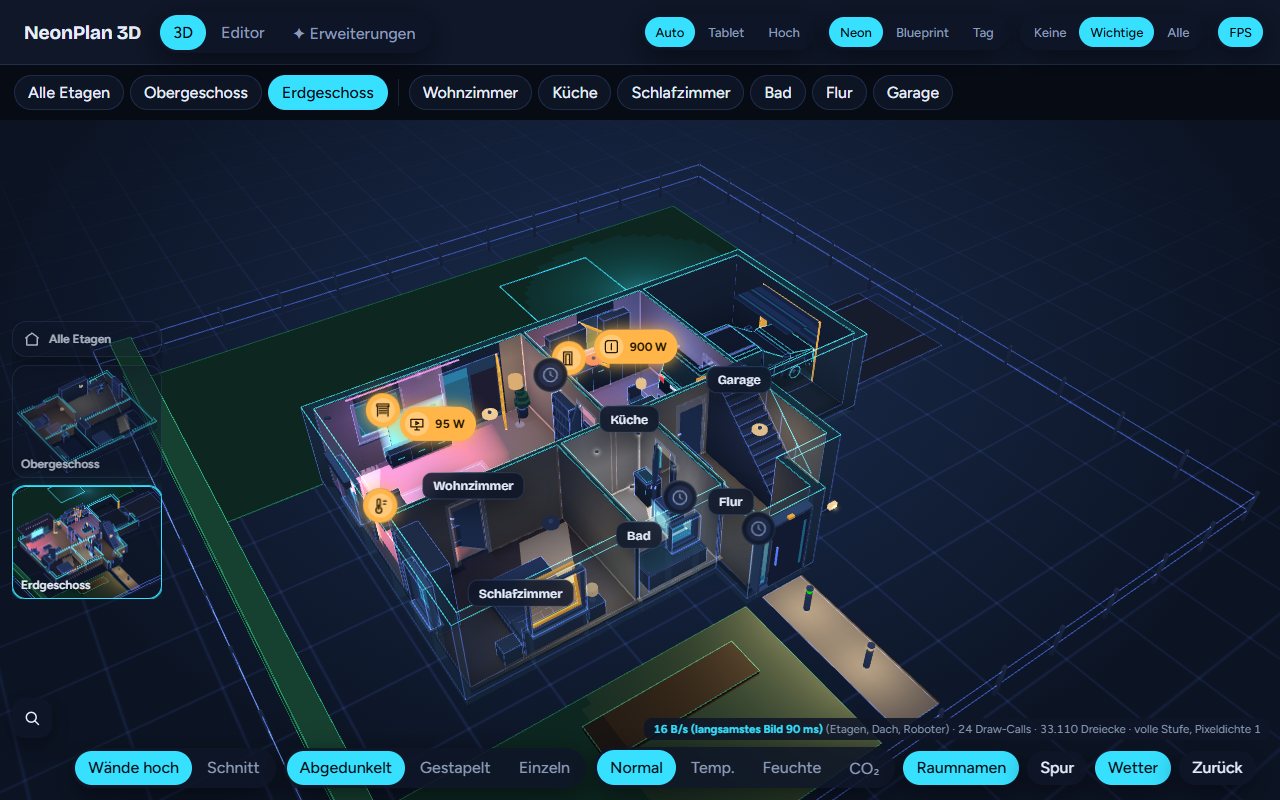
- Das ganze Haus mit einer Beschriftung je Etage: Räume, Lichter an, offene Fenster.
- Eine Etage: Die Etagen darüber fliegen weg, die darunter bleiben je nach Einstellung abgedunkelt, gestapelt oder ausgeblendet.
- Ein Raum: Die Kamera fliegt hinein, das Raumfenster öffnet sich.
Navigieren:
- Eine Etagenbeschriftung oder einen Raum antippen geht eine Ebene tiefer.
- Doppeltipp auf eine freie Stelle, Esc oder Zurück geht eine Ebene höher.
- Ziehen dreht die Ansicht, zwei Finger oder das Mausrad zoomen.
- Links wechseln die Etagen-Miniaturen direkt zu einer Etage. Der kleine Pfeil darüber klappt sie zu schlichten Etagen-Knöpfen ein (das Gerät merkt sich das), in der Karte schaltet
floor_thumbs: falsesie ab. - Oben stehen Knöpfe für alle Etagen und für die Räume der offenen Etage.
5.2 Die Schalter unten
Die Schalter für Wände, Etagen, Dach, Heatmap und die Pro-Anzeigen stecken unten links im Menü Anzeige ▾; ein Tipp daneben schließt es.
| Schalter | Wirkung |
|---|---|
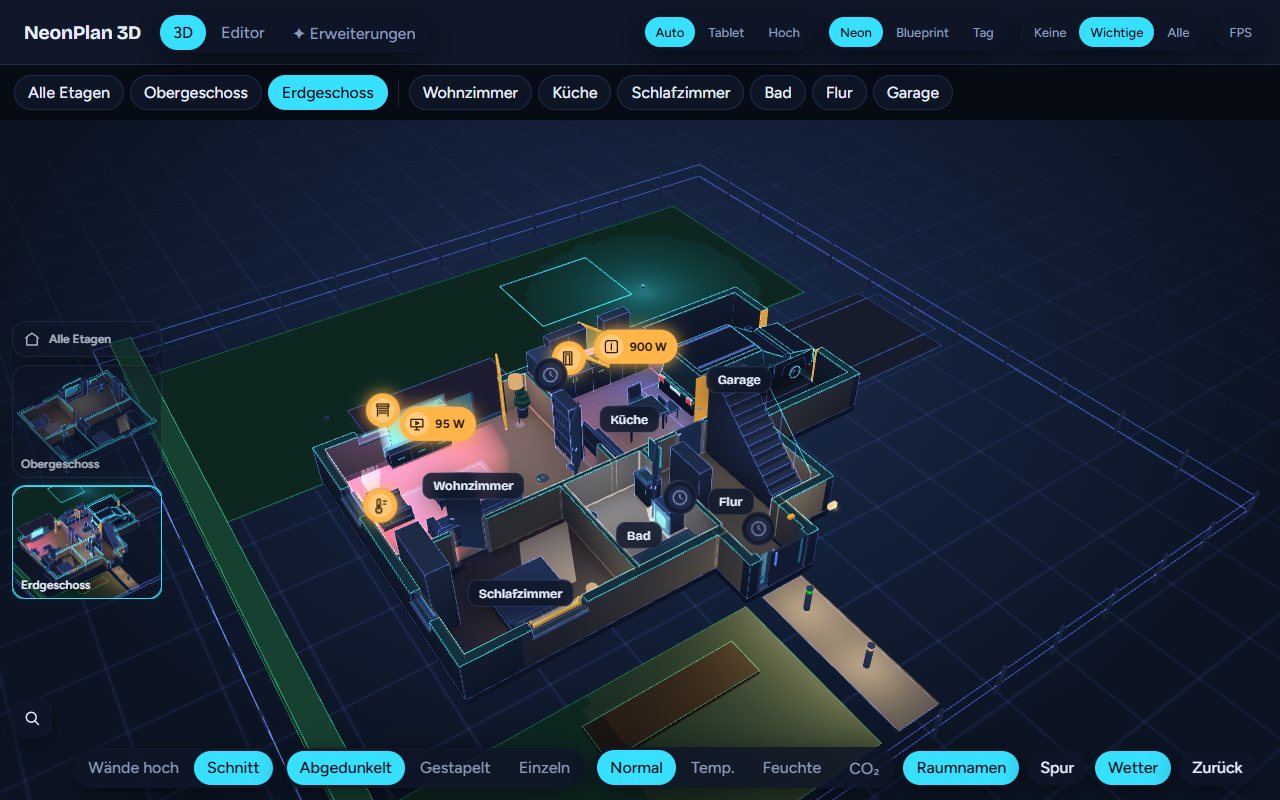
| Wände hoch / Schnitt | Wände in voller Höhe, die vorderen als getöntes Glas, oder alle Wände in Hüfthöhe geschnitten – hohe Möbel (Schrank, Treppe, Hochschrank) werden mitgeschnitten, damit sie nichts dahinter verdecken. Die Wahl merkt sich jedes Gerät |
| Mit Möbeln / Nur Grundriss | Nur Grundriss (seit 2.2): Wände, Türen, Fenster und Treppen ohne Möbel – Geräte und ihre Symbole bleiben. Die Wahl merkt sich jedes Gerät |
| Auseinander / Gestapelt | In der Hausansicht: Etagen auseinandergezogen oder aufeinander |
| Dach bleibt | In der Hausansicht: Das Dach bleibt beim Heranzoomen liegen, statt sich zu heben und auszublenden (im Editor gilt das im Werkzeug Dach und Energie immer) |
| Abgedunkelt / Gestapelt / Einzeln | Bei einer offenen Etage: Was mit den Etagen darunter passiert |
| Normal / Temp. / Feuchte / CO₂ / Werte | Heatmap: Böden in der Farbe des Raumwerts; Werte färbt nichts, sondern schreibt Temperatur, Feuchte und CO₂ als Zahlen unter die Raumnamen |
| Raumnamen | Namen der Räume ein- oder ausblenden |
| Spur | Bewegungsspur, Pro, siehe 6.1 |
| Wetter | Wetter draußen, Pro, siehe 6.2 |
| ⏪ Zeitreise | Die letzten 24 Stunden im Haus abspielen, nur ansehen, Pro, siehe 6.7 |
| ≡ / ↔ (rechts in der Etagen- und Raumleiste) | Die Leiste oben auf mehrere Zeilen umbrechen, wenn viele Räume nicht in eine Zeile passen, oder zurück in eine Zeile; in einer Zeile scrollt sie seitlich, am PC auch mit dem Mausrad. In der Hausansicht steht vor den Räumen jeder Etage ihr Name. Die Reihenfolge der Räume änderst du im Editor: ohne Auswahl in der Raumliste der Etage mit ↑ und ↓ |
| ⚙ (oben neben der Version) | Klappt die Ansichtsoptionen Qualität, Look, Symbole und FPS auf und wieder zu; so bleibt die Kopfzeile schlank |
| Auge (unten links, neben der Lupe) | Blendet alles aus, was nicht die 3D-Ansicht ist: Kopfzeile, Etagen- und Raumleiste, Energiewerte, Etagenbilder, Schalter. Übrig bleibt die Bühne – auf dem Handy die halbe Bildschirmhöhe mehr. Ein Tipp aufs Auge holt alles zurück; ein Raum lässt sich weiter antippen. Das Gerät merkt sich die Wahl |
Oben rechts stehen:
| Schalter | Wirkung |
|---|---|
| Auto / Tablet / Hoch | Qualitätsstufe. Tablet lässt Muster, Schatten und Halos weg und wird auf Fire-Tablets und langsamen Geräten automatisch gewählt. Hoch zeigt zusätzlich Lichtkegel unter Spots |
| Uhr | Datum und Uhrzeit in einer Ecke der Ansicht (↖ ↗ ↙ ↘) oder aus – pro Gerät; in der Karte clock: tr. 12 oder 24 Stunden wie im Home-Assistant-Profil unter Zeitformat eingestellt |
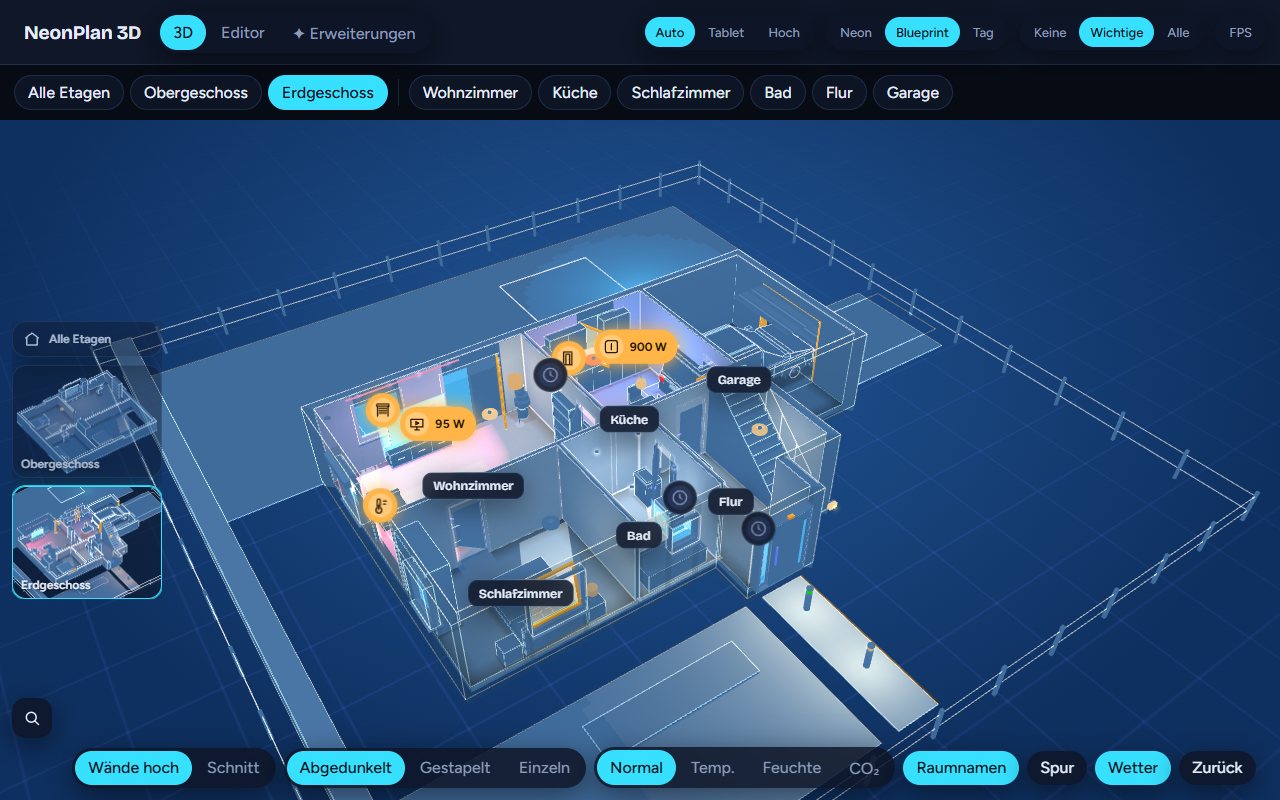
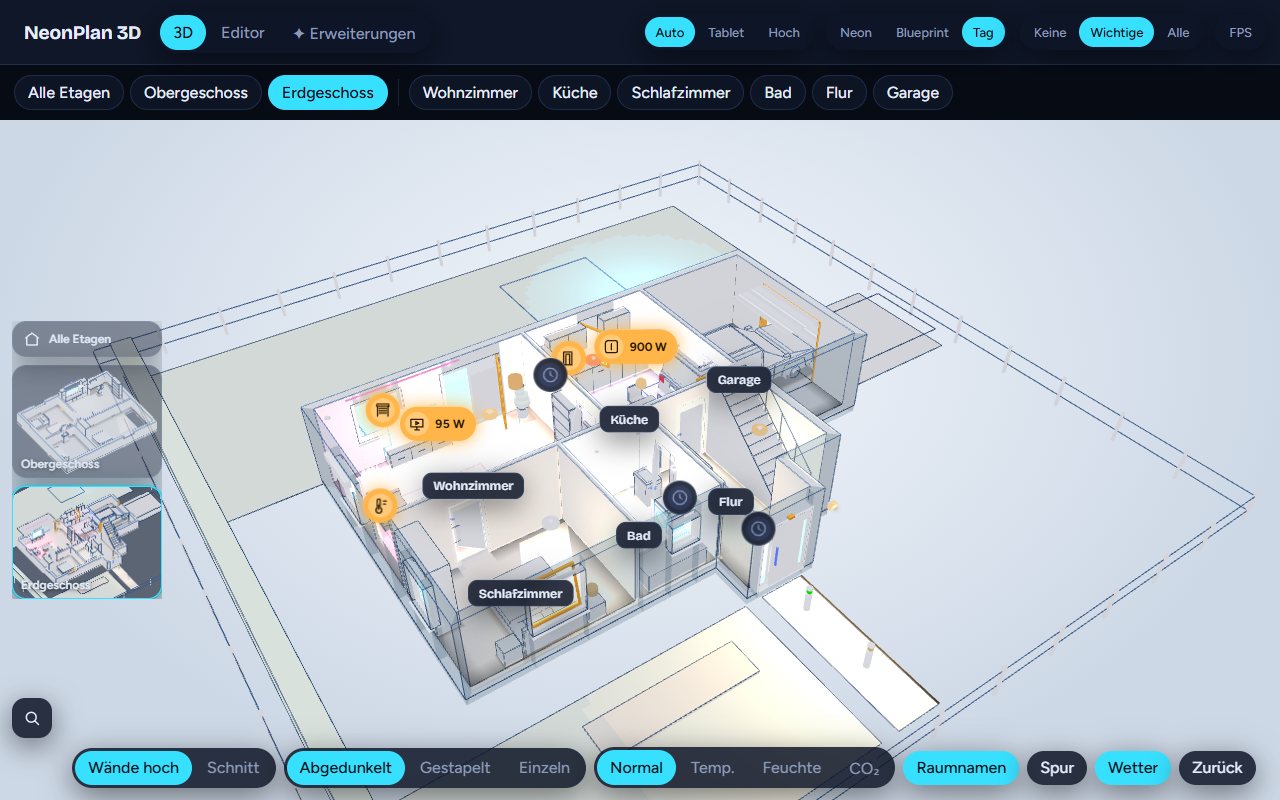
| 🎨 | Der Stil: Neon, Blueprint, Tag, die wohnlichen und gestalteten Stile, deine eigenen Stile, Auto (Tag, solange die Sonne über dem Horizont steht, danach Neon) oder Hausplan, siehe 5.12. In der Karte theme: cozy. Das Farbfeld daneben setzt eine eigene Akzentfarbe: Im Neon-Look nehmen Linien und Leuchtkanten sie an, die Knöpfe und Pins in jedem Look; ↺ bringt das Cyan zurück |
| Keine / Im Raum / Wichtige / Alle | Welche Gerätesymbole erscheinen. Wichtige zeigt nur Geräte ohne eigenes 3D-Modell und Werte wie Watt oder die laufende App. Im Raum zeigt in der Haus- und Etagenansicht keine Symbole und in einem geöffneten Raum nur dessen eigene – praktisch bei vielen Steckdosen und Sensoren |
| Klein / Normal / Groß | Wie groß die Gerätesymbole sind; das Gerät merkt sich die Wahl (Karte: marker_size) |
| ◧ / ◨ | Etagenbilder, Stern, Suche und Auge links oder rechts – praktisch, wenn die Ansicht am linken Rand des Dashboards sitzt |
| ⌖ Ansicht halten | Beim Wechsel zwischen Haus und Etagen bleibt die Kamera, wo sie ist; nur die Höhe wandert mit |
| 🔒 3D-Sperre | Der Blickwinkel bleibt fest: Ziehen verschiebt die Ansicht, Zoomen geht weiter, Flüge zu Räumen behalten den Winkel; eine gespeicherte Startansicht (Haus, Etage oder Raum) nimmt ihren eigenen Winkel – auf einem Wandtablet dreht niemand das Haus aus Versehen. Gilt pro Gerät; in der Karte angle_lock: true |
| FPS | Bildrate, langsamstes Bild und Grund für jedes gezeichnete Bild. Im Ruhezustand steht dort 0 B/s |
Ganz rechts in der Kopfzeile steht die installierte Version (z. B. v1.11.0); der Mauszeiger darauf zeigt, welche Version die Integration in Home Assistant meldet.
Alle Schalter merkt sich das jeweilige Gerät.
5.3 Bedienen
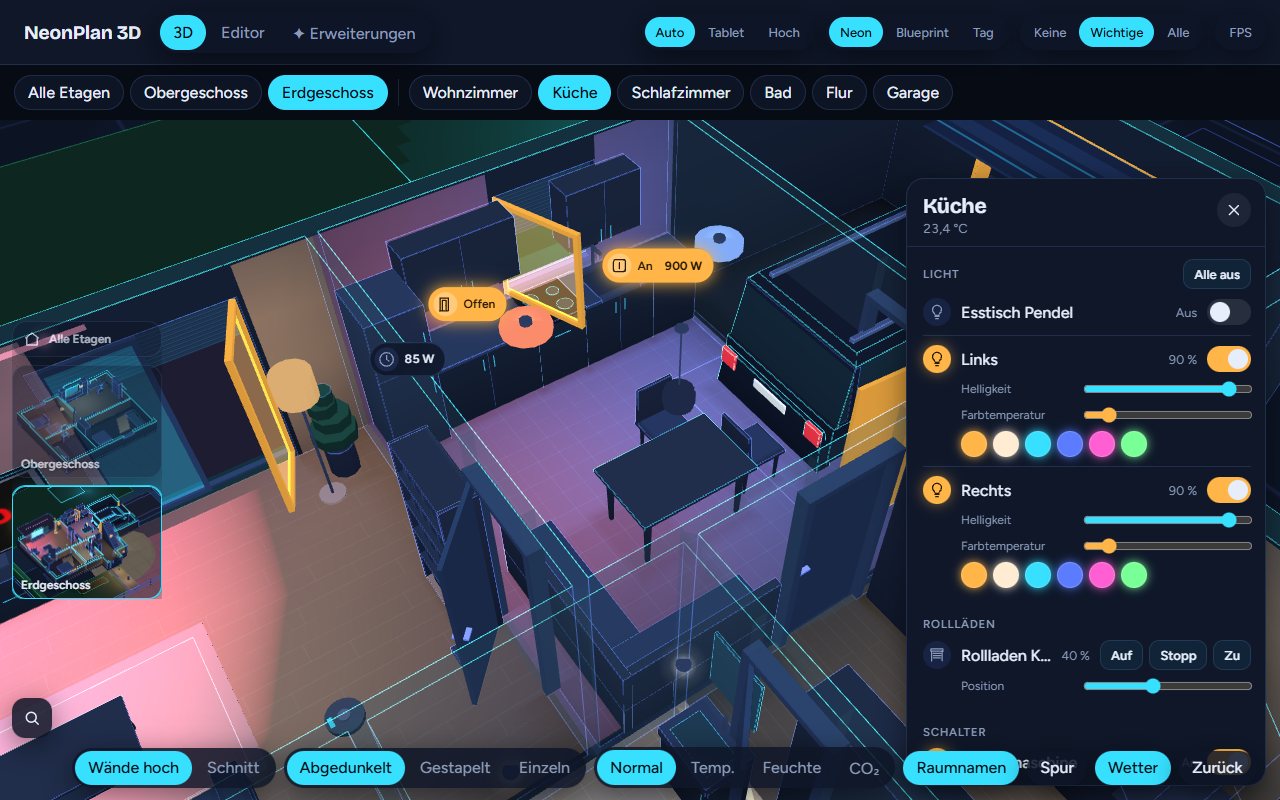
- Antippen schaltet Lampen und Schalter. Die Lampe blinkt kurz zur Bestätigung.
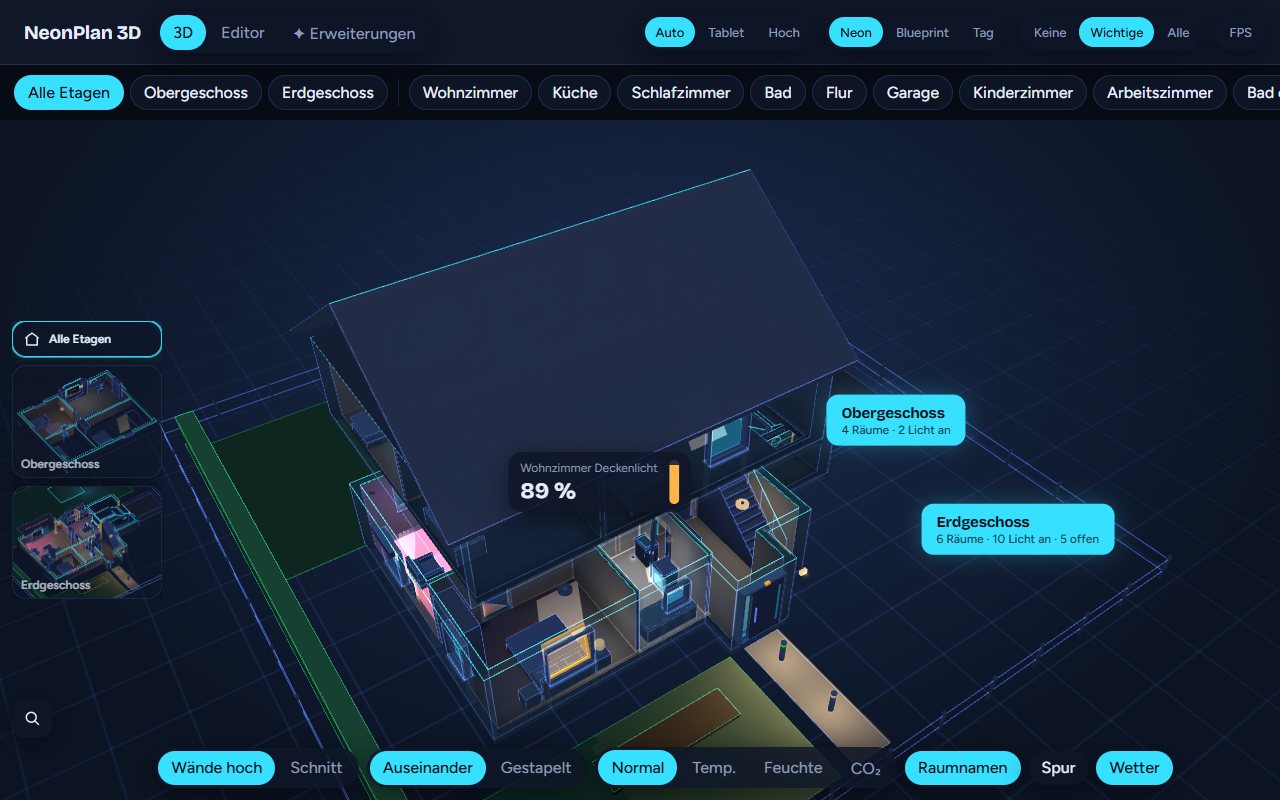
- Senkrecht wischen auf einer Lampe dimmt, auf einem Rollladen oder Fenster fährt der Rollladen. Der Wert erscheint am Finger. Geräte und Fenster mit „Vor dem Schalten nachfragen“ reagieren nicht auf Wischen.
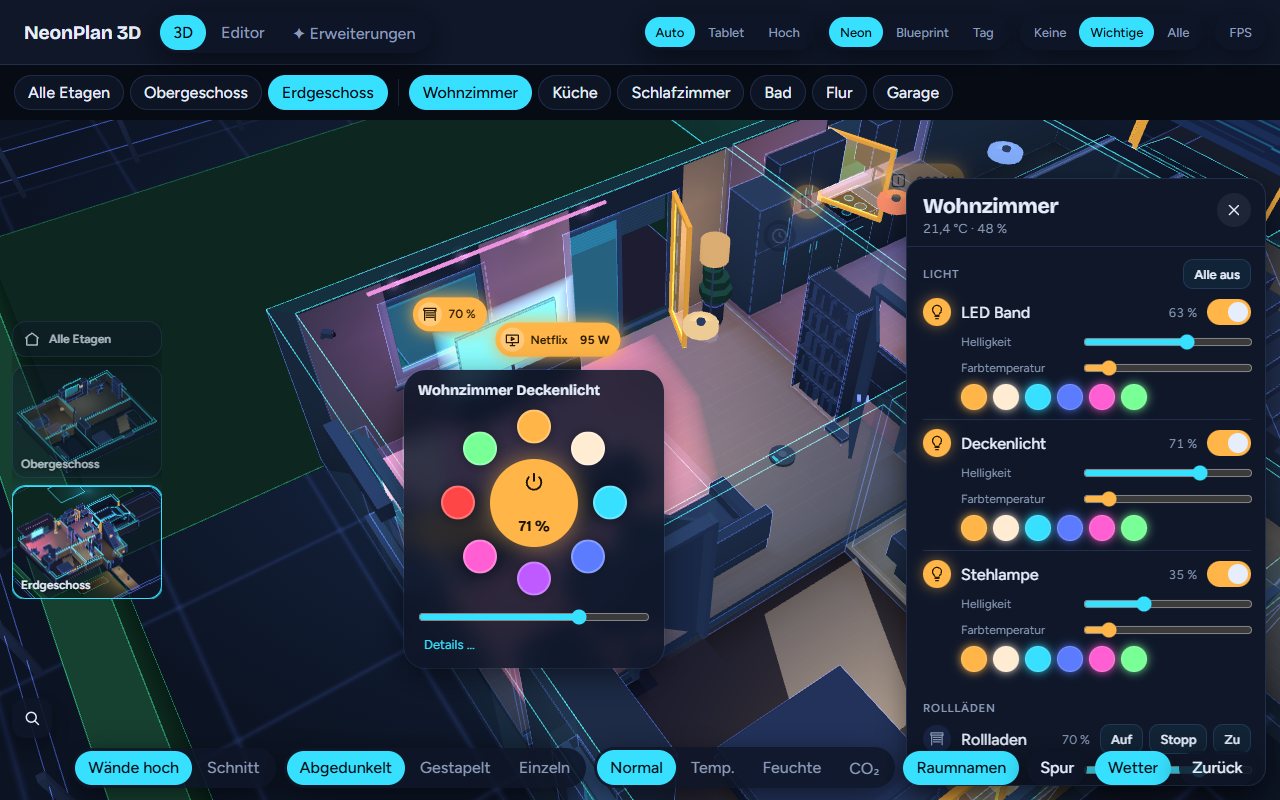
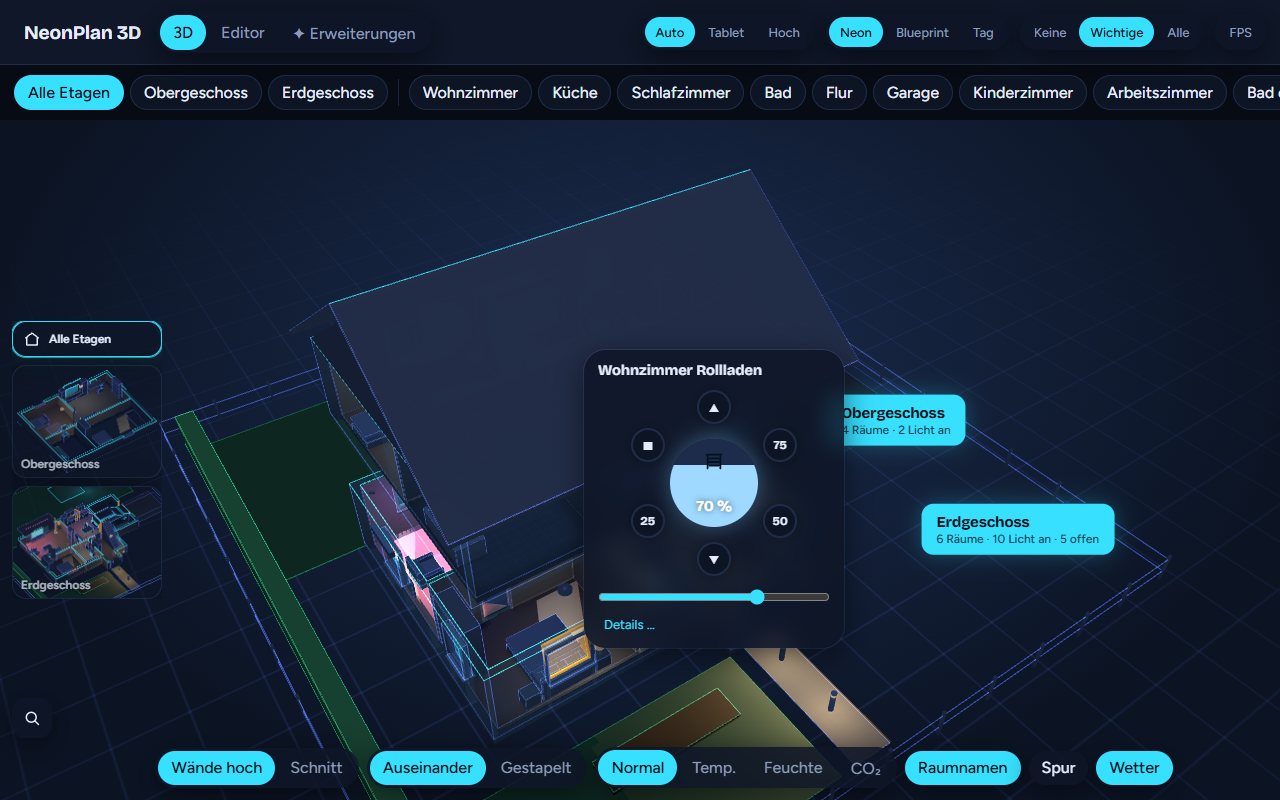
- Lange drücken öffnet das Schnellmenü: bei Lichtern Helligkeit, Farbtemperatur und Farben, bei Rollläden Auf, Stopp, Zu und feste Positionen. Raffstores und Jalousien mit Lamellen bekommen dort und im Raumfenster einen Lamellen-Regler (oder Lamellen auf/zu), sobald die Entität das kann. Rollläden, Garagentore und Vorhänge bekommen sie nur, wenn sie eine Lamellen-Stellung melden (manche Integrationen wie KNX kündigen Lamellen-Knöpfe auch bei Rollläden an).
- Ein Fenster antippen, egal ob Rahmen, Glas oder Rollladen, öffnet das Rollladen-Menü oder zeigt den Kontakt.
- Doppeltipp auf einen Raum schaltet alle Lichter des Raums ein oder aus. Geräte mit „Vor dem Schalten nachfragen“ bleiben außen vor.
- Fernseher, Türen und Garagentore lassen sich ebenfalls direkt antippen.
5.4 Das Raumfenster
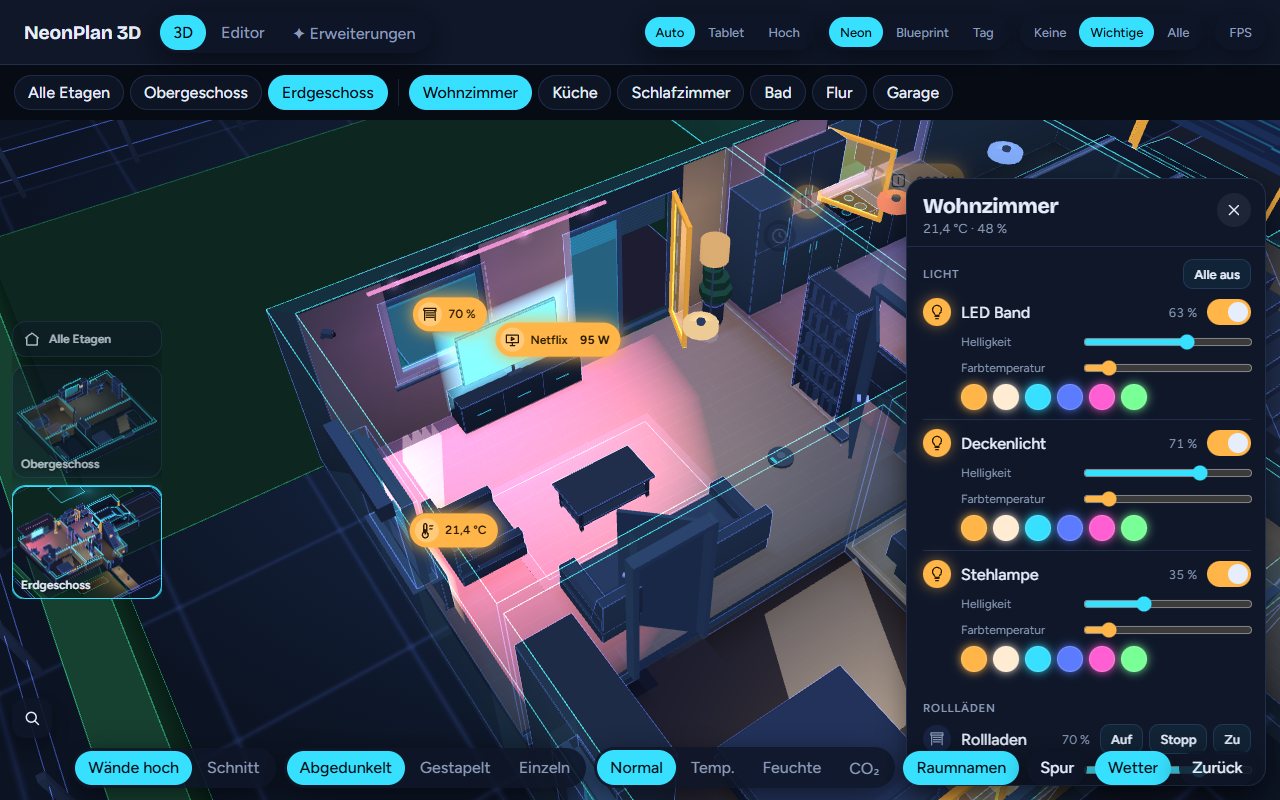
In einem Raum öffnet sich rechts das Raumfenster, auf Handys und hochkant unten. Es zeigt die Geräte des Raums nach Art: Licht mit Helligkeit, Farbtemperatur und Farben, Alle an und Alle aus, Rollläden mit Alle auf und Alle zu, Heizung, Medien, Schalter, Kameras mit Standbild, Sensoren sowie Szenen & Skripte.
Es zeigt die Geräte, die im Plan im Raum stehen, und alles, was du im Editor mit ☆ hinzugefügt hast. Weitere Geräte des Bereichs blendet den Rest ein.
Bei einem ausgewählten Raum ohne offenes Raumfenster erscheinen unten die Szenen und Skripte des Bereichs als Knöpfe.
5.5 Suchen
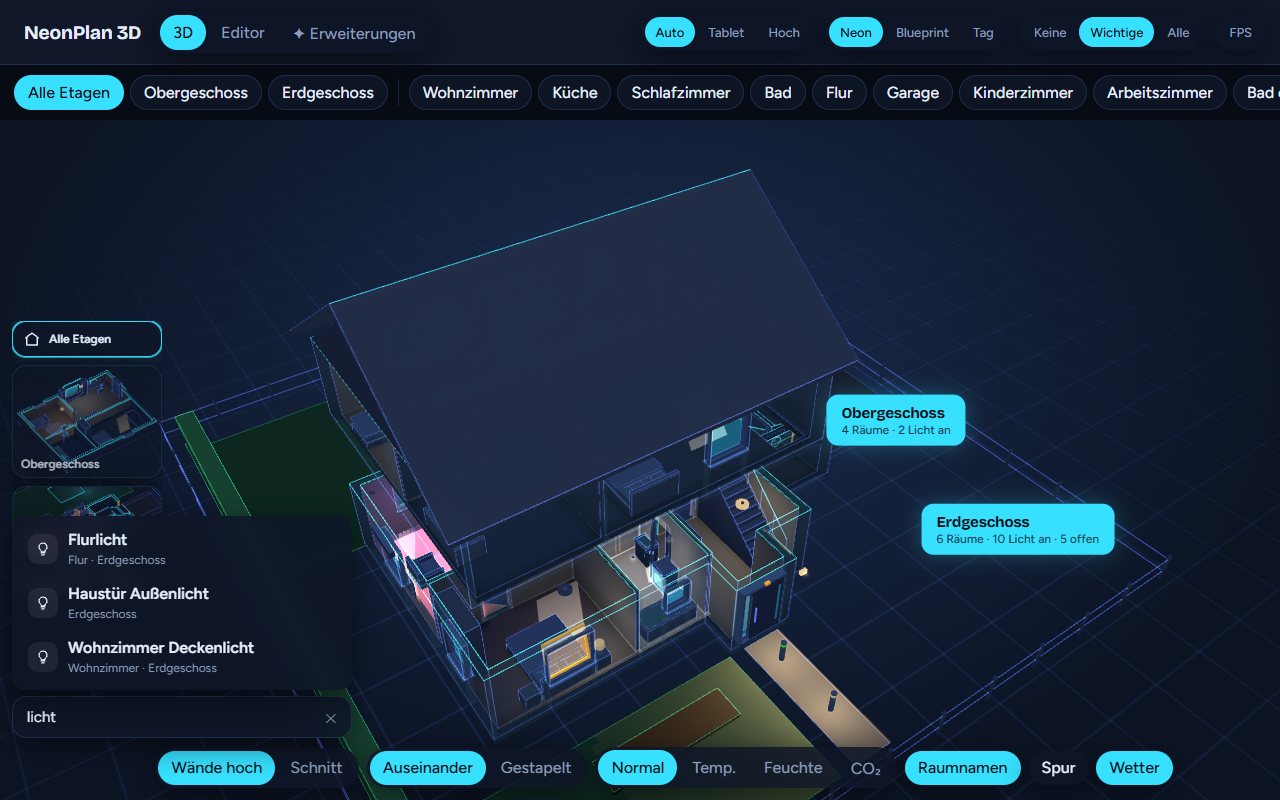
Der Stern über der Lupe öffnet das Zentral-Menü: Lichter an oder aus und Rollläden auf oder zu für die gezeigte Etage – in der Hausansicht für das ganze Haus, dann mit einer Rückfrage („Sicher?“, ein zweiter Tipp führt es aus). Garagentore und Tore zählen nicht als Rollläden. Darunter stehen die Favoriten aus dem Editor; ein Tipp startet eine Szene oder ein Skript, drückt eine Taste oder schaltet einen Schalter um. In der Karte blendet central: false den Stern aus.
⚙ Einstellungen (seit 2.0.7): Oben im Zentral-Menü öffnet ⚙ Einstellungen die wichtigsten Einstellungen direkt in der 3D-Ansicht, ohne den Editor: Darstellung (Sonnenbahn und Hausschatten, Fenster leuchten nachts nach draußen, Sonnenlicht durch die Fenster, seit 2.1.0 die Größe der Glas-Kacheln für Energie, Wärmepumpe, Auto und Geräte), Bedienung und Warnungen (Fenster offen bei Regen, Kontakt nicht verfügbar, Gerätenamen in Warnungen). Darunter hat jedes Modul mit Einstellungen seinen eigenen Abschnitt, etwa die Durchsagen (7.5). Die Einstellungen gelten für das ganze Haus; ändern dürfen sie nur Administratoren. Alles Weitere steht wie bisher im Editor unter ⚙ Einstellungen.
Geräte nur im geöffneten Raum schalten (seit 2.0.11, ab Werk aus): In der 3D-Ansicht unter ⭐ (Stern über der Lupe) → ⚙ Einstellungen → Bedienung, im Editor unter ⚙ Einstellungen → Wetter & Warnungen. In der Ansicht Alle Etagen und in einer Etage öffnet ein Tipp auf ein Gerät, einen Pin oder ein verknüpftes Möbel dann seinen Raum, statt es zu schalten. So fährt kein Rollladen los, wenn du eigentlich das Erdgeschoss antippen wolltest. Im geöffneten Raum schaltet ein Tipp wie gewohnt – aber nur, was in diesem Raum ist: Ein Gerät eines anderen Raums (etwa ein Rollladen des Hauses, vom geöffneten Garten aus gesehen) öffnet seit 3.1.1 seinen Raum. Ein Gerät, das in keinem Raum liegt (etwa eine Kamera außen an der Wand), schaltet seit 3.3.1 in seiner Etage direkt; in Alle Etagen öffnet der Tipp seine Etage. Langes Drücken öffnet überall das Menü des Geräts. Gut für Wand-Tablets.
Rechtsklick geht eine Ebene zurück (seit 2.2, ab Werk aus): Unter ⭐ → ⚙ Einstellungen → Bedienung. Ein kurzer Rechtsklick in der 3D-Ansicht schließt dann den geöffneten Raum bzw. geht vom Stockwerk zurück zum ganzen Haus – wie ein Doppeltipp ins Leere. Ziehen mit der rechten Maustaste verschiebt die Ansicht weiter wie bisher. Ausgeschaltet wirkt ein Rechtsklick wie ein Klick.
Bietet ein Modul etwas fürs ganze Haus an (📢 Durchsage), steht es ebenfalls im Zentral-Menü.
Die Lupe unten links öffnet „Wo ist …?“. Tippe einen Gerätenamen oder Raum. Ein Treffer fliegt die Kamera dorthin, das Gerät blinkt.
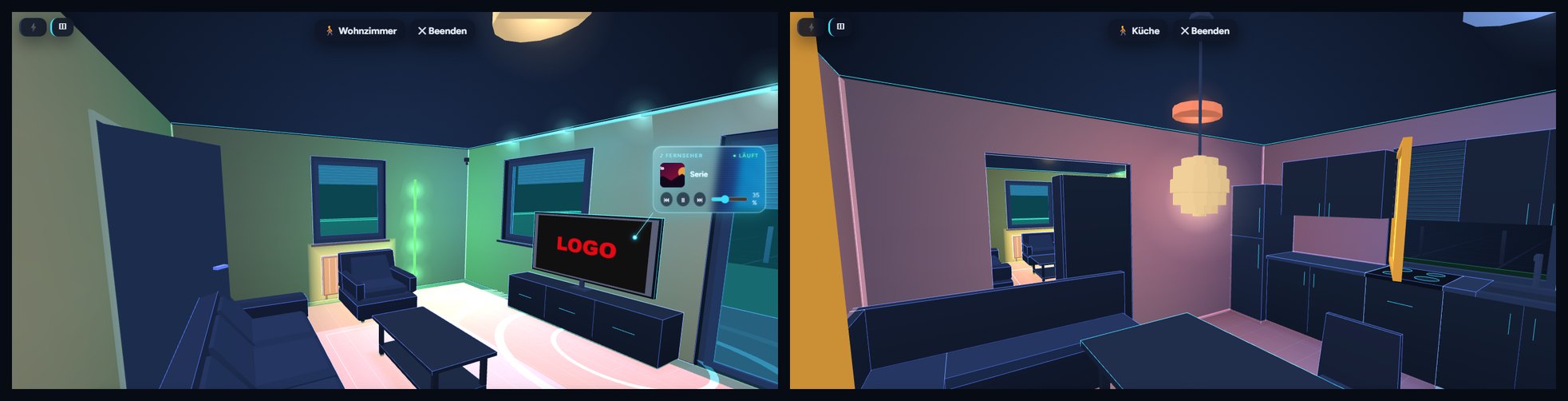
Rundgang: Der Knopf 🚶 Rundgang oben rechts startet einen Rundgang durchs Haus: Du stehst auf Augenhöhe im gewählten Raum (sonst im größten der gezeigten Etage) und gehst hindurch. Ziehen schaut dich um, ein Tipp auf den Boden läuft dorthin – auch durch Türen in andere Räume –, W A S D oder die Pfeiltasten laufen, auf dem Tablet der Knüppel unten rechts. Wände halten dich auf, Türen lassen dich durch. Das Haus lebt dabei weiter: Lichter, Fernseher, Sonnenflecken, Glaskarten. Oben steht der Raum, in dem du gerade bist; ✕ Beenden oder Esc führt zurück. Ist ein Raum offen, startet der Knopf 🚶 in seinem Raumfenster (neben ✕) den Rundgang direkt in diesem Raum; das Raumfenster tritt so lange zur Seite. In der Karte blendet walk: false den Knopf aus. Beim Rundgang zeigen sich nur die Glaskarten des Raums, in dem du stehst.
5.6 Heatmap
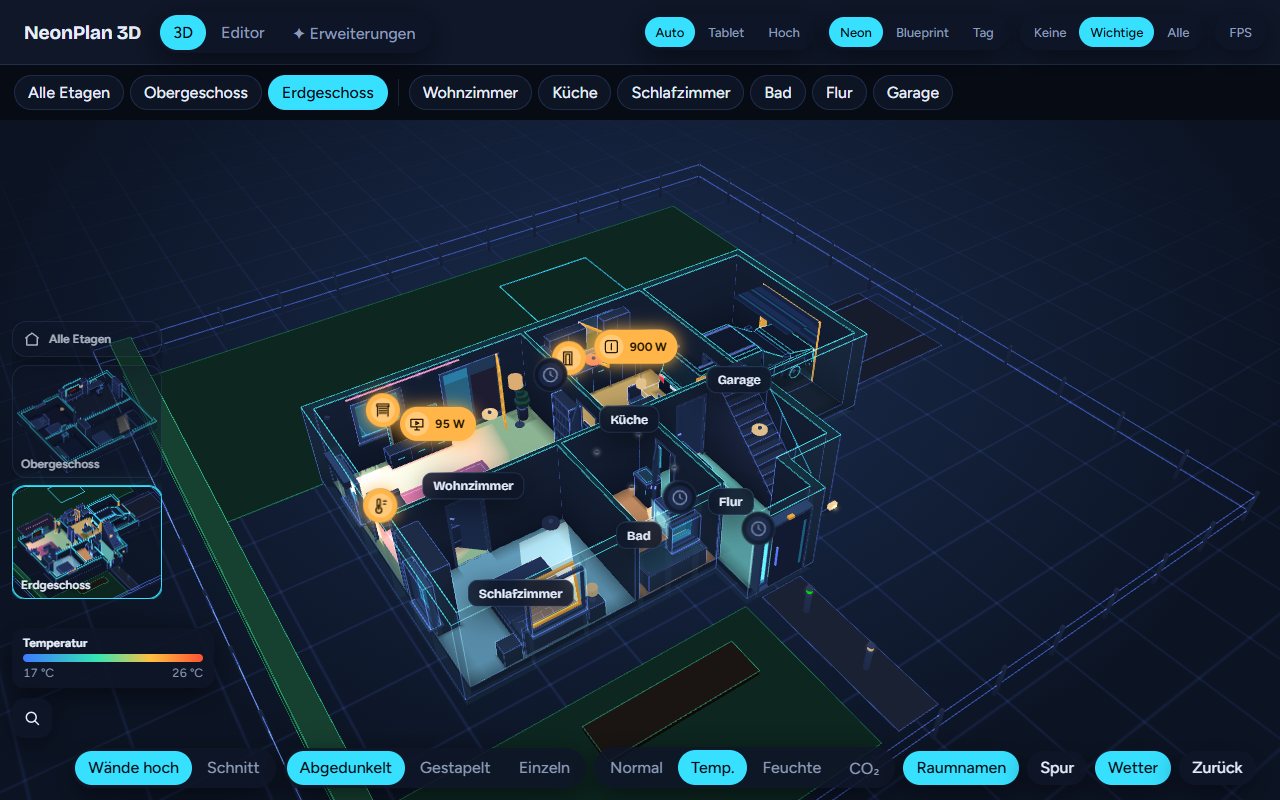
Temp., Feuchte und CO₂ färben die Böden nach den Sensoren des Bereichs, mit einer Farbskala am Rand. Temperaturen erscheinen in der Einheit, die in Home Assistant eingestellt ist (°C oder °F); Sensoren in °F werden richtig umgerechnet.
5.7 Sonne und Tageslicht
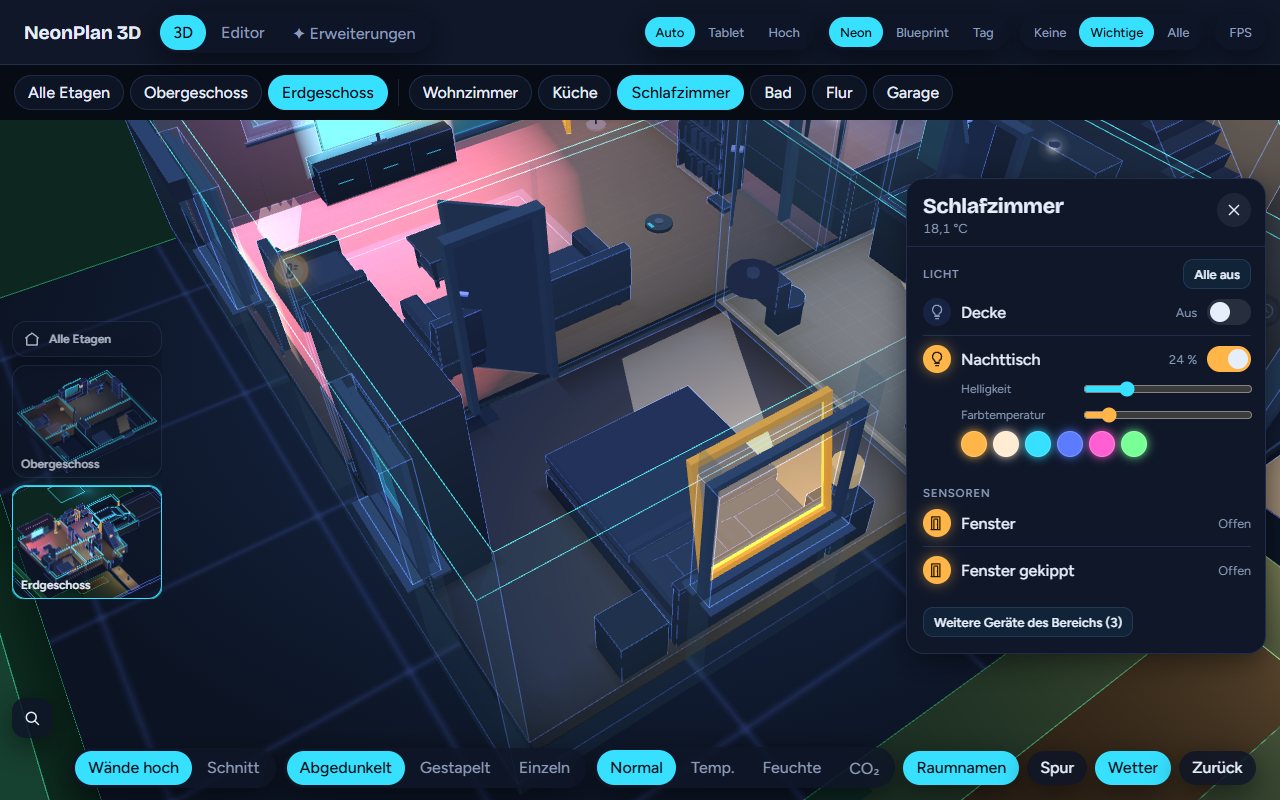
Ist die Nordrichtung eingestellt, fällt das Sonnenlicht aus sun.sun durch die Fenster, die zur Sonne zeigen, als weiche Flecken auf den Boden. Heruntergelassene Rollläden verkleinern die Flecken. Wer die Flecken nicht mag, schaltet sie unter Einstellungen mit Sonnenlicht durch die Fenster ab. Tagsüber wird der Himmel hinter dem Haus heller.
Sonnenbahn und Hausschatten (seit 2.0.7): Ein gepunkteter Bogen um das Haus zeigt den Weg der Sonne heute, mit den Uhrzeiten von Sonnenauf- und -untergang an seinen Enden. Ein glühender Punkt darauf ist die Sonne jetzt, ein heller Punkt markiert jede volle Stunde. Auf dem Boden liegt der Schatten des Hauses und wandert mit der Sonne: So siehst du, wann die Terrasse Sonne hat. Der Schatten zeigt sich in der Ansicht Alle Etagen und nicht auf der Stufe Tablet, der Bogen auf jeder Stufe. Beides braucht die Nordrichtung und den Ort in Home Assistant; abschalten im ⭐ Zentral-Menü unter ⚙ Einstellungen (oder im Editor unter Einstellungen) mit Sonnenbahn und Hausschatten. Auf einem großen Grundstück legt Sonnenbogen um: das ganze Grundstück (an derselben Stelle, seit 2.2) Bogen und Kompassring um alles Gezeichnete – Räume, Außenflächen, Zäune und freie Wände – statt nur um das Haus.
Echter Himmel (seit 3.5.0): Hinter dem Haus steht ein Himmel nach dem echten Sonnenstand: Abendrot, die blaue Stunde, nachts Sterne, die mit der Nacht wandern, und der Mond in seiner echten Phase. Er dreht sich mit, wenn du die Ansicht drehst. Mit Wetter draußen (6.2) ziehen Wolken nach dem echten Wetter mit dem Wind. In den wohnlichen Tag-Stilen malt er den ganzen Himmel, im Neon-Look und in den Abend-Stilen kommen Sterne, Mond, Abendrot und Wolken über den eigenen Hintergrund des Looks. Aus mit einem eigenen Hintergrund und im Bauplan-Look; auf der Stufe Tablet ein ruhiges Standbild. Abschalten unter ⚙ Einstellungen mit Echter Himmel.
Anflug aus dem All (seit 3.5.0, Option): Mit Anflug aus dem All unter ⚙ Einstellungen dreht sich beim Öffnen ein Neon-Globus zu deinem Zuhause (dem Ort in Home Assistant), ein Lichtstrahl markiert es, die Ansicht taucht hinein und die Kamera fliegt von hoch oben aufs Haus. Einmal pro Laden der Seite, ein Tipp überspringt ihn. Nicht im Editor und nicht auf der Stufe Tablet; eingeschaltet spielt er einmal sofort.
Fenster leuchten nachts nach draußen (seit 2.0.7): Ist es draußen dunkel, fällt das Licht beleuchteter Räume im Erdgeschoss als warmer Schein durch die Fenster auf Rasen und Terrasse davor, in der Farbe der Lampe. Seit 3.0.5 ist der Schein der Lichtkegel der einzelnen Lampe durch die Fensteröffnung: Er liegt von der Lampe weg versetzt (eine Lampe links vom Fenster beleuchtet den Boden rechts davor), wird mit dem Abstand zur Lampe schwächer, und eine Lampe um die Ecke, die das Fenster hinter einer Wand nicht sieht, wirft nichts hinaus. Eine gedimmte Lampe leuchtet entsprechend schwächer nach draußen. Heruntergelassene Rollläden dämpfen ihn. Ein Fenster über einem Balkon beleuchtet den Balkon; der Schein endet an seiner Kante. Abschalten im ⭐ Zentral-Menü unter ⚙ Einstellungen (oder im Editor unter Einstellungen) mit Fenster leuchten nachts nach draußen.
5.8 Warnungen
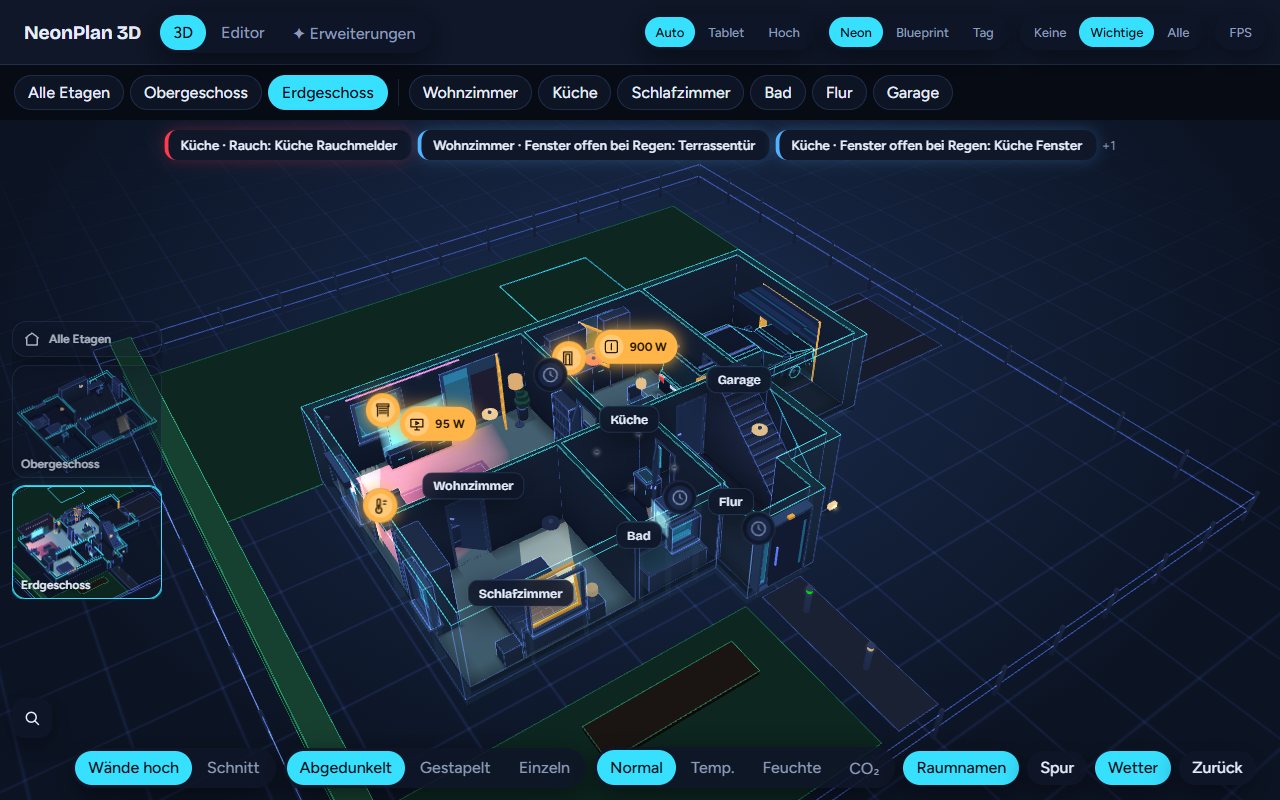
NeonPlan 3D warnt kostenlos und ohne Einrichtung:
| Warnung | Auslöser |
|---|---|
| Rauch, Gas, Kohlenmonoxid, Wasser | binary_sensor dieser Geräteklasse im Bereich meldet „an“ |
| Alarm | Ein alarm_control_panel ist ausgelöst oder löst gleich aus |
| Fenster offen bei Regen | Ein Fenster ist offen oder gekippt, und die Wetter-Entität meldet Regen, Gewitterregen, Hagel oder Schneeregen |
| Stromausfall | Die Entität aus den Plan-Einstellungen (Stromausfall melden mit) meldet einen Ausfall: ein Netz-Sensor der Klasse power steht auf „aus“, eine USV läuft auf Batterie, die Netzspannung liegt unter 100 V, ein Netz-Status steht auf „Off Grid“, oder ein eigener Helfer ist „an“. Die Auswahl zeigt seit 2.0.8 nur dafür passende Entitäten, keine Schalter. Der Netzanschluss in 3D wird dabei durchgestrichen |
Der betroffene Raum pulsiert rot, oben erscheint ein Banner. Ein Tipp auf die Warnung springt in den Raum. Die Regenwarnung nimmt die Wetter-Entität aus den Plan-Einstellungen und lässt sich dort unter Warnung: Fenster offen bei Regen einzeln abschalten. Ein einzelnes Fenster, das bei Regen offen bleiben darf (etwa unter dem Vordach), bekommt in seinem Formular den Haken Bei Regen nicht warnen. Hast du eine eigene Wetterstation, wählst du unter Regen von eigener Wetterstation ihren Regensensor (an = Regen) oder ihre Regenrate (mm/h): Dann zählt, ob es am Haus wirklich regnet – für die Warnung und, mit „Wetter draußen“, auch für den Regen in 3D.
Auf einem Wandtablet kann das Banner lang werden: „Gäste-WC · Fenster offen bei Regen: Fenster Gästebad“. Schaltest du in den Plan-Einstellungen Gerätenamen in Warnungen zeigen aus, steht dort nur „Gäste-WC · Fenster offen bei Regen“. Eine Warnung ohne Raum behält den Gerätenamen.
Kontakt nicht verfügbar (seit 2.0.6, ab Werk aus): Meldet ein Fenster- oder Türkontakt 10 Minuten lang „nicht verfügbar“ (leere Batterie, außer Funkreichweite), sieht das Fenster in 3D zu aus, obwohl es niemand weiß. Schaltest du in den Einstellungen unter Wetter & Warnungen den Haken Warnen, wenn ein Fenster- oder Türkontakt nicht verfügbar ist ein, kommt dann eine Warnung mit dem Namen des Kontakts. Ein kurzer Aussetzer beim Neustart von Home Assistant warnt nicht.
5.9 Kameras in 3D
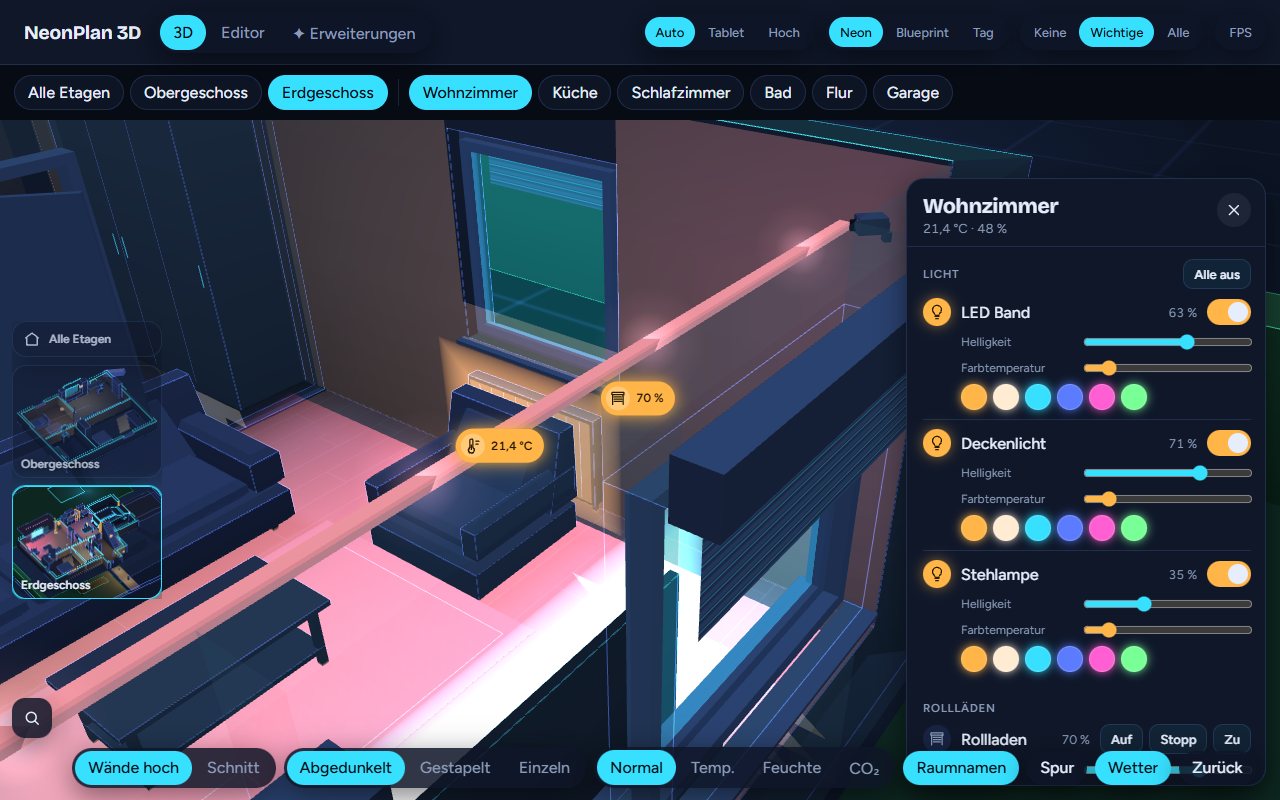
Ein Tipp auf die Kamera oder auf ihren Sichtkegel öffnet das Standbild, das sich alle paar Sekunden erneuert. Ein Tipp auf das Bild öffnet das Livebild von Home Assistant. Der Kegel ist eine viel größere Tippfläche als die kleine Kamera.
5.10 Sprachsteuerung (neu)
Neu in 1.20 und noch in Entwicklung. Die Sprachsteuerung ist für alle freigeschaltet, kostenlos, und funktioniert schon gut. Wenn ein Satz nicht so verstanden wird, wie du ihn meinst, schreib uns den Satz in ein GitHub-Issue.
Sprich mit deinem Haus. Unten links in der 3D-Ansicht erscheint ein Mikrofon-Knopf 🎙️. Antippen, dann wird er rot und darüber steht „Ich höre zu …“. Sprich deinen Satz und mach eine kurze Pause, dann reagiert NeonPlan.
Was du sagen kannst:
| Du sagst | Was passiert |
|---|---|
| „Zeig das Wohnzimmer“, „Geh in die Küche“ oder einfach „Bad“ | Der Raum öffnet sich, auf seiner Etage. |
| „Zeig das Obergeschoss“, „Keller“ | Die Etage öffnet sich. |
| „Zeig das ganze Haus“ | Zurück zur Hausansicht. |
| „Zeig den Garten“, „Terrasse“ | Eine Außenfläche mit Namen und Bereich öffnet sich wie ein Raum. Heißen ein Raum und eine Außenfläche (oder deren Home-Assistant-Bereich) gleich, gewinnt der eigene Name des Raums: „Zeig die Garage“ öffnet den Raum Garage, nicht die Einfahrt im Bereich Garage. |
| „Zeig die Waschmaschine“, „Wo ist die Stehlampe?“, „Zeig den Fernseher“, „Wo ist der Trockner?“ | Die Ansicht fliegt zum Gerät oder Möbel, und es blinkt kurz auf. Möbel hören auf ihre Art („Trockner“, „Poolpumpe“), ihren eigenen Namen und Alltagswörter („TV“, „Glotze“, „Heizung“, „Auto“) – auch ohne verknüpfte Entität. Steht der Sensor als „Waschmaschine Leistung“ im Plan, reicht „Waschmaschine“. Gibt es ein Möbel mehrfach, nennst du den Raum dazu („die Heizung im Wohnzimmer“). |
| „Zeig die Kamera Haustür“, „Zeig die Kamera im Garten“ | Die Ansicht schaut durch die Kamera (mit dem Kamera-Cockpit). |
| „Zeig die Kameras“ | Die Kamera-Wand öffnet sich (mit dem Kamera-Cockpit). |
| „Was ist offen?“, „Wo ist es kalt?“, „Läuft die Waschmaschine?“, „Was zieht Strom?“, „Wer ist zu Hause?“, „Wie ist das Wetter?“, „Ist alles in Ordnung?“, „Was steht heute an?“, „Guten Morgen“, „Gute Nacht“ … | Mit dem Modul Das Haus antwortet (kostenlos im Shop, siehe unten): Die Antwort erscheint als Sprechblase, wird über die Sprachausgabe von Assist vorgelesen, und das Haus zeigt sie – offene Fenster blinken, der kälteste Raum öffnet sich, die Ansicht fliegt zur Waschmaschine. Die ganze Liste steht unten. |
| „NeonPlan Stil Wohnlich“, „Haus auf Synthwave“, „Stil zurück“ | Der Bildschirm wechselt den Stil, siehe 5.12. |
| „Licht im Flur an“, „Mach die Rollläden runter“ | Befehle gehen an Assist von Home Assistant. Die Antwort erscheint als Sprechblase. |
Zusammengesetzte Wörter versteht es auch: „Auffahrtkamera“ trifft die Kamera „Auffahrt“, „Flurlicht“ das Licht im Flur. Unter ⚙ Einstellungen → Sprachsteuerung steht die Liste Das versteht NeonPlan, mit den Sätzen der eingespielten Module.
NeonPlan erkennt die Namen aus deinem Plan: Räume, Außenflächen, Etagen, Geräte und Möbel. Ein Raum hört auch auf den Namen seines Home-Assistant-Bereichs. Bei Geräten braucht es ein „zeig“ oder „wo ist“. So bleibt „Licht im Wohnzimmer an“ ein Befehl für Assist und schaltet das Licht, statt nur hinzufliegen.
Weitere Namen. Heißt dein Fernseher in Home Assistant „Smart TV Pro“, du sagst aber „Wohnzimmerfernseher“ oder „Glotze“: Jeder Raum, jedes Möbel und jedes platzierte Gerät hat im Editor unter dem Namen das Feld Weitere Namen für die Sprache (mit Komma getrennt, bis zu zwölf). Die Namen gelten für die Sprachsteuerung und die Suche.
Das Haus antwortet – die Fragen. Das Modul (siehe unten) beantwortet Fragen aus deinem Plan und deinen Sensoren, ohne KI, alles lokal:
| Thema | Du fragst zum Beispiel |
|---|---|
| Offen | „Was ist offen?“, „Welche Fenster sind offen?“, „Ist im Bad ein Fenster offen?“, „Ist die Garage zu?“, „Wie lange ist das Fenster schon offen?“ – die Ansicht fliegt zu jedem offenen Fenster, von innen, und sagt dort, was es ist |
| Temperatur | „Wo ist es kalt?“, „Wo ist es am wärmsten?“, „Wie warm ist es im Wohnzimmer?“, „Wie warm ist es draußen?“ |
| Luft | „Wie feucht ist es im Bad?“, „Wie ist die Luft im Schlafzimmer?“ (CO₂), „Soll ich lüften?“ |
| Heizung | „Auf was steht die Heizung im Wohnzimmer?“, „Heizt die Heizung?“ (Thermostate des Raums) |
| Geräte | „Läuft die Waschmaschine noch?“, „Ist der Fernseher an?“, „Was läuft gerade alles?“, mit Haushalt Pro: „Wie lange läuft die Waschmaschine noch?“, „Wann ist die Wäsche fertig?“ |
| Medien | „Was läuft im Fernseher?“, „Welche Musik läuft?“ |
| Energie | „Was zieht gerade Strom?“, „Was macht die Solaranlage?“, „Wie voll ist der Akku?“ |
| Licht, Rollläden, Schlösser | „Welche Lichter sind an?“, „Ist im Flur noch Licht an?“, „Sind die Rollläden unten?“, „Ist die Haustür abgeschlossen?“ |
| Personen | „Wer ist zu Hause?“, „Wo ist Anna?“, „Ist jemand im Wohnzimmer?“, „Wo ist Bewegung?“ |
| Warnungen | „Ist alles in Ordnung?“, „Gibt es Warnungen?“ (Rauch, Wasser, Fenster bei Regen, Stromausfall …) |
| Haushalt (Haushalt Pro) | „Was steht heute an?“, „Wann kommt die Mülltonne?“, „Ist Post da?“, „Müssen die Pflanzen gegossen werden?“ |
| Auto (Auto Pro) | „Wie voll ist das Auto?“, „Lädt das Auto?“, „Wie weit komme ich noch?“, „Ist das Auto abgeschlossen?“, „Wo steht das Auto?“ |
| Wetter, Zeit | „Wie ist das Wetter?“, „Regnet es?“, „Wie spät ist es?“, „Welcher Tag ist heute?“, „Wann geht die Sonne unter?“ |
| Das Haus | „Wie viele Räume hat das Haus?“, „Wie groß ist das Wohnzimmer?“, „Wie viele Fenster hat das Haus?“ |
| Der Tag | „Guten Morgen“ – der Morgenbericht: Wetter, Warnungen, was offen ist, was heute ansteht, wer da ist, das Auto. „Gute Nacht“ – der Nacht-Check: offene Fenster und Türen, nicht abgeschlossene Schlösser, Lichter, laufende Geräte, mit Rundflug |
| Und sonst | „Wer bist du?“, „Wie geht's dir?“, „Erzähl einen Witz“, „Danke“, „Hallo“, „Was kannst du?“ |
Befehle („Mach das Licht an“, „Stell die Heizung auf 22 Grad“) gehen weiter an Assist. Die Antworten kommen in der Sprache deines Nutzers (Deutsch oder Englisch).
Module. Manche Fähigkeiten kommen als Modul aus dem Shop: ein signiertes Pack, das Code mitbringt, den NeonPlan nachlädt – geprüft und an deine Installation gebunden wie ein Möbel-Pack. Das erste Modul ist Das Haus antwortet (kostenlos mit Kundenkonto). Du spielst die .fp3dpack-Datei unter ⚙ Einstellungen → 🧩 Module → Modul einspielen … ein (oder auf der Seite Erweiterungen im Abschnitt Module); danach steht es dort als „Modul von Mastershort“, und seine Sätze erscheinen unter 🎙 Sprachsteuerung. Für das Vorlesen braucht die Assist-Pipeline eine Sprachausgabe (Einstellungen → Sprachassistenten → Text-zu-Sprache); ohne sie bleibt es bei der Sprechblase.
Einschalten. Standardmäßig ist die Sprachsteuerung aus. Du schaltest sie dort ein, wo du sprechen willst:
- NeonPlan-Seite (Panel): Editor → ⚙ Einstellungen → 🎙 Sprachsteuerung → Auf diesem Gerät einschalten. Das gilt nur für diesen Browser, also zum Beispiel das Wandtablet, aber nicht das Handy.
- Dashboard-Karte: Dashboard bearbeiten → NeonPlan-Karte → Funktionen → Sprachsteuerung (Mikrofon-Knopf), oder im YAML
voice: true. Die Karten-Einstellung gilt auf allen Geräten, die dieses Dashboard zeigen. Du kannst sie bequem am PC setzen, auch wenn sie für das Tablet gedacht ist.
Was du dafür brauchst:
- Eine Assist-Pipeline mit Spracherkennung in Home Assistant: Einstellungen → Sprachassistenten. Gut geeignet sind Home Assistant Cloud, Whisper oder Speech-to-Phrase, das lokal und schnell ist, auch auf einem Raspberry Pi. NeonPlan nimmt die bevorzugte Pipeline, also die mit dem Stern. Unter Assist-Pipeline auf diesem Gerät kannst du pro Gerät eine andere wählen.
- https: Browser geben das Mikrofon nur auf sicheren Seiten frei. Über
http://192.168…geht es nicht, über Nabu Casa, ein eigenes Zertifikat oder einen Reverse Proxy schon. - Die Mikrofon-Freigabe:
- im Browser beim ersten Antippen „Zulassen“;
- in Fully Kiosk: Einstellungen → Web Content Settings → Mikrofonzugriff einschalten (Plus-Lizenz), dazu in Android die Mikrofon-Berechtigung für Fully.
Über Assist fragen – ohne Mikrofon am Tablet. Alles, was NeonPlan versteht, kannst du auch Assist sagen: einem Voice-Satelliten (Home Assistant Voice, ESPHome), dem Assist-Dialog oder der App. Dafür braucht Assist eine Satzdatei: NeonPlan legt custom_sentences/de/neonplan3d.yaml und …/en/… in deinem Konfigurationsordner erst an, wenn du unter Sätze für Assist eine Auswahl triffst (seit 1.24 – vorher geschah das beim Start). Sagst du Assist „Zeig das Wohnzimmer“ oder „Was ist offen?“, geht der Satz an jede offene NeonPlan-Ansicht – das Wandtablet zeigt den Raum oder die offenen Fenster, und Assist spricht die Antwort dort, wo du gefragt hast. Das Tablet selbst bleibt dabei still. Welche Sätze dort stehen, wählst du unter ⚙ Einstellungen → 🎙 Sprachsteuerung → Sätze für Assist: Nur eindeutige („zeig …“, „geh …“, „frag das Haus …“, „NeonPlan, …“, „Guten Morgen“, „Gute Nacht“ – nichts davon sagt man Home Assistant selbst), Alle Fragen (dazu „welche Fenster sind offen“, „wo ist …“, „läuft die Waschmaschine“ – Vorsicht, einige davon beantwortet Home Assistant sonst selbst) oder Keine (Standard: keine Datei; eine vorhandene Datei von NeonPlan wird entfernt). Hast du die Datei selbst geändert, überschreibt oder löscht NeonPlan sie nie – der Dialog sagt dir dann, welche Sprache er in Ruhe gelassen hat. Entfernst du die Integration, verschwinden NeonPlans Satzdateien mit ihr. Mit „Frag das Haus, welche Fenster offen sind“ erreichst du NeonPlan in jedem Modus. Eigene Sätze legst du in einer weiteren Datei unter custom_sentences für den Intent NeonPlanAsk an.
Der Dienst neonplan3d.ask. Für Automationen und Skripte: Felder Satz (text), Bildschirm (screen, optional) und Sprechen (speak, Standard aus). Der Dienst liefert die Antwort zurück (answer, answered, screen_open), zum Beispiel für eine Benachrichtigung. Mit speak: true spricht die Ansicht die Antwort selbst über die Sprachausgabe ihrer Assist-Pipeline. Beispiel – jeden Abend um 22 Uhr der Nacht-Check am Wandtablet:
action: neonplan3d.ask
data:
  text: "Gute Nacht"
  screen: "Flur"
  speak: true
Bildschirmnamen. Hast du mehrere Tablets, gib jeder Ansicht einen Namen: im Editor unter ⚙ Einstellungen → 🎙 Sprachsteuerung → Bildschirmname (gilt für dieses Gerät) oder an der Karte mit der Option screen: Küche. Nennt der Dienst einen Bildschirm, reagiert nur die Ansicht mit diesem Namen; ohne Angabe reagieren alle. Ist keine Ansicht offen, antwortet Assist „Kein NeonPlan-Bildschirm ist gerade offen“.
Raum dieses Geräts – „hier“ (neu in 2.1). Hängt ein Tablet fest in einem Raum, wählst du unter ⚙ Einstellungen → 🎙 Sprachsteuerung → Raum dieses Geräts den Raum (gilt für dieses Gerät, ab Werk leer). Dann reichen Sätze ohne Raumnamen: „Licht an“, „Mach hier das Licht aus“ oder „Rollladen runter“ schalten nur in diesem Raum. Nennst du einen Raum („Licht in der Küche an“), gilt der genannte. Zur Auswahl stehen die Räume (und Außenbereiche) mit Home-Assistant-Bereich, denn Assist schaltet nach Bereichen: NeonPlan gibt den Satz so an Assist, als hätte ihn ein Gerät in diesem Bereich gehört. Auf einem Dashboard stellst du das an der Karte ein: Dashboard bearbeiten → NeonPlan-Karte → Funktionen → Raum für „hier“, oder im YAML voice_area: kueche (die Bereichs-ID aus Home Assistant). Die Karte gilt auf jedem Gerät, das dieses Dashboard zeigt; ohne Auswahl gilt der Raum, der auf dem Gerät eingestellt ist. Ein Sprach-Satellit wie der Voice PE braucht diese Einstellung nicht, er kennt seinen Bereich selbst.
„da“ – der angetippte Raum. Hast du in der 3D-Ansicht einen Raum geöffnet, meint „da“ diesen Raum: Auf dem Küchentablet ins Wohnzimmer getippt, dann „Mach da das Licht aus“ oder „Fernseher da aus“. „hier“ bleibt der Raum des Tablets.
Saugen und „Alles aus“ pro Raum. Im Editor hat jeder Raum das Feld Reinigung (Saugroboter): das Skript oder den Knopf, der deinen Roboter in diesen Raum schickt (die Raumreinigung deiner Roboter-Integration, z. B. ein Skript mit den Raum-Segmenten). Dann zeigt das Raumfenster 🧹 Saugen, und per Sprache gehen „Saug hier“, „Saug die Küche“ oder „Saug da“. ⏻ Alles aus im Raumfenster und per Sprache („Alles aus“, „Mach da alles aus“, „Alles aus in der Küche“) schaltet die Lichter und Ventilatoren des Raums aus, den Fernseher ab und hält laufende Lautsprecher an. Schaltsteckdosen nur, wenn im Plan eine Lampe daran hängt, damit nie der Kühlschrank ausgeht.
Testen: Im Abschnitt 🎙️ Sprachsteuerung startet 🎙️ Mikrofon testen eine Probe. Sie prüft der Reihe nach https, Mikrofon, Pegel und Assist. Sie zeigt auch, welchen Raum ein gesprochener Satz öffnen würde, und schaltet dabei nichts. Steht irgendwo ein ✖, steht daneben, was zu tun ist.
Gut zu wissen:
- Das Mikrofon ist nur offen, solange du sprichst. Es lauscht nicht dauerhaft, deshalb gibt es kein Aktivierungswort. Das schont auch alte Tablets.
- Die Erkennung übernimmt deine Assist-Pipeline. Wie schnell und genau sie ist, hängt von ihr ab. Mit Speech-to-Phrase oder der Cloud dauert ein Satz meist ein bis zwei Sekunden.
- Hast du die Live-Regie an, unterbricht sie dich nicht, während du sprichst.
5.11 Ortung (neu)
Neu in 2.0, kostenlos. Wer und was ist wo im Haus – ohne Bermuda, ohne ESPresense, ohne neue Hardware. NeonPlan nutzt die Bluetooth-Empfänger, die Home Assistant schon kennt.
NeonPlan zeigt, in welchem Raum du gerade bist – und wo dein iPhone oder dein Schlüsselbund liegt. Personen stehen als leuchtende Figur im Raum und gleiten beim Raumwechsel hinüber. Für jedes Gerät gibt es einen Sensor in Home Assistant („Torstens Uhr Raum: Küche“), und per Sprache fragst du „Wo ist mein iPhone?“.
Was du brauchst:
-
Bluetooth-Empfänger in Home Assistant – was du schon hast, reicht:
- Shelly der 2. und 3. Generation (Steckdosen, Unterputz). Im Shelly-Gerät unter Konfigurieren → Bluetooth-Scan auf passiv stellen.
- ESPHome-Bluetooth-Proxys (ein ESP32 für ein paar Euro). Sie melden häufiger als Shellys, Raumwechsel kommen damit schneller an.
- den Bluetooth-Stick am Home-Assistant-Rechner.
Ideal ist ungefähr ein Empfänger pro Raum. Räume ohne eigenen Empfänger (Flur, Gäste-WC) erkennt NeonPlan trotzdem: Das Einlernen merkt sich, wie sie für die Empfänger in den Nachbarräumen aussehen.
- Etwas, das du dabei hast:
- Apple Watch und iPhone mit ihrem Schlüssel (IRK) – den liest der Schlüssel-Helfer in drei Minuten aus (siehe unten). Die Uhr am Handgelenk ist ideal: Ein iPhone in der Tasche wird bei dunklem Bildschirm nach etwa einer Minute still.
- Android-Handys: In der Home-Assistant-App unter Einstellungen → Companion-App → Sensoren verwalten → BLE-Sender einschalten. Kein Schlüssel nötig. Stell dort die Sendeleistung auf „Hoch“ und den Sendemodus auf „Niedrige Latenz“: Ab Werk sendet die App so schwach, dass die Empfänger sie kaum hören. NeonPlan findet das Handy dann von selbst und zeigt einen Hinweis, wenn eine Einstellung zu schwach ist.
- Android über den Schlüssel-Helfer koppeln bringt nichts: Android sendet diesen Schlüssel im Hintergrund nicht, das Gerät bleibt „nicht gehört“.
- Schlüsselanhänger mit fester Adresse oder als iBeacon (z. B. Nut, Tile, iBeacon-Tags). AirTags gehen nicht – sie wechseln ihre Adresse, und Apple gibt keinen Schlüssel heraus.
Einrichten (Editor → ⚙ Einstellungen → 📡 Ortung, nur Admins):
- Empfänger: NeonPlan listet alle Bluetooth-Empfänger von Home Assistant und schlägt ihren Raum vor – aus dem Home-Assistant-Bereich des Geräts, aus einem Pin oder Möbel im Plan (die Waschmaschine mit dem Strommesser der Shelly-Steckdose) oder aus dem Namen („PC Büro Steckdose“). Außenflächen mit einem Home-Assistant-Bereich (Terrasse, Garten) stehen mit in der Liste und zählen als Räume, verbunden mit dem Raum, dessen Tür auf sie führt. Nach dem Einlernen weiß NeonPlan aus den Signalen selbst, wo jeder Empfänger steht, und bietet bei Abweichungen „Signal sagt: … – übernehmen“ an.
- Geräte: Uhr und iPhone über den 🔑 Schlüssel-Helfer, Android-Handys stehen unter 📱 Android mit der Home-Assistant-App von selbst in der Liste, Anhänger über 📱 Android-Handy oder Schlüsselanhänger hinzufügen (das Gerät direkt an einen Empfänger halten). Hört gerade kein Empfänger ein Gerät, steht ⚠ nicht gehört daneben; einen Schlüssel, den du schon hast, trägst du unter 🔑 Eigenen Schlüssel einfügen ein. Gib jedem Gerät einen Namen, ordne es einer Person zu und – für „Lass mein iPhone klingeln“ – die Home-Assistant-App des Handys.
- Einlernen: Hake an, welche Geräte du gerade dabei hast. Geh in jeden Raum, tippe ihn an und lauf 90 Sekunden langsam herum, auch in die Ecken und an den Wänden entlang. Ein Handy dabei in die Tasche (Bildschirm aus), so wie im Alltag – zum Antippen nimmst du am besten ein anderes Tablet oder Handy. Einmal einlernen reicht: Geräte ohne eigene Lerndaten nutzen die der anderen mit. Der Countdown läuft mit, bei 0 ist der Raum fertig (✓). Danach zeigt Trefferquote prüfen, wie sicher jeder Raum erkannt wird. Einen schwachen Raum lernst du einfach noch einmal ein.
- Live: Ortung einschalten und durchs Haus gehen – die Liste zeigt sofort, wo NeonPlan dich sieht.
In der 3D-Ansicht:
- Uhr und Handy einer Person: Was am Körper getragen wird (Uhr, Band – Haken ⌚ am Körper, bei „Watch“ oder „Uhr“ im Namen schon gesetzt) bestimmt, wo die Person steht, solange es in den letzten zwei Minuten gehört wurde; sonst das zuletzt gehörte Gerät. Melden Uhr und Handy gleichzeitig verschiedene Räume (typisch an einer gemeinsamen Wand), gewinnt das Handy nur, wenn es sich deutlich sicherer ist (mehr als 15 Prozentpunkte). Ein Handy, das in einem anderen Raum liegen geblieben ist, während du mit der Uhr weitergegangen bist, erscheint dort als eigenes kleines Symbol. Präsenzsensoren mit Zonen (z. B. Aqara FP2): Meldet eine Zone, die wie ein Möbel im Raum heißt („Sofa“, „Sessel“, „Esstisch“, „Bett“ oder der eigene Name eines Möbels), dass dort jemand ist, steht die Figur an diesem Möbel statt in der Raummitte. Eine Zone an einer Tür („Eingang Flur“, „Terrassentür“) stellt die Figur vor die Tür zum Raum dieses Namens oder vor eine Tür nach draußen; „restlicher Raum“ bleibt die Raummitte. Der Sensor gehört über seinen Home-Assistant-Bereich zum Raum. Umgekehrt genauso: Liegt die Uhr seit zehn Minuten im selben Raum, während das Handy danach den Raum gewechselt hat, gilt sie als abgelegt – dann bestimmt das Handy, wo die Person ist, und die Uhr steht als Symbol dort, wo sie liegt.
- Personen stehen als leuchtende Figur in ihrer Farbe im Raum, mit dem Namen darüber. Dinge (Schlüssel, ein iPhone ohne Person) sind kleine runde Symbole. Antippen zeigt Raum, Sicherheit und seit wann.
- Im Assistenten unter 4 · Live → Personen in 3D: Figur, Pin oder aus – einmal fürs ganze Haus.
- Das Raumfenster zeigt unter dem Namen, wer gerade hier ist, und die Etagen zählen die Personen mit.
- Personen nur für Admins zeigen (im Schritt Live) blendet sie für alle anderen Benutzer aus.
Schneller mit Präsenzmeldern: Bewegungs- und Präsenzmelder (auch Radar wie Aqara FP2), die in Home Assistant einem Bereich zugeordnet sind, beschleunigen die Ortung von selbst: Bluetooth sagt, wer es ist, der Melder sagt, wann jemand den Raum betritt. Ohne Melder dauert ein Raumwechsel zwei bis fünf Sekunden – mit Melder oft nur einen Augenblick.
Sprache (mit den Assist-Sätzen unter ⚙ Einstellungen → Sprachsteuerung): „Wo ist mein iPhone?“, „Wo ist Torsten?“, „Wer ist zu Hause?“, „Lass mein iPhone klingeln“. Die Antwort kommt direkt aus Home Assistant – auch ohne offenen NeonPlan-Bildschirm. Offene NeonPlan-Ansichten fliegen dabei in den Raum der Antwort, bei „Wer ist zu Hause?“ nacheinander in alle Räume, in denen jemand ist (Antippen stoppt). Ausschalten lässt sich das im Ortungs-Assistenten unter Live; solange Personen nur Admins gezeigt werden, fliegen nur die Ansichten von Admins zu ihnen. „Wo ist Frauke?“ mit den Namen aus der Ortung versteht Assist auch dann, wenn ein KI-Agent (z. B. Gemini) die übrigen Fragen beantwortet. Klingeln schickt eine laute Mitteilung an die Home-Assistant-App (auf dem iPhone als kritische Mitteilung, die auch im Lautlos-Modus klingelt).
Für Automationen: Jedes Gerät hat einen Sensor, z. B. sensor.torstens_uhr_raum. Sein Zustand ist der Raumname; die Attribute sind room_id, area_id (der Home-Assistant-Bereich des Raums), floor, probability (Sicherheit 0–1), since und last_seen. Beispiel – Licht folgt dir:
triggers:
  - trigger: state
    entity_id: sensor.torstens_uhr_raum
    to: Küche
actions:
  - action: light.turn_on
    target:
      area_id: kueche
Wie schnell ein Raumwechsel ankommt: meist nach zwei bis fünf Sekunden. Das liegt an den Empfängern, nicht an NeonPlan: Ein Shelly meldet ein Gerät nur etwa alle drei bis vier Sekunden weiter, ein ESP32-Bluetooth-Proxy etwa jede Sekunde. Uhren senden ein- bis zweimal pro Sekunde, ein iPhone in der Tasche deutlich seltener. NeonPlan wartet zudem zwei, drei Messungen ab, damit die Anzeige nicht zwischen zwei Räumen hin- und herspringt. Schneller wird es mit ESP32-Proxys statt Shellys – und mit Präsenzmeldern, dann fast sofort.
Wo die Empfänger am besten stehen:
- In einer Ecke oder an einer Außenwand des Raums – nicht an der Wand zum Nachbarraum. Eine Steckdose direkt hinter der Wand hört dich im Nachbarraum fast genauso laut wie in ihrem eigenen Raum; dann springt die Anzeige zwischen beiden. (Beispiel: Du sitzt in der Küche, der Shelly des Wohnzimmers steckt direkt hinter dir in der gemeinsamen Wand.)
- Nicht Rücken an Rücken: zwei Empfänger auf beiden Seiten derselben Wand machen die beiden Räume schwer zu unterscheiden.
- Frei statt verdeckt: nicht hinter Kühlschrank, Heizkörper, Spiegel oder im Metall-Schaltschrank – Metall und Wasser schlucken Bluetooth.
- Ungefähr einer pro Raum. Räume ohne eigenen Empfänger gehen trotzdem; große oder verwinkelte Räume profitieren von einem zweiten.
- Wer einen Empfänger umsteckt, lernt die Räume daneben kurz neu ein.
Gut zu wissen:
- Raumgenau, nicht zentimetergenau. Bluetooth schwankt (schon der eigene Körper dämpft das Signal). NeonPlan sagt zuverlässig den Raum, nicht die Stelle im Raum.
- Alles bleibt im Haus. Die Signale werden nur in Home Assistant ausgewertet, nichts geht ins Internet.
- Neu einlernen, wenn du Empfänger umstellst oder neue dazukommen.
- Bermuda oder ESPresense im Einsatz? NeonPlan läuft parallel und stört sie nicht. Richte deine Geräte einfach hier ein; wenn alles sicher läuft, stellst du deine Automationen auf die neuen Sensoren um und kannst die alten Werkzeuge entfernen.
Den Schlüssel (IRK) von iPhone und Apple Watch bekommen: am einfachsten mit dem NeonPlan Schlüssel-Helfer – ohne Mac, auch für die Apple Watch:
- Einen ESP32 (ESP32, ESP32-C3 oder ESP32-S3, ca. 5 €) per USB an den Computer stecken und auf neonplan3d.mastershort.de/keys mit Chrome oder Edge auf Installieren klicken. Danach das WLAN eintragen.
- Home Assistant findet NeonPlan Key als ESPHome-Gerät: Einstellungen → Geräte & Dienste → Entdeckt → Hinzufügen.
- Im Assistenten unter Geräte → 🔑 Schlüssel-Helfer „Für Apple Watch“ oder „Für iPhone“ wählen und koppeln: auf der Uhr unter Einstellungen → Bluetooth → Gesundheitsgeräte „NeonPlan Key“ antippen, am Handy unter Einstellungen → Bluetooth. Der Schlüssel erscheint sofort – Hinzufügen tippen. Danach „NeonPlan Key“ in den Bluetooth-Einstellungen wieder entfernen.
- Weitere Geräte: vorher 🔄 Nächstes Gerät tippen – der Helfer bekommt eine neue Bluetooth-Kennung, damit sich das zuvor gekoppelte Gerät nicht wieder dazwischen verbindet.
Den ESP32 kannst du danach weiterverwenden, am besten als ESPHome-Bluetooth-Proxy – dann macht er die Ortung sogar schneller. Der Helfer baut auf irk-capture von Derek Seaman auf (MIT-Lizenz) – danke! Andere Wege: mit einem Mac über die Schlüsselbundverwaltung (der Mac muss im selben iCloud-Konto sein). Den Schlüssel fügst du dann im Assistenten unter Geräte → Schlüssel einfügen ein (als 32 Zeichen oder so, wie der Mac ihn zeigt).
5.12 Stile (neu in 3.1)
Neon war erst der Anfang. Seit 3.1 zeigt NeonPlan dein Haus in vielen Stilen, kostenlos für alle. Editor und Bedienung bleiben Neon, das Haus darf wohnlich werden. Alle Stile laufen auch auf alten Wandtablets: Sie färben nur anders ein und brauchen keine zusätzliche Rechenleistung.
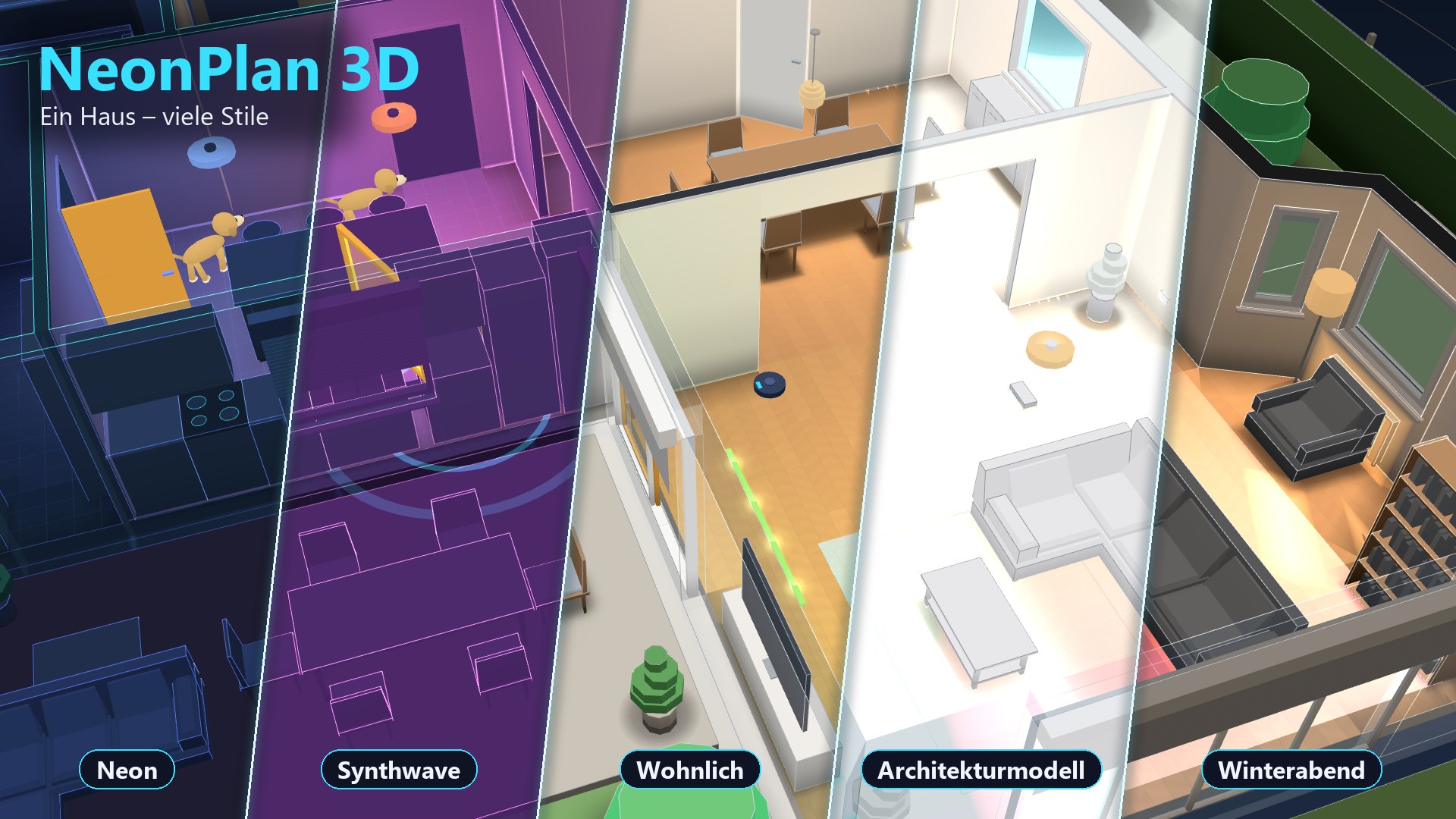
Stil wählen. In der 3D-Ansicht: ⚙ (oben neben der Version) → 🎨. Jedes Gerät merkt sich seinen Stil. Die Liste ist in Gruppen geordnet:
| Gruppe | Stile |
|---|---|
| Automatisch | Auto (Tag, solange die Sonne scheint, danach Neon – wie bisher) und Hausplan (Tag / Abend / Nacht), siehe unten |
| Neon & Klassik | Neon (Standard), Blueprint, Tag, Nacht / Fokus |
| Wohnlich – echte Materialien | Wohnlich, Wohnlich Abend, Winterabend: Holzböden, Fliesen, helle Wände mit deinen Wandfarben, weiche Schatten unter den Möbeln. Die Abend-Stile dunkeln das Haus warm ab |
| Gestaltet | Synthwave, Architekturmodell, Pastell, Warm / Holz & Papier |
| Eigene Stile | Was du selbst angelegt hast (unten) |
Lichter, offene Fenster und aktive Geräte behalten in jedem Stil ihre Signalfarbe, damit du auf einen Blick siehst, was los ist. Wandfarben und Fassade zeigen nur die wohnlichen Stile (siehe 4.4).
Die Stile im Editor. ⚙ Einstellungen → 🎨 Stile zeigt oben das Haus groß im gewählten Stil, darunter jeden Stil als Kachel. In „3D daneben“ zeigen übernimmt ihn in die 3D-Ansicht neben dem Plan; dafür steht dort auch eine Stil-Auswahl neben Effekte. Fassade setzt die Farbe der Außenwände in den wohnlichen Stilen.
Eigene Stile. + Als eigenen Stil anlegen macht aus jedem Stil eine Kopie mit allen Einstellungen: Name, Echte Materialien oder eine eigene Farbpalette (Linien, dunkle und helle Flächen, Farbanteil, Grundhelligkeit, Kontrast), Dunkler Stil – Linien leuchten, Abendstimmung, Bodenstruktur, Licht nach Richtung, Raumecken, Kontaktschatten unter Möbeln, Aktive Geräte farbig und der Hintergrund oben und unten. Jede Änderung siehst du sofort im großen Bild. Eigene Stile stehen danach in jeder Stil-Liste (Ansicht, Karte, Vorlagen) und hören auf ihren Namen in der Sprachsteuerung.
Tageszeiten (Hausplan). Unter 🕒 Tageszeiten (Hausplan) legst du fest, welcher Stil tagsüber, abends und nachts gilt, zum Beispiel Wohnlich, Wohnlich Abend und Nacht / Fokus. Umschalten nach Sonne: Tag, solange die Sonne oben ist, danach Abend bis Nacht ab. Nach Uhrzeit: die drei Zeiten Tag ab, Abend ab und Nacht ab. Der Plan gilt für jeden Bildschirm, dessen Stil Hausplan ist – vor allem das Panel auf dem Wandtablet.
Beim Hineinzoomen (seit 3.2). Direkt unter der Stil-Auswahl wählst du einen zweiten Stil, in den das Haus beim Hineinzoomen fließend übergeht – von weitem Neon, nah im Raum zum Beispiel Wohnlich, ohne Neuladen. Der Regler früh … spät legt fest, wann er einsetzt (früh: schon bei einer geöffneten Etage, spät: erst nah im Raum). Alle Räume oder Nur der Raum: Bei Nur der Raum wird nur der Raum, in den du zoomst oder den du antippst, wohnlich; der Rest des Hauses bleibt im eingestellten Look. Das wirkt, wenn oben Neon, Blueprint oder Tag gewählt ist. In der Dashboard-Karte steht es im Karten-Dialog, per YAML: zoom_style: cozy, zoom_late: 50, zoom_scope: room.
Dashboard-Karte. Im Karten-Dialog wählst du unter Stil jeden Stil, Auto oder Hausplan. Hat die Karte einen festen Stil, kann sie zusätzlich Stil abends und Stil nachts haben; umgeschaltet wird nach dem Hausplan (Sonne oder Uhrzeit). In YAML: theme, theme_evening, theme_night (siehe 8.2). Karten-Vorlagen übernehmen den Stil genauso.
Per Sprache. „NeonPlan Stil Wohnlich“, „Haus auf Synthwave“, „Stil Winterabend“ – der Stil gilt sofort auf dem Bildschirm, auf dem du sprichst. „Stil zurück“ (oder „Stil normal“) holt den eingestellten Stil zurück. Über Assist geht das mit dem Satzanfang „NeonPlan …“ oder „Haus …“.
Aus Automationen. Die Aktion NeonPlan 3D: Stil setzen (neonplan3d.set_style) schaltet die offenen NeonPlan-Bildschirme um:
action: neonplan3d.set_style
data:
  style: evening        # neon, blueprint, day, focus, synth, cozy, evening, winter, model, pastel, warm – oder der Name
  screens: [kueche]     # optional: nur diese Bildschirmnamen; leer = alle
  minutes: 60           # optional: so lange, dann zurück; leer = bis zur nächsten Änderung
style: reset stellt den eingestellten Stil wieder her. Stil aus Helfer-Entität: Unter 🕒 Tageszeiten (für das ganze Haus) oder in der Karte (style_entity) trägst du einen input_select oder input_text ein. Solange sein Zustand einen Stil nennt (z. B. „Wohnlich“), gilt dieser Stil.
Was gewinnt? Die neueste Einstellung. Ein Stil per Sprache oder Aktion gilt, bis du ihn zurücksetzt, die Minuten ablaufen oder du für den Bildschirm (Gerät, Karte oder Vorlage) einen Stil neu wählst. Danach kommen die Helfer-Entität und dann der eingestellte Stil.