7. Erweiterungen, Shop und Möbel-Packs
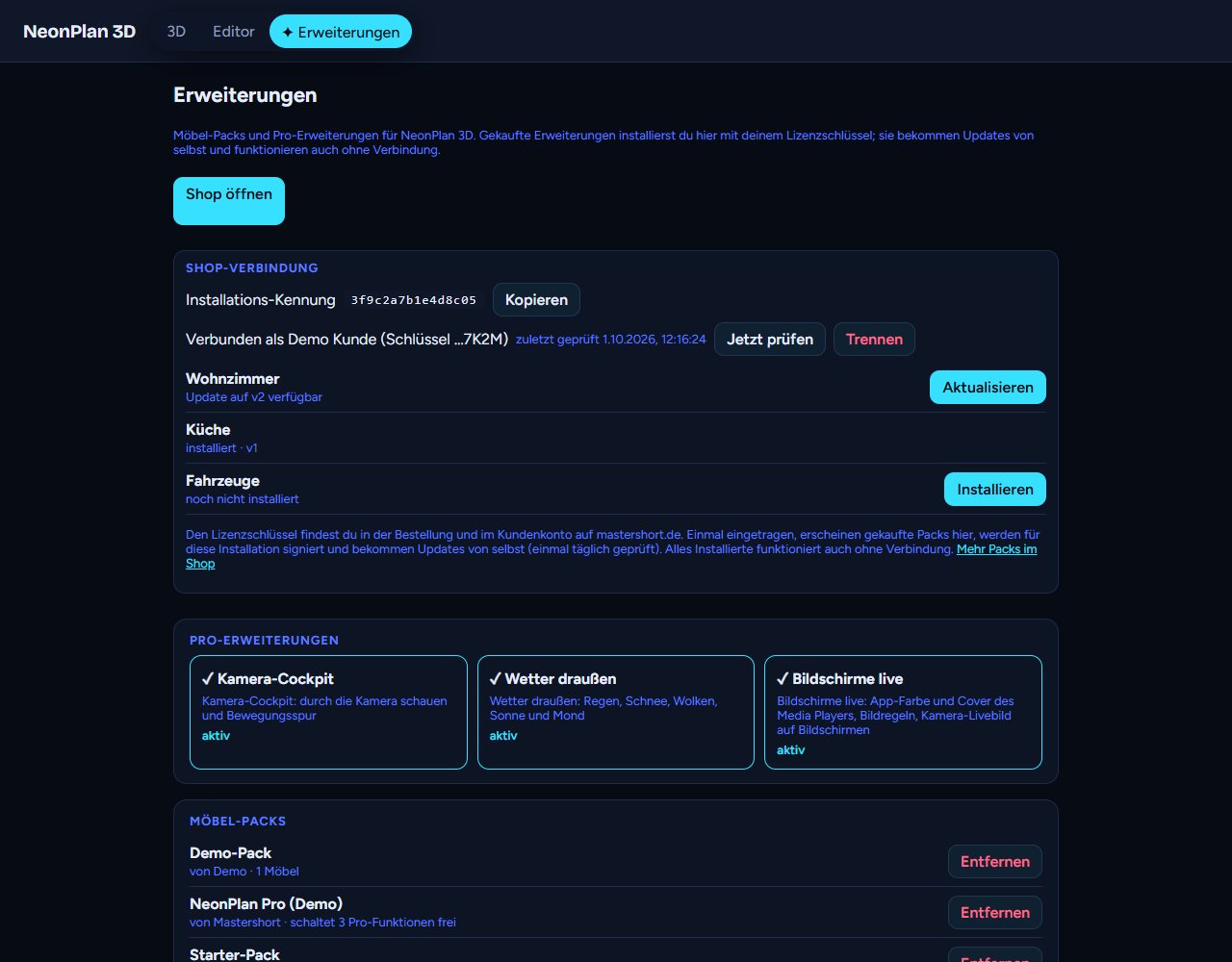
Der Reiter ✦ Erweiterungen bündelt alles, was du zu NeonPlan 3D dazubekommen kannst.
7.1 Shop-Verbindung
Mit dem ersten Kauf bei mastershort.de bekommst du einen Lizenzschlüssel der Form NP-XXXX-XXXX-XXXX-XXXX. Er steht in der Bestell-Mail und im Kundenkonto.
- Erweiterungen öffnen.
- Unter Shop-Verbindung den Schlüssel eintragen und Aktivieren drücken.
- Deine Käufe erscheinen mit Installieren. Ein Tipp holt das Pack vom Shop, signiert für genau diese Installation.
Danach:
- Updates kommen von selbst. Einmal täglich fragt NeonPlan 3D, ob es neue Käufe oder neuere Versionen gibt, und installiert sie. Jetzt prüfen fragt sofort.
- Ohne Internet läuft alles weiter. Installierte Packs werden lokal geprüft, der Shop wird dafür nie gebraucht.
- Trennen entfernt den Schlüssel. Installierte Packs bleiben.
- Pack-Updates: Wird ein gekauftes Pack erweitert, zeigt die Seite einmal, was dazugekommen ist.
- Neu im Shop: Mit Shop-Verbindung zeigt die Seite oben die Packs und Pro-Erweiterungen, die du noch nicht hast, mit NEU für frische Sachen. Gibt es etwas Neues, leuchtet am Reiter ✦ Erweiterungen ein kleiner Punkt. Ohne Schlüssel fragt NeonPlan 3D den Shop nie.
- Treuerabatt: Mit dem ersten Kauf bekommst du einen persönlichen Rabattcode für jedes weitere Pack und jede Pro-Erweiterung (nicht für Bundles). Er steht in der Bestell-Mail, im Kundenkonto und oben unter Neu im Shop; ein Tipp auf ein Angebot legt ihn gleich in den Warenkorb.
Mehrere Installationen: Ein Schlüssel ist mit höchstens drei Installationen gleichzeitig verbunden. Ziehst du auf neue Hardware um, verbindest du einfach die neue Installation, die älteste fällt dann heraus. Bis zu fünf neue Verbindungen sind pro Jahr möglich. Die Installations-Kennung oben ist ein anonymer Fingerabdruck deiner Installation.
7.2 Pro-Erweiterungen
Die mittlere Kachelreihe zeigt die drei Pro-Erweiterungen. Aktive tragen ein ✓, gesperrte ein 🔒 und den Link „Im Shop ansehen“.
7.3 Möbel-Packs
| Pack | Inhalt |
|---|---|
| Wohnzimmer | Sofas, Wohnwände, Kamine, Medienmöbel und mehr |
| Küche | Unterschränke, Hochschränke, Inseln, Geräte |
| Schlafzimmer | Betten, Schränke, Kommoden, Nachttische |
| Bad | Waschtische, Duschen, Wannen, WCs |
| Kinderzimmer, Büro & Gaming, Garten & Terrasse, Garage & Werkstatt, Fitness, Smart-Home & Technik | Möbel und Geräte für den jeweiligen Bereich |
| Fahrzeuge | Autos, Transporter, Motorräder und mehr für Stellplätze |
| Treppen & Geländer | Gerade, L- und U-Treppen, Wendeltreppe, Raumspartreppe, Außentreppe, Podest, Geländer aus Metall, Glas und Holz |
| Heimkino & Hi-Fi | Leinwand, Beamer, Lautsprecher, Subwoofer, AV-Receiver, Plattenspieler, Kinosessel – Geräte leuchten beim Abspielen |
| Hauswirtschaft & Haustechnik | Therme, Wärmepumpe, Pufferspeicher, Lüftung, Zählerschrank, Wasserenthärter, Gefriertruhe, Bügelstation |
| Haustiere | Kratzbaum, Hundebett, Futterautomat, Trinkbrunnen, Katzenklo, Käfige, Aquarium und Terrarium mit Licht |
| Architektur & Ausbau | Säulen, Balken, Schornstein, Kamin, Glastrennwand, Schiebewand, Lichtvoute, LED-Nische, Podest |
Geräte in Packs haben eine kleine Leuchtfläche (Display, Status-LED): Verknüpft mit einem Media-Player, Schalter oder Licht leuchtet sie, solange das Gerät läuft; ein Aquarium leuchtet in der Farbe seines Lichts.
Unten auf der Seite stehen deine installierten Packs mit Entfernen. Darunter liegt Möbel-Packs importieren … für Pack-Dateien: Schnupper-Packs aus dem Newsletter, Downloads von der Website oder Installationen ohne Internet. Mehrere Dateien lassen sich auf einmal wählen.
Gut zu wissen:
- Packs sind digital signiert. Nur Packs vom Herausgeber lassen sich importieren, veränderte Dateien werden abgelehnt.
- Entfernst du ein Pack, bleiben seine Möbel als einfache Kästen im Plan stehen. Importierst du es wieder, sind sie zurück, mit allen Verknüpfungen.
- Eine neuere Version eines Packs ersetzt die alte, ohne dass im Plan etwas verloren geht.