4. Der Editor
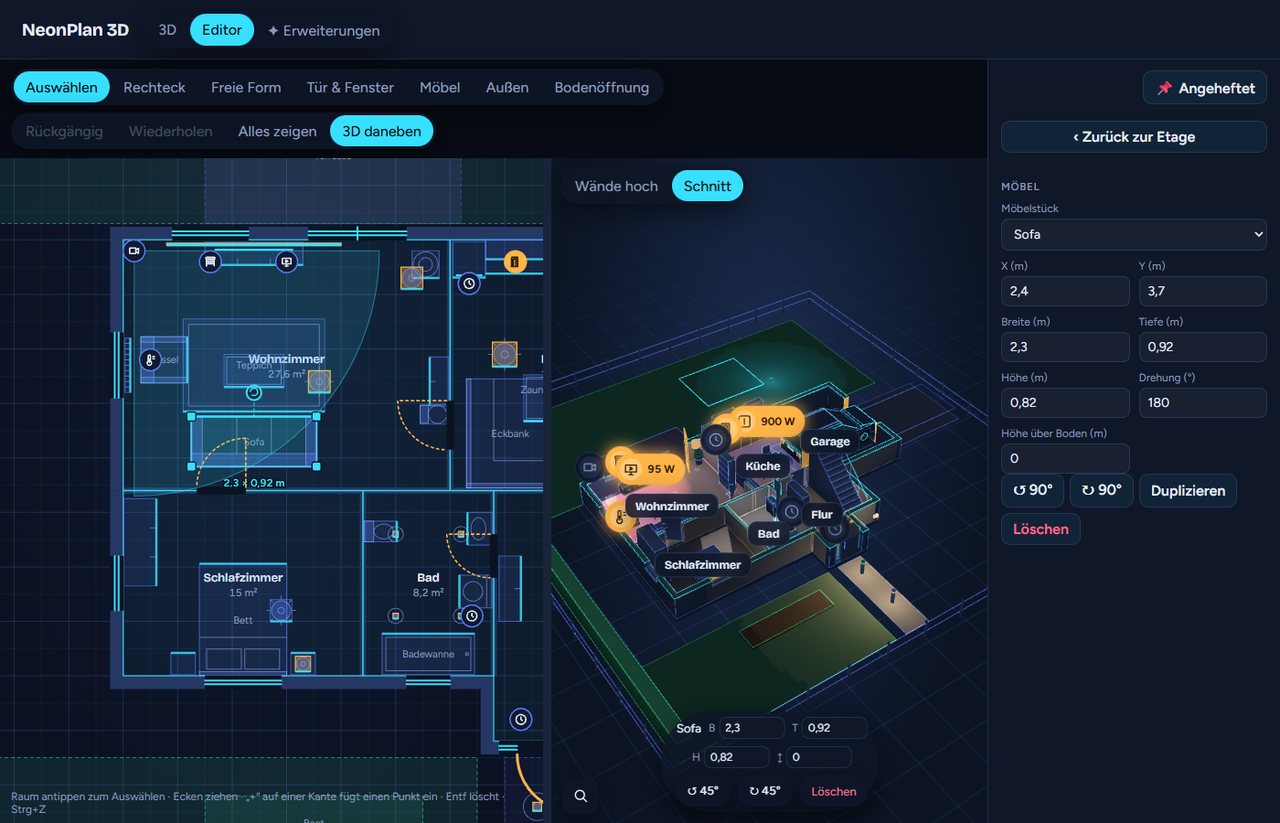
Der Editor besteht aus dem Grundriss in der Mitte, der Werkzeugleiste oben und der Seitenleiste rechts. Die Seitenleiste zeigt immer, was gerade ausgewählt ist: die Etage, einen Raum, ein Möbel, eine Tür oder ein Gerät.
Zeichnen geht am besten am PC oder Tablet. Auf dem Handy kannst du dein Haus ansehen und bedienen; der Editor sagt das dort einmal (✕ blendet den Hinweis aus).
4.1 Werkzeuge
Die Werkzeugleiste oben ist in Gruppen geordnet. Ganz links steht immer die Etage, auf der du arbeitest, siehe 4.2.
| Knopf | Was er tut |
|---|---|
| Auswählen | Räume, Möbel, Türen, Fenster und Geräte antippen, verschieben, Ecken ziehen |
| Bauen ▾ | Ein Menü mit Raum (Rechteck aufziehen, Freie Form Punkt für Punkt oder Nach Maß mit eingetippten Wandlängen), Wand (eine frei stehende Wand, etwa ein Raumteiler), Tür & Fenster (auf eine Wand tippen), Bodenöffnung (ein Loch im Boden, etwa über dem Treppenaufgang) und Dach (siehe 4.19) |
| Draußen ▾ | Außen (Art wie Rasen, Weg oder Terrasse und Form Rechteck oder Freie Form direkt im Menü) und Pool (Eckig, Rund, Oval oder Frei), siehe 4.17 |
| Möbel | Die Möbelbibliothek öffnen |
| Energie | Solarfelder auf dem Dach und im Garten, Stränge und Energiegeräte, siehe 4.20 |
| ↶ / ↷ | Rückgängig und Wiederholen (Strg+Z / Strg+Y) |
| 3D daneben | Die 3D-Ansicht neben dem Plan, siehe 4.18 |
| Wandansicht | Eine Wand von vorne ansehen, siehe 4.8 |
| Grundriss komplett | Holt den ganzen Grundriss der Etage ins Bild; im Werkzeug Außen oder Pool samt Garten |
Ein Gruppenknopf zeigt, welches Werkzeug gerade läuft, etwa „Raum: Freie Form“ oder „Außen: Rasen“. Ein Werkzeug bleibt aktiv, nachdem du etwas gesetzt hast: Du kannst also mehrere Türen, Fenster, Räume oder Flächen hintereinander setzen. Esc oder Auswählen beendet es. Unten im Plan steht immer ein kurzer Hinweis zum aktiven Werkzeug.
Seitenleiste breiter ziehen: An ihrer linken Kante lässt sich die Seitenleiste mit der Maus oder dem Finger breiter oder schmaler ziehen (280 bis 640 Pixel); der Browser merkt sich die Breite.
Seitenleiste einklappen: Einklappen › oben in der Seitenleiste macht sie zu einem schmalen Streifen – der Grundriss bekommt den ganzen Platz, etwa zum Verschieben von Möbeln. ‹ klappt sie wieder auf, ein leuchtendes ⚙ im Streifen öffnet die Einstellungen der Auswahl. Wählst du ein anderes Werkzeug, klappt sie von selbst wieder auf. Der Browser merkt sich die Wahl.
Maus und Touch: Mit zwei Fingern ziehst du die Ansicht, mit zwei Fingern zoomst du. Mit der Maus zoomt das Mausrad, die Ansicht ziehst du auf einer leeren Stelle oder überall mit der rechten oder mittleren Maustaste (ein Rechtsklick ohne Ziehen öffnet weiter das Menü). Bei gehaltener Leertaste verschiebt Ziehen mit der linken Maustaste immer nur die Ansicht, auch über Räumen und Möbeln (seit 3.5.0). Strg+Z macht rückgängig, Strg+Y oder Strg+Umschalt+Z wiederholt, Entf löscht das Ausgewählte, Esc bricht ab. Die Pfeiltasten verschieben das Ausgewählte (Raum, Ecke, Möbel, Gerät, Wand, Außenfläche) um einen Rasterschritt, mit Umschalt um 10 cm, mit Alt um 1 cm; Türen und Fenster wandern dabei entlang ihrer Wand.
Grundriss sperren und fixieren: Grundriss sperren in den Etagen-Einstellungen (siehe 4.2) oder per Rechtsklick auf einen Raum sperrt alle Räume, Wände, Türen, Fenster und Außenflächen, auch neu gezeichnete; ein ausgewählter Raum zeigt dann „🔒 Grundriss gesperrt“, ein Klick darauf entsperrt. Möbel und Geräte fixierst du einzeln, sobald sie an ihrem Platz stehen: mit dem Schloss 🔓 Fixieren oben im Formular, mit der Taste L oder per Rechtsklick (auf dem Tablet langes Drücken). Das Rechtsklick-Menü bietet außerdem Duplizieren, Drehen 90° und Löschen. Gesperrtes lässt sich auswählen und im Formular bearbeiten, aber nicht mehr ziehen, nicht mit den Pfeiltasten schieben und nur nach Rückfrage löschen; Ziehen bewegt dann die Ansicht. Fixierte Möbel und Geräte bleiben auch in der 3D-Hälfte stehen.
4.2 Etagen
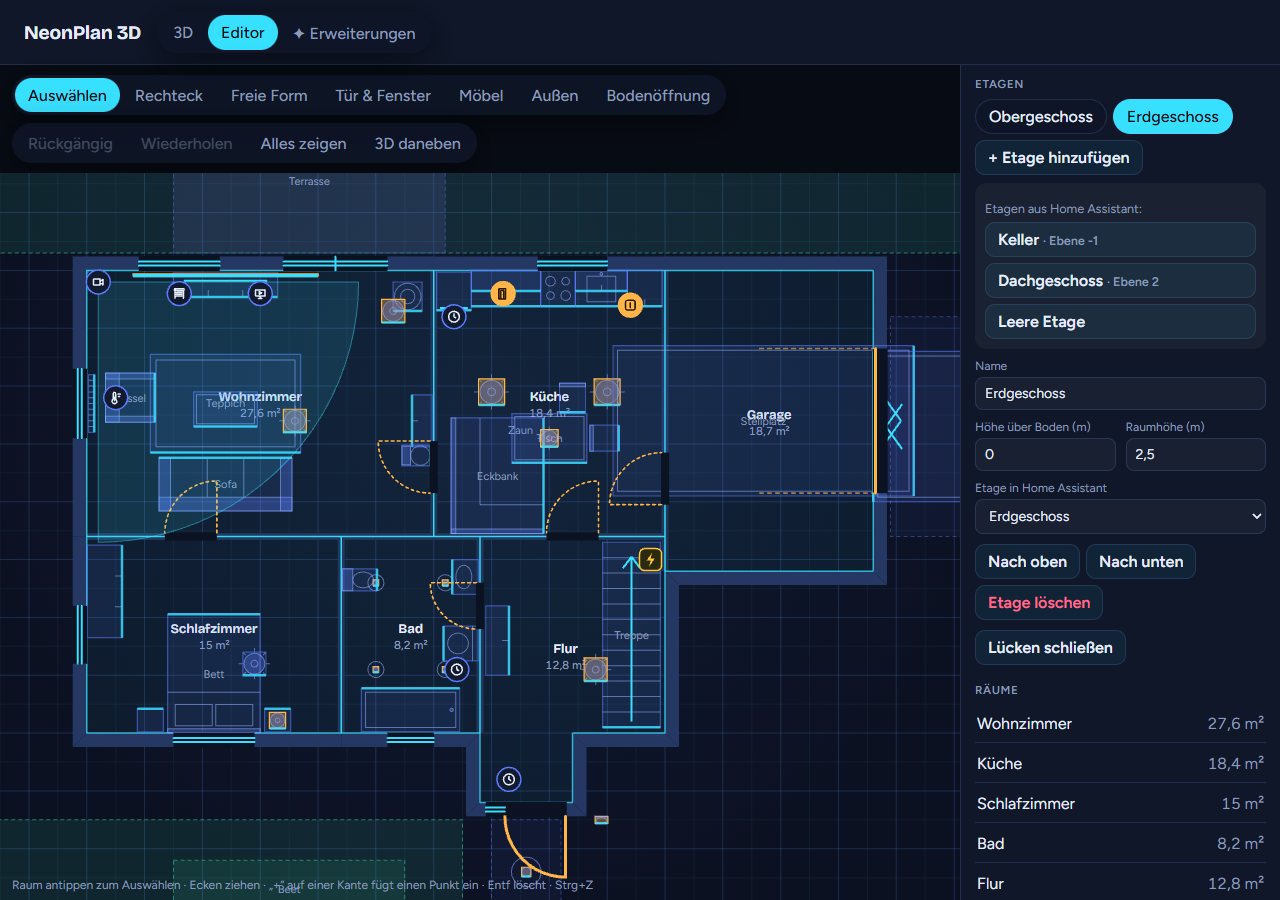
Ganz links in der Werkzeugleiste steht Etage: Erdgeschoss ▾ – die Etage, auf der du gerade arbeitest. Das Menü ist in jedem Werkzeug da: Es listet alle Etagen (die oberste zuerst, die aktuelle mit ✓), darunter Etage hinzufügen und Etagen-Einstellungen. Gibt es in Home Assistant Etagen, die noch fehlen, klappt Etage hinzufügen sie zur Auswahl auf, dazu Leere Etage. Etagen-Einstellungen öffnet rechts die Einstellungen der aktuellen Etage; dasselbe zeigt die Seitenleiste, wenn nichts ausgewählt ist:
- Grundriss sperren sperrt alle Räume, Wände, Türen, Fenster und Außenflächen, siehe 4.1.
- Name, Höhe über Boden und Raumhöhe bestimmen, wo die Etage im 3D-Haus liegt und wie hoch ihre Wände sind. 90° drehen dreht alles auf der Etage um die Mitte der Räume, wenn eine Etage verdreht gezeichnet wurde. Etage verschieben rückt alles auf der Etage (Räume, Möbel, Geräte, Außenflächen, freie Wände, Hintergrundbild) um X und Z, wenn eine Etage gegenüber den anderen versetzt sitzt; Dachflächen und Leitungen bleiben. Mit dem Haken Alle Etagen mitnehmen wirken Verschieben und Drehen auf das ganze Haus: alle Etagen samt Dachflächen, Außenflächen, Leitungen, Zähler und Hologramm. Ansicht als Start der Etage merkt sich, wie die 3D-Ansicht daneben gerade steht – diese Etage öffnet sich dann von dieser Seite und mit diesem Zoom und Bildausschnitt, etwa das Erdgeschoss von vorn und das Obergeschoss von hinten; ↺ nimmt das zurück.
- Hintergrundbild: Im Abschnitt Hintergrund lädst du ein Foto oder einen Scan deines Grundrisses als Vorlage unter den Plan (Deckkraft einstellbar). Mit Verschieben, skalieren und drehen bekommt das Bild im Plan Griffe wie ein Möbel: ziehen verschiebt es, die Ecke unten rechts macht es größer oder kleiner, der runde Griff oben dreht es (mit Umschalt in 15°-Schritten). Fertig legt es wieder fest, dann zeichnest du ungestört darüber. Drehung (°) dreht es auf den Zehntelgrad genau. Am einfachsten geht der Maßstab mit 📏 Maßstab mit Lineal: Anfang und Ende einer Strecke im Bild antippen, deren Länge du kennst (eine bemaßte Wand), die echte Länge eingeben – das Bild wird passend skaliert, der erste Punkt bleibt stehen. Ein schiefer Scan wird mit 📐 Gerade ausrichten gerade: zwei Punkte auf eine Wand im Bild tippen, die waagerecht oder senkrecht sein soll – das Bild dreht sich passend. Reihenfolge: erst gerade ausrichten, dann den Maßstab, dann die Räume darüber zeichnen. Ist die Umgebung aus der Karte geladen (4.26), geht alles auf einmal mit 🗺 An der Karte ausrichten: zwei Außenecken des Hauses im Bild antippen, dann dieselben zwei Ecken am gelben Umriss der Karte – das Bild wird gedreht, skaliert und verschoben, sodass es genau auf deinem Haus liegt.
- Etage in Home Assistant verknüpft die Etage mit einer HA-Etage. Dann bietet „… Räume aus HA-Bereichen anlegen“ die Bereiche dieser Etage als Räume an.
- Nach oben und Nach unten ändern die Reihenfolge, Etage löschen entfernt sie samt Räumen.
- Etage duplizieren (seit 3.0.1) legt die Etage noch einmal oben aufs Haus: Räume, Wände, Fenster, Türen und Möbel – für Häuser, deren Etagen gleich geschnitten sind. Die Kopie hat keine Verknüpfungen zu Home Assistant (die Geräte oben sind andere): Bereiche, Lichter und Sensoren wählst du dort neu.
- Lücken schließen führt Räume zusammen, die bis zu 60 cm auseinanderliegen. Das ist praktisch, wenn du Innenmaße gemessen hast. Der Abstand wird zur Innenwandstärke.
- Schiefe Kanten begradigen findet Raumkanten, die nur ein paar Zentimeter schief laufen (eine Ecke 1 cm daneben macht in 3D schiefe Wände), und richtet sie in allen Räumen mit dieser Ecke gerade aus. Bewusst schräge Wände bleiben.
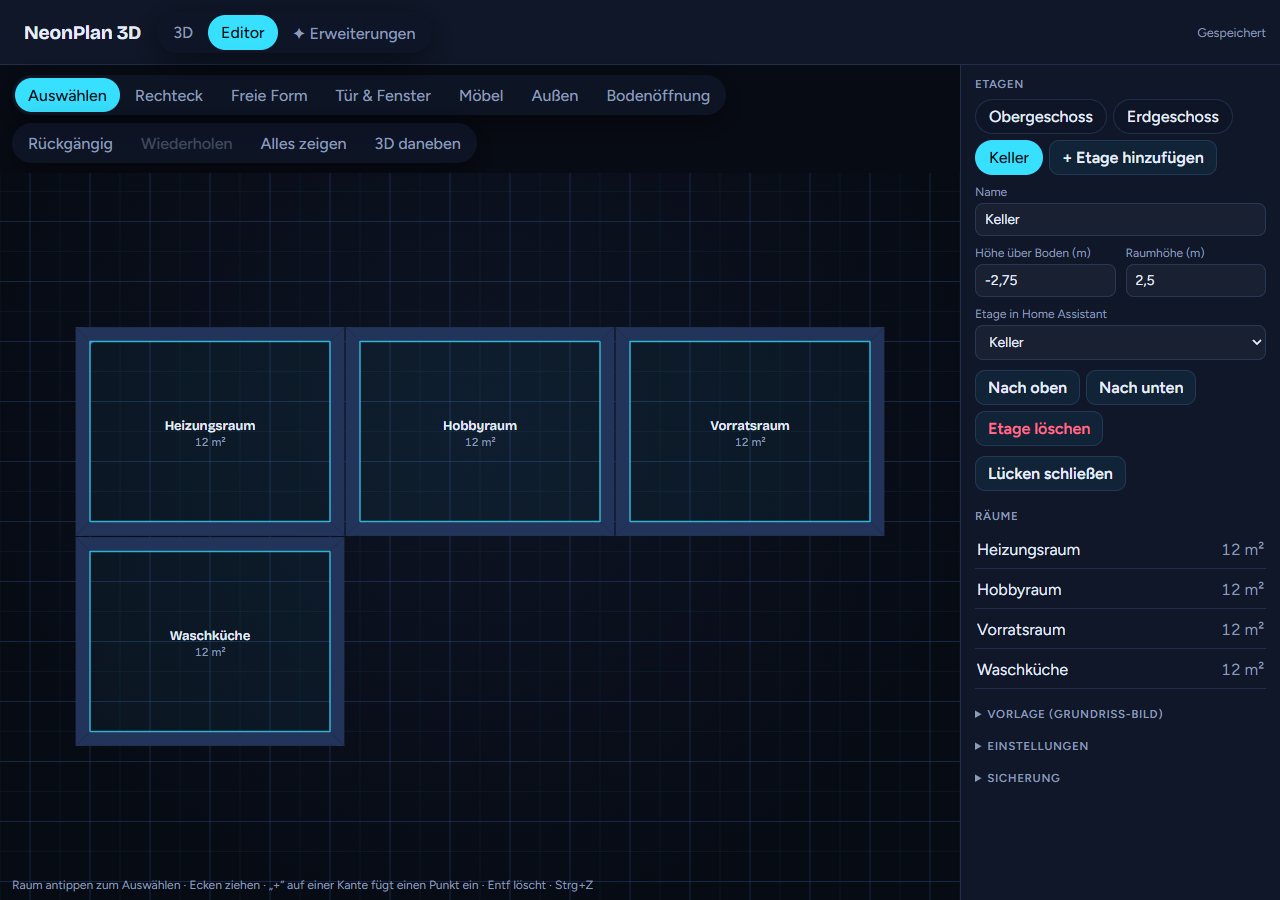
4.3 Räume zeichnen
- Rechteck: In den Plan tippen und ziehen.
- Freie Form: Punkt für Punkt setzen. Ein Tipp auf den ersten Punkt oder Enter schließt den Raum, Esc bricht ab. Beim Zeichnen steht an jeder Kante ihre Länge, auch an der gerade gezogenen.
- Ecken verschieben: Mit Auswählen einen Raum antippen und die Ecken ziehen. Das + auf einer Kante fügt einen neuen Punkt ein.
- Fangen: Ecken rasten am Raster, an Ecken und Kanten anderer Räume und an Fluchtlinien ein. Mit gedrückter Alt-Taste bewegst du frei.
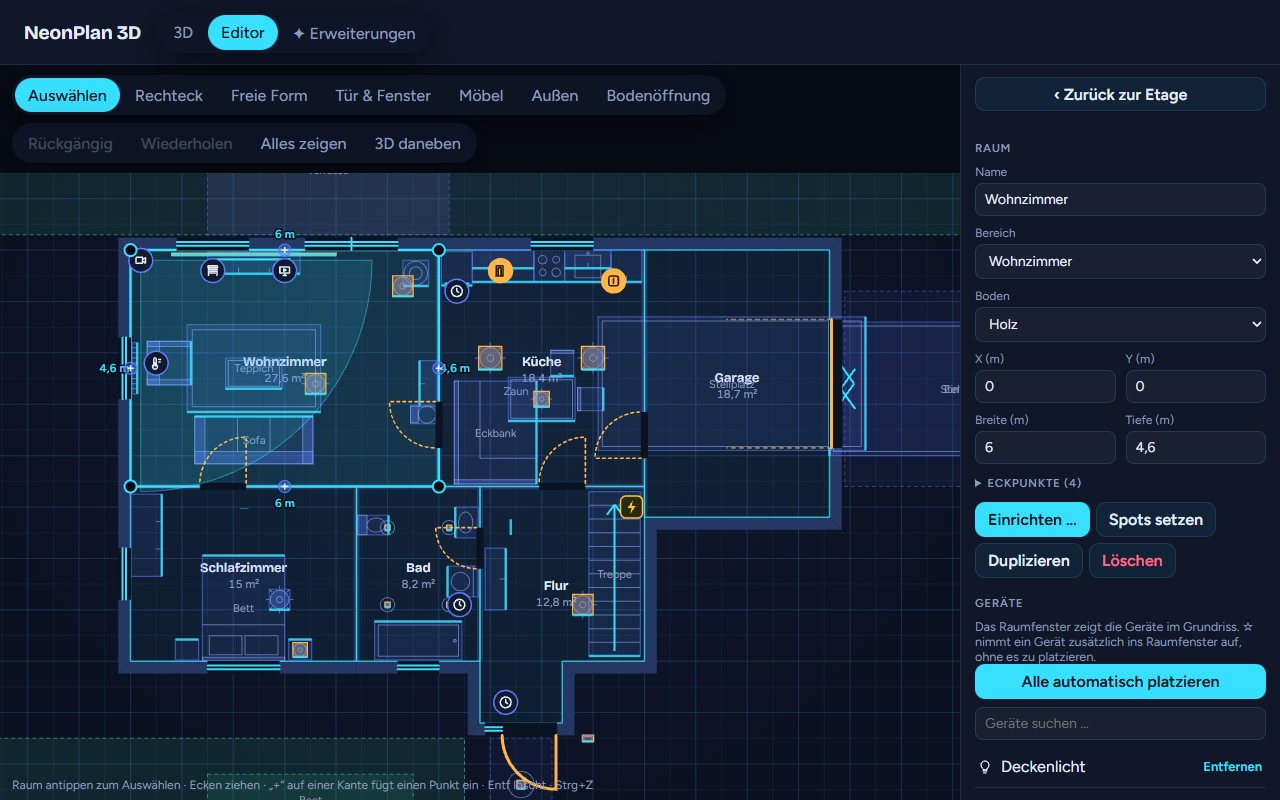
Ein ausgewählter Raum zeigt rechts:
- Name und Bereich: Die Verknüpfung mit einem Home-Assistant-Bereich ist das Wichtigste. Darüber findet NeonPlan 3D Lichter, Rollläden, Sensoren und Szenen des Raums.
- Name verschieben (seit 3.2): Links neben dem Namen des ausgewählten Raums steht im Plan ein kleiner Griff ✥. Zieh ihn, und der Name steht woanders – im Plan und in 3D, etwa wenn sich bei vielen kleinen Räumen die Namen verdecken. Er wandert mit, wenn du den Raum verschiebst. Doppelt tippen auf den Griff oder Namen zurück in die Raummitte setzt ihn zurück. Wie groß die Namen in 3D sind, stellst du unter ⚙ Einstellungen → Haus → Größe der Raumnamen in 3D ein (50–200 %).
- Bodenbelag: Holz, Eiche, Fliesen, Teppich, Stein oder Beton erscheinen in 3D als dezentes Muster.
- Ansicht als Start des Raums: Schalte 3D daneben ein, dreh und zoom den Raum so, wie er sich zeigen soll, und tippe den Knopf. Tippst du den Raum später in 3D an, fliegt die Kamera genau dorthin – Blickwinkel, Zoom und Bildausschnitt. ↺ nimmt das zurück, dann wird der Raum wieder von oben gezeigt.
- Die ID des Raums für die Karten-Option
room:(antippen kopiert sie). - Deckenhöhe: leer = Raumhöhe der Etage. Mit eigener Höhe enden die Wände des Raums dort (außer ein Nachbarraum ist höher), und Deckenleuchten hängen an dieser Decke – etwa 2,5 m im Wohnraum neben einer 5 m hohen Garage auf derselben Etage.
- Fläche und Netto-Fläche: Die Fläche zählt die gezeichneten Ecken. Netto zieht ab, was Wände im Raum belegen: geteilte Innenwände liegen zur Hälfte im Raum, Außenwände wachsen nach außen; freie Wände im Raum und der Spalt hinter einer Vorwand (Installationsebene vor der Außenwand) zählen nicht mit.
- Türen und Fenster des Raums als Liste: Ein Tipp wählt die Öffnung aus – praktisch, wenn eine Tür im Plan schwer zu treffen ist.
- Die Liste Geräte des Bereichs, siehe 4.10.
- Einrichten … für fertige Möbelpakete, siehe 4.9.
- Duplizieren und Löschen.
4.4 Wände
Wände entstehen automatisch: Jede gemeinsame Kante zweier Räume wird eine Innenwand, jede Außenkante eine Außenwand. Ecken und T-Stöße werden sauber verschnitten. Die Stärken stellst du unter Einstellungen ein.
Einzelne Wände: Mit dem Werkzeug Wand ziehst du eine frei stehende Wand, zum Beispiel einen Raumteiler, der nur durch den halben Raum geht. Umschalt hält sie gerade, Alt zeichnet ohne Fangen. Trifft sie auf eine Raumwand, wird die Ecke verschnitten. Ausgewählt ziehst du die Endpunkte an den Griffen oder die ganze Wand an der Linie. Rechts stellst du X und Y (die Mitte der Wand, wie bei Möbeln; so setzt du sie zentimetergenau, ohne Raster), Länge, Wandstärke und Höhe ein. In 3D verhält sie sich wie jede Innenwand. Liegen nur auf einer Seite Räume (eine einzelne Wand als Außenwand gezeichnet), gilt die andere Seite als draußen: Rollläden und Fensterbänke sitzen dort, egal in welche Richtung die Wand gezogen wurde, und sie wird wie die übrigen Außenwände zu Glas, wenn sie zur Kamera zeigt. Auch in einzelne Wände setzt du mit Tür & Fenster Türen und Fenster ein (siehe 4.7). Löschst du die Wand, verschwinden ihre Türen und Fenster mit. Seit 2.2 kann auch eine einzelne Wand schräg sein: ◢ Schräg in ihrem Formular gibt ihr eine Höhe an Ecke 1 und an Ecke 2 (der Plan nummeriert ihre Enden, solange sie ausgewählt ist), wie bei einer Raumwand (siehe Schräge Wand unten). Seit 3.3.1 hat eine einzelne Wand unter 🎨 Farbe eine eigene Farbe für beide Seiten (zu sehen in den wohnlichen Stilen) – etwa eine halbhohe Vorwand im Bad oder die Wände eines Carports; ↺ nimmt wieder die Farbe der Raumwand bzw. die Fassade.
Wandhöhe: Jede Wand kann niedriger sein als der Raum, etwa als Brüstung oder Theke. Bei einer einzelnen Wand stellst du die Höhe im Formular ein. Bei Räumen (Rechteck und freie Form) wählst du den Raum aus; im Formular steht der Kasten Wandeinstellungen mit jeder Wand des Raums, benannt nach ihren Eckpunkten (z. B. „Wand 2–3“, die Nummern stehen im Plan an den Ecken) und mit ihrer Länge. Fährst du über eine Zeile oder tippst in ihr Feld, leuchtet die Wand im Plan auf. ↥ setzt sie auf volle Raumhöhe zurück. Teilen sich zwei Räume die Wand, gilt die niedrigere Einstellung. Fenster und Türen in einer niedrigen Wand enden an der Wandhöhe. Niedrige Wände erscheinen im Plan heller. Soll eine Wand in einer Flucht zwei Höhen haben (2,5 m neben 1,7 m), teilst du sie mit ✂: Das Teilstück bekommt eine eigene Zeile und Höhe, der Teilpunkt lässt sich im Feld Teilpunkt ab Ecke verschieben (im Plan als Strich markiert), ⨉ fügt die Teile wieder zusammen.
Wandstärke je Wand: Im selben Kasten hat jede Wand ein Feld Dicke (m). Voreingestellt ist die Dicke des Hauses (Außen- oder Innenwand, Kapitel 4.4); eine eigene Angabe macht etwa die 36,5-cm-Außenwand neben einer 24er oder die 11,5-cm-Trennwand. Teilen sich zwei Räume die Wand, gilt die dickere Angabe, die Wand bleibt auf der Raumgrenze mittig. ↺ setzt auf die Hausdicke zurück. Fenster und Türen passen sich der Dicke an.
Schräge Wand: ◢ Schräg in einer Zeile der Wandhöhen gibt der Wand eine eigene Höhe an jeder ihrer beiden Ecken; die Oberkante läuft gerade dazwischen – für ein Pultdach, eine Garage am Hang oder Oberlichter auf der hohen Seite. Die hohe Seite darf über die Etagenhöhe hinausreichen. Fenster und Türen bleiben unter der Oberkante, ein Fenster am niedrigen Ende wird also niedriger. Teilst du die Kante mit einem neuen Eckpunkt, treffen sich beide Hälften auf der Höhe dazwischen. Noch einmal ◢ Schräg macht die Wand wieder gerade.
Keine Wand: Bei offenen Grundrissen gehören Flur, Küche und Wohnzimmer baulich zusammen, sind in Home Assistant aber getrennte Bereiche. Dafür hat jede Zeile im Kasten Wandeinstellungen den Knopf Keine Wand: Die Wand fällt im Grundriss und in 3D ganz weg, auch wenn der Nachbarraum sie teilt. ↥ holt sie zurück. Das Licht folgt dem: Eine Lampe leuchtet durch die weggelassene Wand in den Nachbarraum, als wäre es ein Raum.
Geteilte Wände: Teilt ein Nachbarraum eine Wand in mehrere Stücke (etwa zwei kleine Räume an einer langen Wand), bekommt jedes Stück eine eigene Zeile „Wand 2–3 · Teil 1“, „… Teil 2“ mit seiner Länge, und jedes Stück kann seine eigene Höhe haben oder wegfallen.
Wandfarben (neu in 3.1): Im Kasten Wandeinstellungen steht oben Wandfarben: Alle Wände färbt jede Wand des Raums auf einmal, die Farbfelder daneben sind schnelle Vorschläge. Danach hat jede Wand in ihrer Zeile ein eigenes Farbfeld; eine eigene Farbe ist blau umrandet, Zurücksetzen nimmt sie wieder weg. Gefärbt wird die Seite der Wand, die im Raum liegt – die Seite im Nachbarraum färbt jener Raum. Die Außenseite der Außenwände stellst du unter ⚙ Einstellungen → 🎨 Stile → Fassade ein. Wandfarben zeigen nur die wohnlichen Stile (siehe 5.12); im Neon-Look bleiben die Wände Neon. Damit du die Farben gleich siehst, schaltet 3D daneben beim Färben auf Wohnlich um.
4.5 Das ⚙ Einstellungen-Menü
Alles, was zum ganzen Plan gehört und nicht zu einer Etage, einem Raum oder einem Möbel, steht in einem Menü: ⚙ Einstellungen ▾ rechts in der Werkzeugleiste (auf schmalen Bildschirmen nur das Zahnrad). Jeder Punkt öffnet ein Fenster über dem Plan, auch während etwas ausgewählt ist; ✕ oder Esc schließt es. Die Seitenleiste ohne Auswahl zeigt nur noch die Räume der Etage, das Grundriss-Bild und die Hilfe.
| Menüpunkt | Inhalt |
|---|---|
| 🏠 Haus | Wandstärken, Raster, Längen, Nordrichtung (die Zeilen darunter) |
| 🌦 Wetter & Warnungen | Wetter-Entität und -Effekte, Regenwarnung, Warnungsnamen, Stromausfall-Sensor, Sonnenflecken |
| 🎬 Live-Regie | siehe 6.1 |
| 🎙 Sprachsteuerung | siehe 5.10 |
| ⭐ Favoriten | das Zentral-Menü der 3D-Ansicht (unten) |
| 🎨 Stile | Stile, eigene Stile, Tageszeiten und Fassade, siehe 5.12 |
| 🖼 Hintergrund | was hinter dem 3D-Haus liegt (unten) |
| ⛰ Gelände | siehe 4.21 |
| 🗺 Umgebung | die Nachbarschaft aus der Karte, siehe 4.26 |
| 💾 Sicherung | Export, Import, Wiederherstellen, siehe Kapitel 9 |
| 🧩 Module | die eingespielten Module (Code aus dem Shop, etwa „Das Haus antwortet“) und Modul einspielen … für die .fp3dpack-Datei |
| 🖥 Karten-Vorlagen | fertige Dashboard-Karten für die Wandtablets, siehe 8.1 |
Die Dachform (kein Dach, Flachdach, Satteldach, First, Neigung, Überstand) steht beim Dach-Werkzeug, siehe 4.19. Die Startansicht merkst du dir in der 3D-Ansicht: Haus drehen und zoomen, dann in den Ansicht-Einstellungen (Zahnrad oben rechts) 📌 antippen; 📌✕ setzt sie zurück. 3D-Ansicht, Karte und Kiosk öffnen das Haus dann so, und eine geöffnete Etage wird von derselben Seite gezeigt.
| Einstellung | Bedeutung |
|---|---|
| Außenwand (m), Innenwand (m) | Wandstärken |
| Raster (m) | Schrittweite beim Zeichnen |
| Längen | Automatisch folgt dem Einheitensystem von Home Assistant, sonst Meter oder Fuß und Zoll. Mit Fuß und Zoll zeigt der Editor alle Längen, Maße und Flächen (ft²) so an und versteht Eingaben wie 8' 2", 98in, 8.2ft oder auch 2.5m. Gespeichert wird immer in Metern, du kannst also jederzeit umschalten |
| Nordrichtung | Grad im Uhrzeigersinn von oben. Wird für das Sonnenlicht gebraucht |
| Wetter-Entität | Welche Wetter-Entität das Wetter draußen liefert, siehe 6.2 |
| Wetter-Effekte in 3D | Welche Effekte gezeigt werden |
| Favoriten | Szenen, Skripte, Automationen, Tasten und Schalter für das Zentral-Menü (Stern) der 3D-Ansicht: Party, Anwesenheitssimulation, Verschattung, Bewässerung. Auswählen mit der Suche, Reihenfolge mit ↑ ↓, ✕ entfernt. Darunter Eigene Knöpfe mit Beschriftung, Symbol und Aktion: Seite öffnen (Pfad wie /lovelace/rollos), Details einer Entität, Dienst aufrufen (domain.service mit Daten als JSON) oder fire-dom-event – damit öffnet ein Knopf ein browser_mod-Popup mit deiner eigenen Karte, z. B. {"browser_mod": {"service": "browser_mod.popup", "data": {"title": "Rollos", "content": {"type": "custom:meine-rollo-karte"}}}} |
| 🖼 Hintergrund | Was hinter dem 3D-Haus liegt: der Himmel des Looks (Standard), eine Farbe, ein Farbverlauf oder ein Bild. Das Bild legst du in Home Assistant unter config/www ab und trägst /local/dateiname.jpg ein; Abdunkeln legt einen dunklen Schleier darüber, damit die Neonlinien lesbar bleiben. Gilt für Panel und Karten und kostet keine Leistung |
4.6 Grundriss-Bild als Vorlage
Unter Vorlage (Grundriss-Bild) lädst du ein Foto oder einen Scan deines Grundrisses unter die Zeichnung. Breite im Plan (m) bringt das Bild auf den richtigen Maßstab, Deckkraft macht es dezenter. So zeichnest du die Räume einfach nach.
4.7 Türen, Fenster und Garagentore
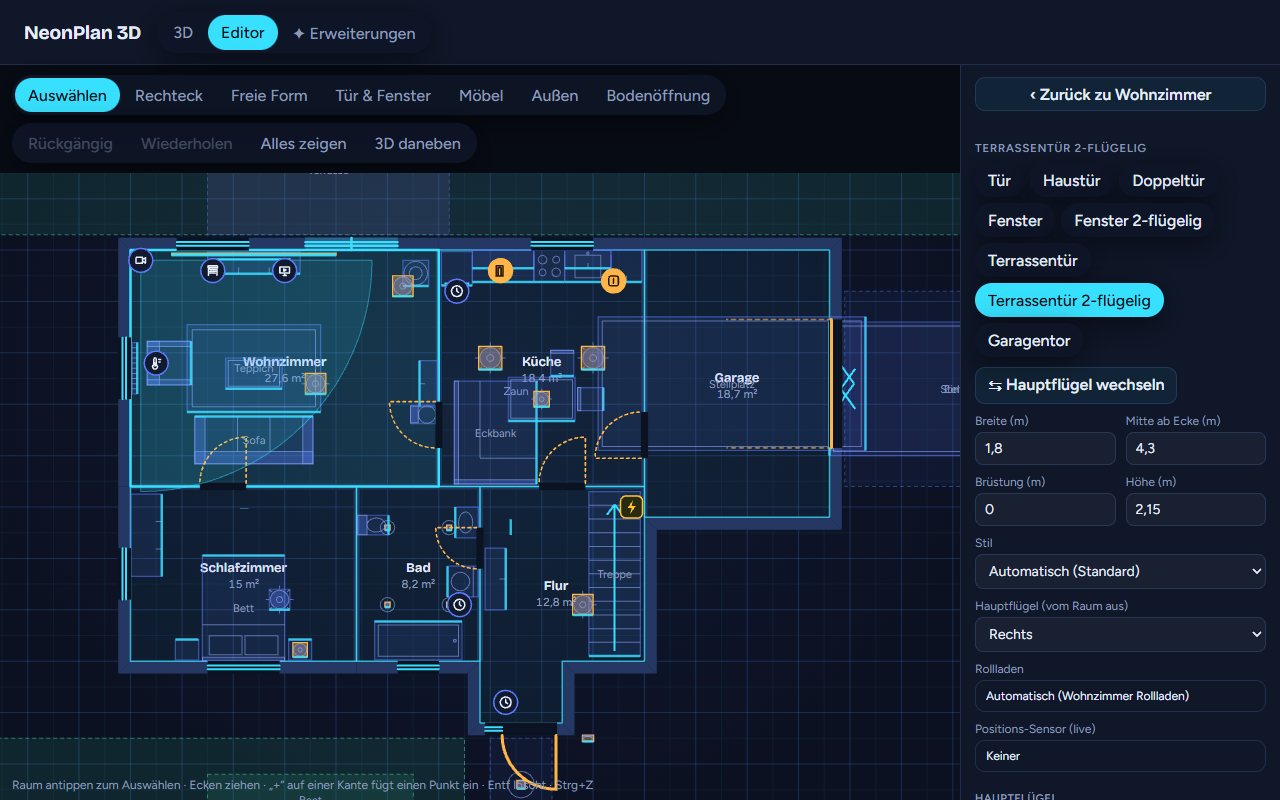
Mit Tür & Fenster tippst du auf eine Wand, eine Raumwand oder eine einzelne Wand. Danach wählst du rechts die Art: Tür, Fenster oder Garagentor. Ein Fenster mit Brüstung 0 ist eine Terrassentür; wie bei Türen dreht ⇅ Öffnungsrichtung umdrehen sie nach außen (in 3D schwingen die Flügel dann nach draußen, gekippt wird weiter nach innen). Die Vorlage Glaswand setzt eine feststehende, raumhohe Verglasung mit schmalen Sprossen ohne Flügel – für eine gläserne Innenwand oder Trennwand; Breite und Höhe stellst du frei ein, als Art geht sie auch bei jedem Fenster unter Stil. Die Vorlagen Hebe-Schiebetür und Schiebefenster (seit 3.0.1, Stil Schiebe) haben eine feste Scheibe auf der Seite des Anschlags und eine, die auf der inneren Schiene davor fährt – so weit, wie der Kontakt „offen“ meldet; ⇆ wechselt die Seite. Klappfenster im Fensterformular hängt das Fenster oben an: Es öffnet unten nach außen, offen und gekippt sehen gleich aus – wie in Skandinavien üblich.
Stoßen zwei Räume ohne Wand aneinander (offener Übergang) und läuft die Außenwand dort in einer Linie weiter, darf ein Fenster oder eine Tür über den Übergang hinaus in die Wand des Nachbarraums reichen. Die Mitte der Öffnung bleibt auf der Wand ihres eigenen Raums.
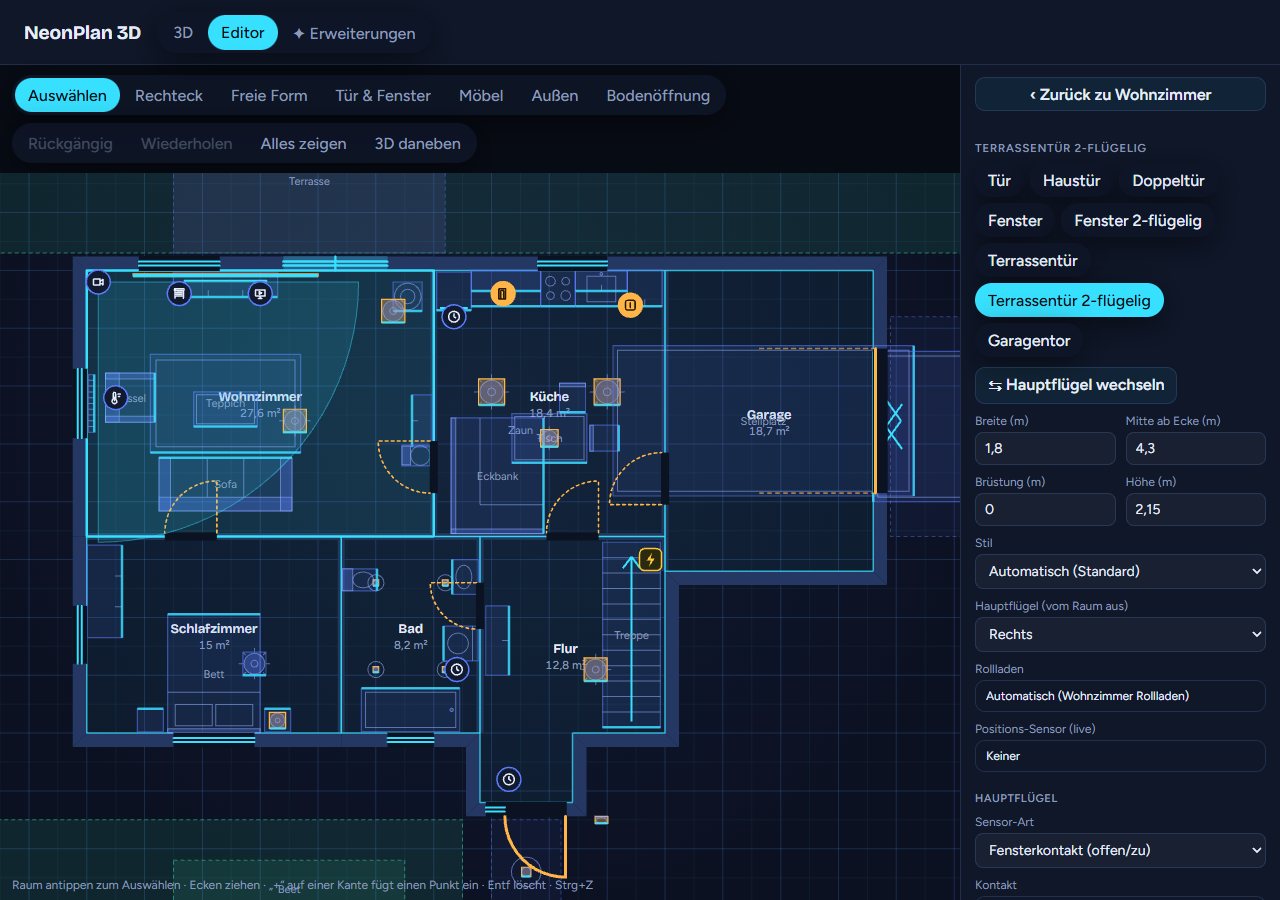
Jede Öffnung hat:
- Breite, Brüstung und Höhe, dazu die Anschlagseite. Mit Auswählen schiebst du sie entlang der Wand.
- Fensterbank (nur Fenster): automatisch (Standard) zeichnet ab 30 cm Brüstung eine Fensterbank innen und außen – außer bei einem Fenster, das direkt auf einem anderen Fenster oder einer Tür derselben Wand sitzt (Oberlicht, feststehendes Oberteil, in zwei Teile geteilte Glasfront): Das bekommt keine eigene. Keine, nur innen oder nur außen legen es fest, etwa für eine Fensterfront ohne Brett oder ein Fenster über einer Küchenzeile. Von Hand gewählt erscheint sie auch bei einem bodentiefen Fenster oder einer Terrassentür (dann auf Bodenhöhe) und bei einer Glaswand, die von sich aus keine hat.
- Stil: Zimmertür, Haustür, Haustür mit Glasausschnitt, mit einem oder zwei Seitenteilen, Glastür, Schiebetür oder Durchbruch (ohne Tür). Bei Seitenteilen stellst du darunter ihre Breite ein (leer = automatisch), bei zweien links und rechts getrennt; ein einzelnes Seitenteil sitzt gegenüber dem Anschlag, mit Seitenteil an der Anschlagseite neben den Bändern. Ein Durchbruch ist nur eine Öffnung in der Wand, ohne Zarge und Türblatt; das Licht fällt immer hindurch. Fenster gibt es als Standard oder mit Sprossen. „Automatisch“ wählt eine Haustür für Außentüren.
- Flügel: einflügelig oder zweiflügelig, mit eigenem Kontakt für den zweiten Flügel.
- Markieren in 3D: Wenn offen (Standard) lässt offene Fenster und Türen warm leuchten. Wenn geschlossen dreht das um, etwa für die WC- oder die Kinderzimmertür: Sie leuchtet, solange sie zu ist. Das braucht einen Kontakt; ohne Sensor wird nichts markiert.
- Ohne Sensor geschlossen zeigen: Eine Tür ohne Kontakt steht in 3D halb offen, damit man sie als Tür erkennt. Der Haken zeichnet sie geschlossen, etwa für eine Haustür oder ein Carport ohne Sensor.
- Öffnungswinkel (seit 2.0.6): Wie weit das Türblatt offen steht: Standard, 15°, 30°, 45°, 60° oder 90°. Ohne Sensor steht die Tür immer so weit offen, mit Sensor öffnet sie so weit, sobald er „offen“ meldet. Standard bleibt wie bisher: ohne Sensor halb offen, mit Sensor ganz offen.
- Smart Lock: Das Schloss der Tür (Nuki, Aqara,
lock.*). In 3D steht ein Pin an der Tür: 🔒 zu, rot leuchtend, solange sie offen ist; ein Tipp schließt auf oder ab. Auch ein Tipp auf die Tür selbst (ohne Antrieb) öffnet ihr Menü mit Abschließen bzw. Aufschließen, immer mit Rückfrage; solange das Schloss offen ist, leuchtet die freie Kante des Türblatts sanft in der Akzentfarbe – egal, was der Türkontakt meldet. An einer zweiflügeligen Tür oder Terrassentür sitzt der Pin am Hauptflügel (auf der Seite des Anschlags). Die Sprache fragt es ab („Ist die Haustür abgeschlossen?“). - Kontakt umkehren: Für Sensoren, die offen und geschlossen andersherum melden. NeonPlan zeigt dann offen, wenn der Sensor geschlossen meldet, und umgekehrt (Standard: aus).
Türen und Fenster lassen sich im Plan auch an einem breiten Streifen um die Öffnung antippen; ein ausgewählter Raum listet seine Türen und Fenster im Formular.
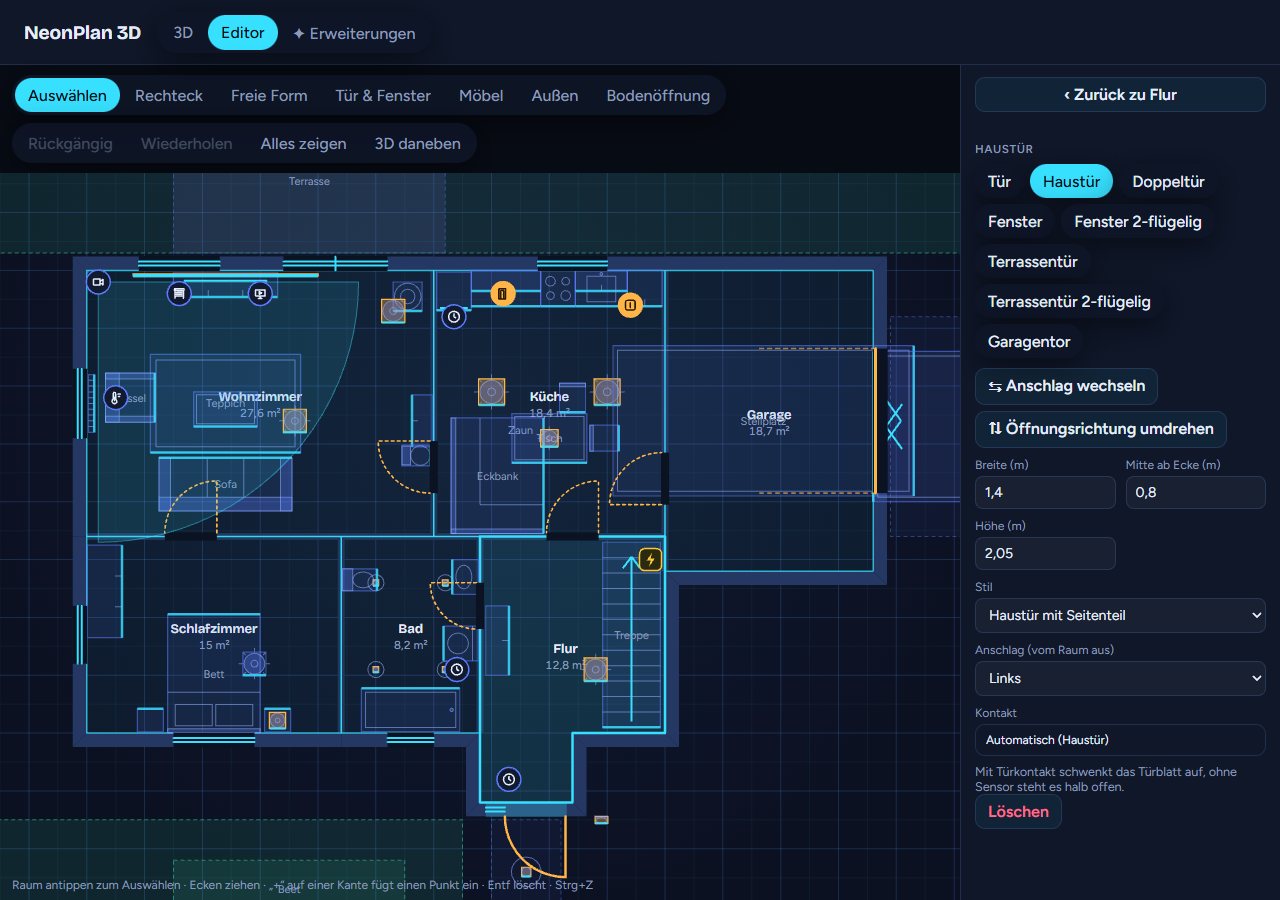
Sensoren:
| Feld | Wirkung in 3D |
|---|---|
| Rollladen | Der Rollladen fährt vor dem Fenster – oder vor einer Tür (Haustür, Terrassentür, Schiebetür) – mit der Position der Cover-Entität |
| Positions-Sensor | Für Rollläden, deren Position über einen eigenen Sensor kommt, etwa bei Homematic. Bei Bedarf umkehrbar |
| Rollladen sitzt (seit 3.1.1) | außen (Rollladen) wie bisher, oder innen (Rollo): Die Kassette sitzt dann innen über dem Fenster und der Stoff läuft im Raum herunter. Sonnenflecken und das Fensterlicht folgen dem Rollo genauso |
| Lamellen (seit 3.1.1) | Meldet die Cover-Entität eine Lamellenstellung (Raffstore, Jalousie), zeichnet NeonPlan einzelne Lamellen, die sich mitdrehen: waagerecht bei 100, geschlossen bei 0. Das Sonnenlicht im Raum folgt ihnen – ein heruntergefahrener Raffstore mit offenen Lamellen lässt Licht durch. Lamellen umkehren (0 = offen) erscheint dann im Formular, für Integrationen, die den Wert andersherum melden: Er wird in 3D, im Schnellmenü und im Raumfenster gedreht, auch der gesendete |
| Vor dem Schalten nachfragen | Auf, Zu und Positionen fragen im Schnellmenü und im Raumfenster erst nach, und Wischen über das Symbol bewegt den Rollladen nicht mehr (es dreht dann die Ansicht). Stopp fragt nie. Gut für Tablets, auf denen Rollläden oder das Garagentor sonst versehentlich fahren |
| Kontakt | Die Tür schwingt auf, das Fenster öffnet sich. Angeboten werden Binärsensoren der Klasse Tür, Fenster oder Öffnung und solche ohne Klasse (KNX, enOcean, Template-Sensoren haben oft keine) |
| Kippkontakt | Ein zweiter Sensor, der „gekippt“ meldet |
| Kippwinkel-Sensor | Optional: ein Sensor, der den Kippwinkel in Grad liefert (z. B. „Rotation“ eines Shelly BLU Door/Window). Der Flügel kippt in 3D genau so weit; Winkel für „ganz gekippt“ (Standard 15°), ein Offset für den Wert bei geschlossenem Fenster und andersherum zählen passen ihn an die Montage an. Ab einem kleinen Winkel gilt das Fenster als gekippt, auch für die Regenwarnung |
| Kontakt zweiter Flügel | Für zweiflügelige Fenster und Türen |
| Garagentor | Ein Garagentor folgt einer Cover-Entität oder einem Kontakt (an = offen; auch Sensoren, die „open“/„closed“ melden). Als Kontakt geht auch ein Schalter oder input_boolean, der das Tor antreibt: an = offen, Antippen in 3D schaltet ihn. Gibt dein Antrieb nur einen kurzen Impuls, wählst du den Schalter, Taster (button) oder input_button unter Antrieb und den echten Torkontakt unter Kontakt: Ein Tipp aufs Tor schaltet den Schalter ein bzw. drückt den Taster (mit Vor dem Schalten nachfragen erst nach Rückfrage), offen oder zu zeigt der Kontakt. Der offene Teil liegt dann unter der Decke. Torart (seit 3.2): Sektionaltor (wie bisher: läuft in Teilen unter die Decke) oder Schwingtor – eine Platte, deren Unterkante nach außen und oben schwenkt; offen liegt sie unter der Decke, ein Stück ragt wie ein Vordach hinaus. Ein Tor- oder Garagen-Cover an einer Tür (z. B. ein Schiebetor) bewegt das Türblatt statt eines Rollladens |
Rollläden und Kontakte ordnet NeonPlan 3D über den Bereich automatisch zu. Du kannst sie jederzeit von Hand ändern.
4.8 Möbel

Das Werkzeug Möbel öffnet rechts die Bibliothek: die 80 eingebauten Modelle und alles aus deinen installierten Möbel-Packs, zusammen sortiert nach dem, was es ist – Sofas, Sitzmöbel, Tische, Schränke & Regale, Betten, Küche, Geräte, Bad, Leuchten, TV & Audio, Büro, Technik & Smart Home, Heizen & Klima, Energie, Haushalt, Deko, Pflanzen, Garten & Außen, Kinder, Fitness, Haustiere, Fahrzeuge, Treppen & Geländer, Architektur. Jede Karte zeigt ein Bild, das Maß (Breite × Tiefe) und woher das Möbel kommt („Basis“ oder der Pack-Name). Die Bilder zeichnet NeonPlan beim ersten Aufklappen und merkt sie sich im Browser; auf sehr schwachen Geräten bleiben die Karten ohne Bild, die Vorschau beim Darüberfahren gibt es trotzdem.
- Raum-Chips oben: Beim Öffnen eines Raums ist sein Raumtyp vorgewählt (ein „Wohnzimmer“ zeigt Wohnen, eine „Küche“ Küche) – die Bibliothek zeigt dann nur, was in diesen Raum passt, plus alles, was überall passt (Leuchten, Technik). Alle Räume hebt den Filter auf, jeder andere Chip wechselt ihn.
- Filter-Chips: ⚡ Verknüpfbar (nimmt eine Entität), 💡 Leuchtet (verknüpft ein Licht), 🌳 Außen.
- Familien: Gibt es ein Möbel in mehreren Größen (Esstisch 120 / 160 / 200, Bett 90 bis 200, Unterschrank 30 bis 120), steht es als eine Karte mit Chips für die Größen; der Chip legt genau diese Größe ab. So bleibt die Liste auch mit vielen Packs überschaubar. Gibt es ein Möbel nur für eine Seite („Ecksofa links“, „Sofa mit Récamiere links“), bekommt es von selbst einen Chip für die andere Seite – der legt es gespiegelt ab.
- ★ Favoriten und 🕘 Zuletzt benutzt stehen ganz oben, sobald es welche gibt – der Stern an jeder Karte merkt sie, beides bleibt im Browser.
- Das Suchfeld findet deutsche und englische Namen, den Pack-Namen und Alltagswörter („lampe“ findet alle Leuchten, „schrank“ alle Schränke), mehrere Wörter in beliebiger Reihenfolge („sofa ecke“); Escape leert es. Beim Suchen sind alle Abschnitte offen.
- Lange Abschnitte zeigen zuerst 24 Karten und darunter „… weitere zeigen“.
- 🔒 Aus Packs (neu in 3.4): Hinter deinen eigenen Möbeln stehen die Möbel aus Packs, die du noch nicht hast, mit einem Schloss – auch die Suche findet sie. Ein Tipp zeigt das Bild groß, dazu das Pack, seinen Preis und Im Shop ansehen. Es ist nur ein Bild; das Möbel kommt mit dem Pack und lässt sich dann wie jedes andere platzieren. Die Liste lädt NeonPlan höchstens einmal am Tag vom Shop, wenn du die Bibliothek öffnest; dabei wird nichts über dich gesendet. Der Chip 🔒 Aus Packs blendet sie aus (gemerkt in diesem Browser).
Die Arbeitsplatte (Küche) ist eine freie Platte ohne Unterbau, für Lücken in der Küche oder einen selbst gebauten Schreibtisch; ihre Höhe ist die Oberkante, voreingestellt 91 cm. Unter Sofas stehen neben dem Sofa ein Ecksofa (L-Form) und eine Wohnlandschaft (U-Form); mit Spiegeln sitzt der Schenkel des Ecksofas auf der anderen Seite. Auf Geräten, die die Karten ohne Bild zeigen, erscheint beim Darüberfahren die größere 3D-Vorschau wie bisher.
Symbole an den Einträgen:
- 💡 Eine Leuchte: Sie lässt sich mit einem Licht verknüpfen und in 3D schalten.
- ⚡ Ein elektrisches Möbel: Es nimmt eine Entität und einen Leistungssensor, etwa ein Fernseher, eine Waschmaschine oder ein Thermostat.
- ✨ Lebt (neu in 3.4): Teile bewegen sich mit Home Assistant – Türen, Schubladen, Füllstände, Status-Lämpchen, Lüfter. Der Chip ✨ Lebt zeigt nur diese Möbel.
Platzieren und bearbeiten:
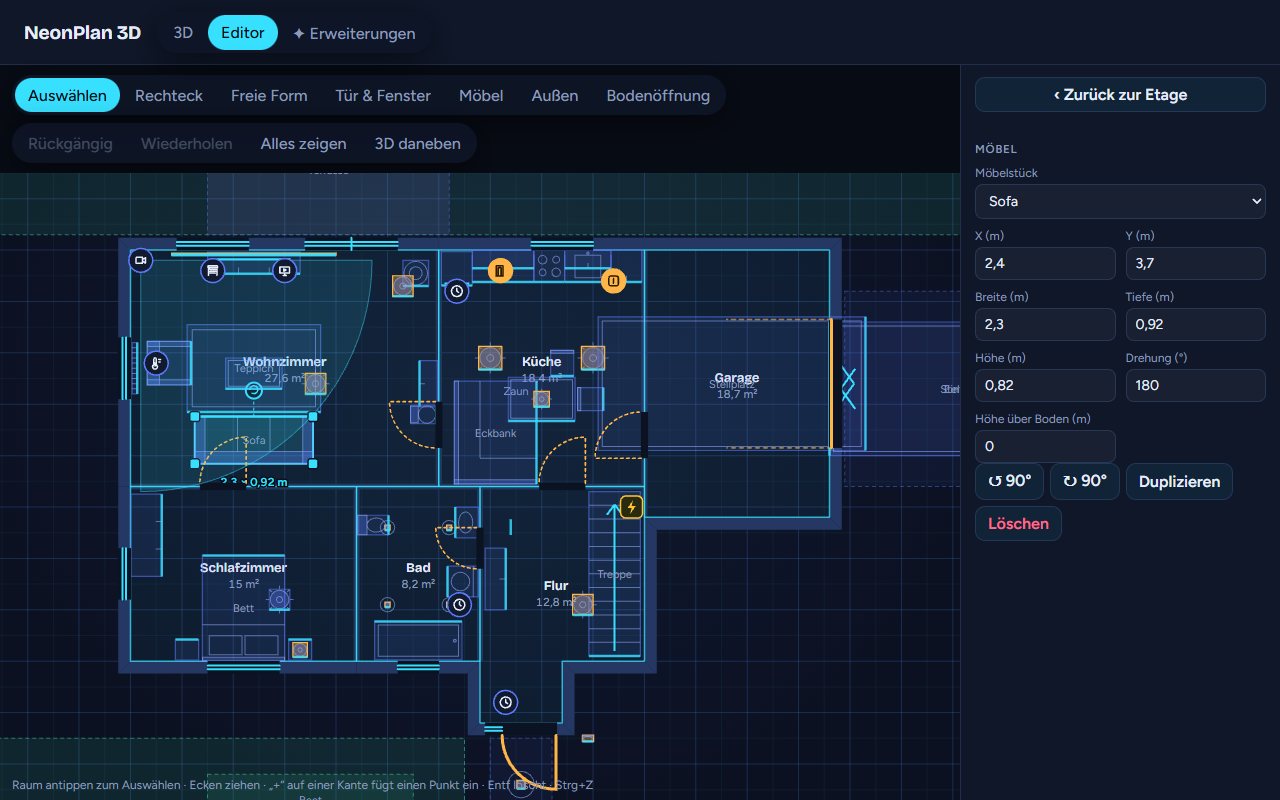
- Einen Raum antippen, dann einen Eintrag wählen. Das Möbel erscheint im Raum.
- Ziehen verschiebt es. In der Nähe einer Wand dreht es sich mit dem Rücken zur Wand und rastet bündig ein. Alt schiebt frei.
- Der Griff vor dem Möbel dreht es in 15°-Schritten, die Ecken ändern die Größe. Pack-Möbel ab den Packs von Oktober 2026 behalten dabei, was fest ist: Beine, Armlehnen, Platten und Griffe bleiben so dick wie sie sind, Sitzfläche und Korpus wachsen – ein auf 3 m gezogenes Sofa hat weiter 20 cm breite Armlehnen, ein höheres eine höhere Lehne.
- Rechts stellst du Breite, Tiefe, Höhe, Drehung und Höhe über Boden ein. Spiegeln vertauscht links und rechts – das L-Sofa andersherum, der Schrank mit der Tür auf der anderen Seite; der Punkt steht auch im Rechtsklick-Menü und in der Möbelleiste der 3D-Ansicht. Mit der Höhe über Boden hängst du einen Netzwerkschrank oder ein Regal an die Wand oder stellst einen Trockner auf die Waschmaschine. Sie zählt immer vom Boden: Ein Oberschrank steht von sich aus auf 1,45 m, ein Wand-Fernseher mittig auf 1,3 m; du kannst beide höher oder tiefer setzen. Höhe automatisch setzt sie zurück. Außerhalb der Räume darf die Höhe auch unter 0 liegen (bis −5 m): Außentreppen hinunter zu einer tiefer liegenden Terrasse oder einem Lichtschacht.
- Zustand von: Jedes Möbel kann eine Entität zeigen, die an, belegt oder zu Hause meldet – dann leuchtet seine Oberseite: das Bett mit Belegungsmatte, der Sessel, die Sauna. Eine zweite Entität beleuchtet die andere Hälfte (links/rechts, beim Hochbett unten/oben); stellst du die erste auf keine, rückt die zweite an ihre Stelle. Lampen, Energiegeräte und Bildschirme haben ihre eigenen Felder dafür.
- Nur zeigen, wenn … (neu): Das Stück steht in 3D nur, solange eine Entität in einem Zustand ist – der Weihnachtsbaum, solange
input_boolean.weihnachtenan ist, die Gartendeko nur, wenn ein Saison-Sensor „summer“ meldet. Mehrere Zustände trennst du mit Komma,<20oder>80vergleicht eine Zahl, ein!davor dreht es um; leer heißt „on“. Ausgeblendet verschwinden auch sein Licht und sein Symbol. Im Editor bleibt das Stück immer sichtbar, solange es in 3D fehlt, ist es im Plan blass. So stellst du Deko einmal hin und schaltest sie jedes Jahr per Schalter oder Automation ein. - 🎨 Ausführung (neu in 3.4): Eigene Farben für Holz, Stoff und Fronten – ein Sofa in Blau, ein Tisch in Nussbaum, eine Küche in Salbei. Zu sehen in den wohnlichen Stilen; die Neon-Looks färben jedes Möbel selbst. Es gilt für die eingebauten Möbel und alle Pack-Möbel, die aus diesen Teilen bestehen; Standard nimmt wieder die Farben des Stils. Seit 3.5.0 gibt es bei Schränken, Kommoden und Küchen zusätzlich Korpus: Solange du dort nichts wählst, färbt Fronten wie bisher den ganzen Schrank; mit einer eigenen Korpus-Farbe bekommen Seiten, Deckel und Boden diese Farbe und nur Türen und Schubladen die Frontfarbe. Arbeitsplatten nehmen die Holzfarbe, Pack-Leuchten ihre Gehäusefarbe (Pack-Updates ab 3.5.0). Für alle gleichen im Plan gibt allen Möbeln dieser Art dieselbe Ausführung.
- ⚡ Lebende Teile (neu in 3.4, bei Pack-Möbeln, die welche haben): Teile bewegen sich mit Home Assistant – die Tür des Serverschranks öffnet mit ihrem Kontakt, der Druck im 3D-Drucker wächst mit dem Fortschritt, der Akkuspeicher füllt sich mit dem Ladestand, Status-Lämpchen zeigen grün, aus oder pulsierend rot, Lüfter drehen, Teile leuchten. Wähle für jedes Teil die passende Entität; hat ein Möbel nur eines, nimmt es ohne Wahl die Entität des Möbels. Ohne Entität steht alles wie gezeichnet.
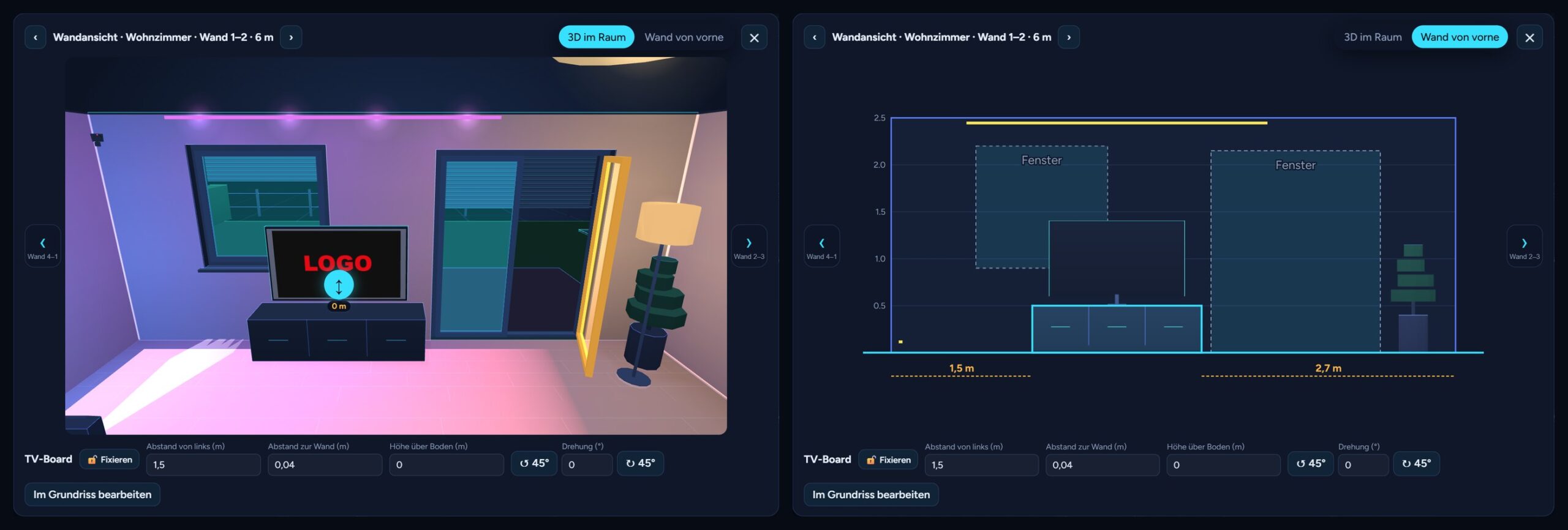
- Wandansicht: Wandansicht oben in der Werkzeugleiste und dann in einen Raum klicken (nah an einer Wand öffnet sich genau diese Wand) – oder ▦ Wände dieses Raums von vorne ansehen im Raumformular, ▦ Wandansicht im Möbelformular und im Rechtsklick-Menü, ▦ bei jeder Wand unter Wandhöhen – zeigt die Wand von vorne – mit Türen und Fenstern und allem, was an ihr steht oder hängt, als echte Ansicht der Möbel von vorne: Schränke, Regale, Oberschränke, Fernseher, Wandleuchten. Ein Möbel ziehst du dort entlang der Wand und, wenn es hängt, in der Höhe; dabei zeigen Maßlinien den Abstand zu den Wandenden und zum Boden, und Kanten rasten an Wandenden, Türen, Fenstern und anderen Möbeln ein (Alt zieht frei). Pfeiltasten schieben um 1 cm, mit Umschalt um 10 cm; unten stehen Abstand von links und Höhe über Boden zum Eintippen. Die Pfeile ‹ und › links und rechts (ohne gewähltes Möbel auch ← und →) drehen dich zur Wand, die links bzw. rechts anschließt – so gehst du einmal rundherum durch den Raum. Ein Doppelklick öffnet das Möbel im Grundriss. Oben rechts wechselst du zwischen 3D im Raum und Wand von vorne: In 3D stehst du in der Raummitte auf Augenhöhe und schaust auf die Wand – mit allem im Raum, auch dem Tisch vor der Eckbank. Ein Möbel antippen wählt es aus, Ziehen verschiebt es auf dem Boden, der runde Griff ↕ über dem gewählten Möbel hebt oder senkt es (mit Höhenanzeige), Mausrad oder zwei Finger gehen näher heran oder weiter weg, die mittlere oder rechte Maustaste (am Tablet zwei Finger) schaut sich um – die linke Maustaste bleibt so den Möbeln vorbehalten; unten stehen Abstand von links, Abstand zur Wand und Höhe über Boden zum Eintippen, dazu ↺ 45° / ↻ 45° und die Drehung in Grad – an der Wand gedreht rückt das Möbel von selbst in den Raum. Ein fixiertes Möbel zeigt unten 🔒 Lösen: erst lösen, dann lässt es sich ziehen. Wand von vorne ist die flache Ansicht zum zentimetergenauen Ausrichten an der Wand. Dort zoomst du mit dem Mausrad (dorthin, wo die Maus steht), am Tablet mit zwei Fingern oder mit + / − unten rechts; ⤢ zeigt wieder die ganze Wand, vergrößert schieben die Pfeile daneben den Ausschnitt. Mit Energie Pro setzt eine Leiste links Stromzähler, Wechselrichter, Stromspeicher und Wallbox direkt an die gezeigte Wand.
- Duplizieren und Löschen stehen ebenfalls dort.
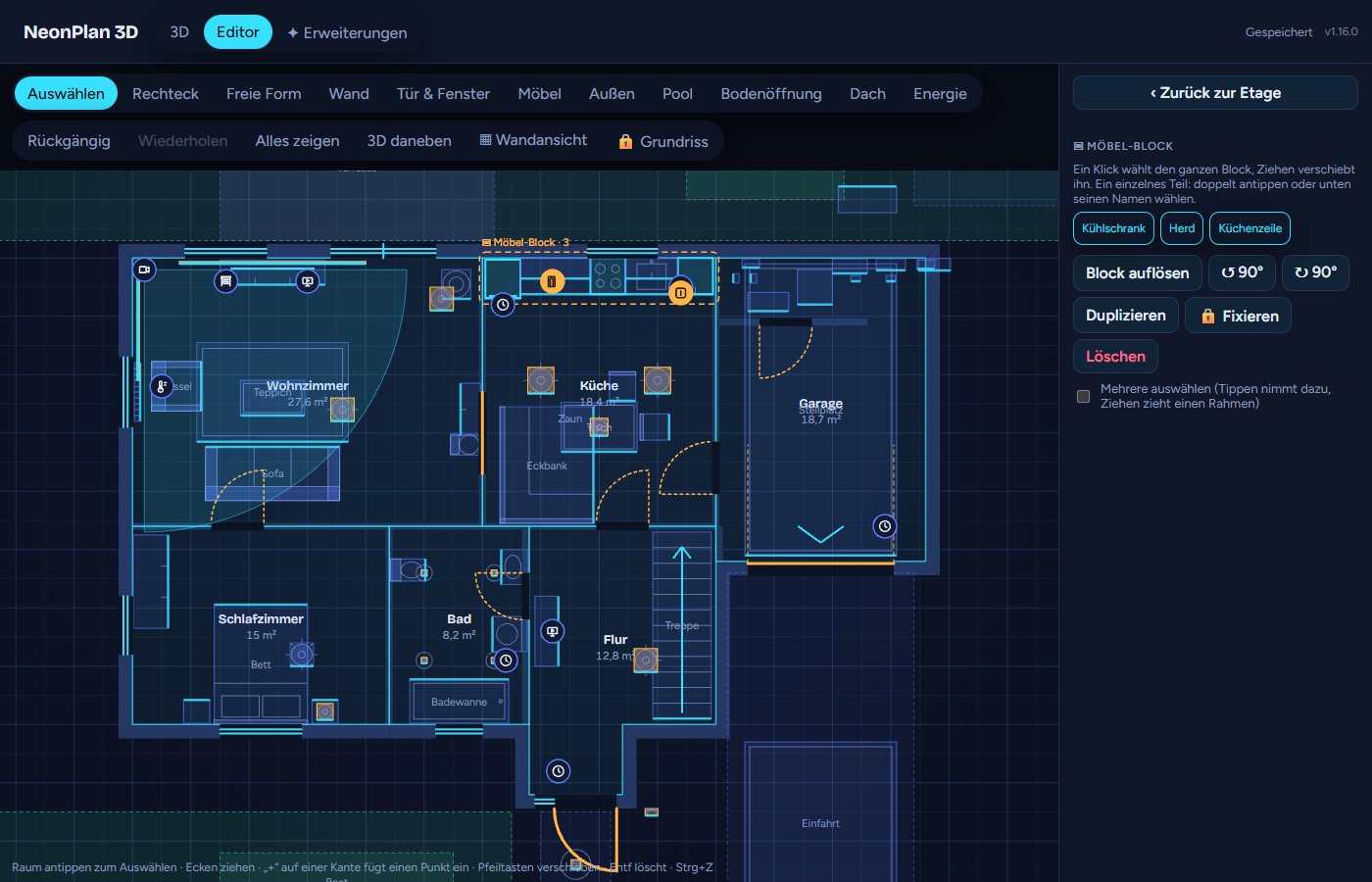
Möbel-Blöcke (eine Küche, eine Schrankwand): Stell die Möbel einzeln, wie es passt, und fass sie dann zu einem Block zusammen.
- Umschalt + Klick nimmt ein Möbel zur Auswahl dazu oder wieder heraus, Umschalt + Ziehen über eine freie Stelle zieht einen Rahmen – alles, dessen Mitte im Rahmen liegt, ist ausgewählt. Am Tablet ohne Umschalttaste: Mehrere auswählen im Möbelformular einschalten, dann nimmt Tippen dazu und Ziehen zieht den Rahmen.
- Mehrere ausgewählte Möbel verschiebst, drehst (R, ↺/↻ 90° – um ihre gemeinsame Mitte), kopierst (Strg+D), fixierst oder löschst du zusammen. Als Block zusammenfassen macht daraus einen dauerhaften Block (oranger Rahmen mit „Möbel-Block“).
- Ein Klick auf irgendein Teil wählt danach den ganzen Block; Ziehen verschiebt ihn, auch in 3D daneben. Ein einzelnes Teil bearbeitest du per Doppelklick (am Tablet zweimal antippen) oder über seinen Namen in der Liste rechts – etwa einen Oberschrank 2 cm höher. Ganzen Block wählen führt zurück, Block auflösen macht wieder Einzelmöbel daraus. Ist ein Teil fixiert, bleibt der ganze Block stehen – ein Hinweis sagt es, Alle lösen gibt ihn frei.
- In der Wandansicht gehen Blöcke genauso – in Wand von vorne wie in 3D im Raum: Umschalt + Klick (am Tablet Mehrere auswählen) oder Umschalt + Ziehen (Rahmen, nur von vorne) wählt mehrere Teile, unten Als Block zusammenfassen. Ziehen schiebt den ganzen Block an der Wand entlang (er rastet mit seinen Außenkanten ein), unten schaltest du zwischen Ganzer Block und Nur dieses Teil um – so richtest du einen einzelnen Schrank aus, ohne den Block aufzulösen. Ein Doppelklick auf ein Teil eines Blocks wählt ebenfalls nur dieses Teil.
- An die Wand (Leiste links in der Wandansicht): wenige Symbole statt einer langen Liste – Unterschränke & Boards, Hängendes, Hochschränke, Sitzen & Liegen, Leuchten, deine Packs (und Energie mit Energie Pro) –, dazu eine Suche und Zuletzt benutzt. Tipp auf eine freie Stelle an der Wand: NeonPlan misst die Lücke (unten: stehend, oben: hängend) und zeigt nur, was hineinpasst – zuerst, was sie am besten füllt. Schränke nach Maß (Küchenzeile, Hängeschrank, Hochschrank, Sideboard, Regal …) werden auf die Breite der Lücke angepasst (↔), alles andere kommt in seiner Größe an den linken Rand der Lücke. Jedes Möbel zeigt ein kleines Bild. Größe ändern in Wand von vorne: Am gewählten Möbel ziehen die Anfasser links und rechts die Breite, oben die Höhe und bei Hängendem unten die Unterkante – die andere Seite bleibt stehen, die Kanten rasten an Nachbarn, Wandenden, Türen und Fenstern ein (Alt frei), darüber steht live das Maß. Unten tippst du Breite und Höhe auch ein (auch in 3D im Raum). Ein gewähltes Teil (oder mehrere) löschst du unten mit Löschen oder mit der Taste Entf.
Neon-Schild (seit 3.2, unter Deko): Ein eigener Text in leuchtenden Röhren auf einer dunklen Platte an der Wand. Im Formular stehen Text (zwei Zeilen mit | trennen) und Farbe der Röhren. Mit einem Licht oder Schalter verknüpft, leuchtet es nur, wenn das an ist; ein farbiges Licht gibt seine Farbe vor. Ohne Verknüpfung leuchtet es immer.
4.9 Räume einrichten
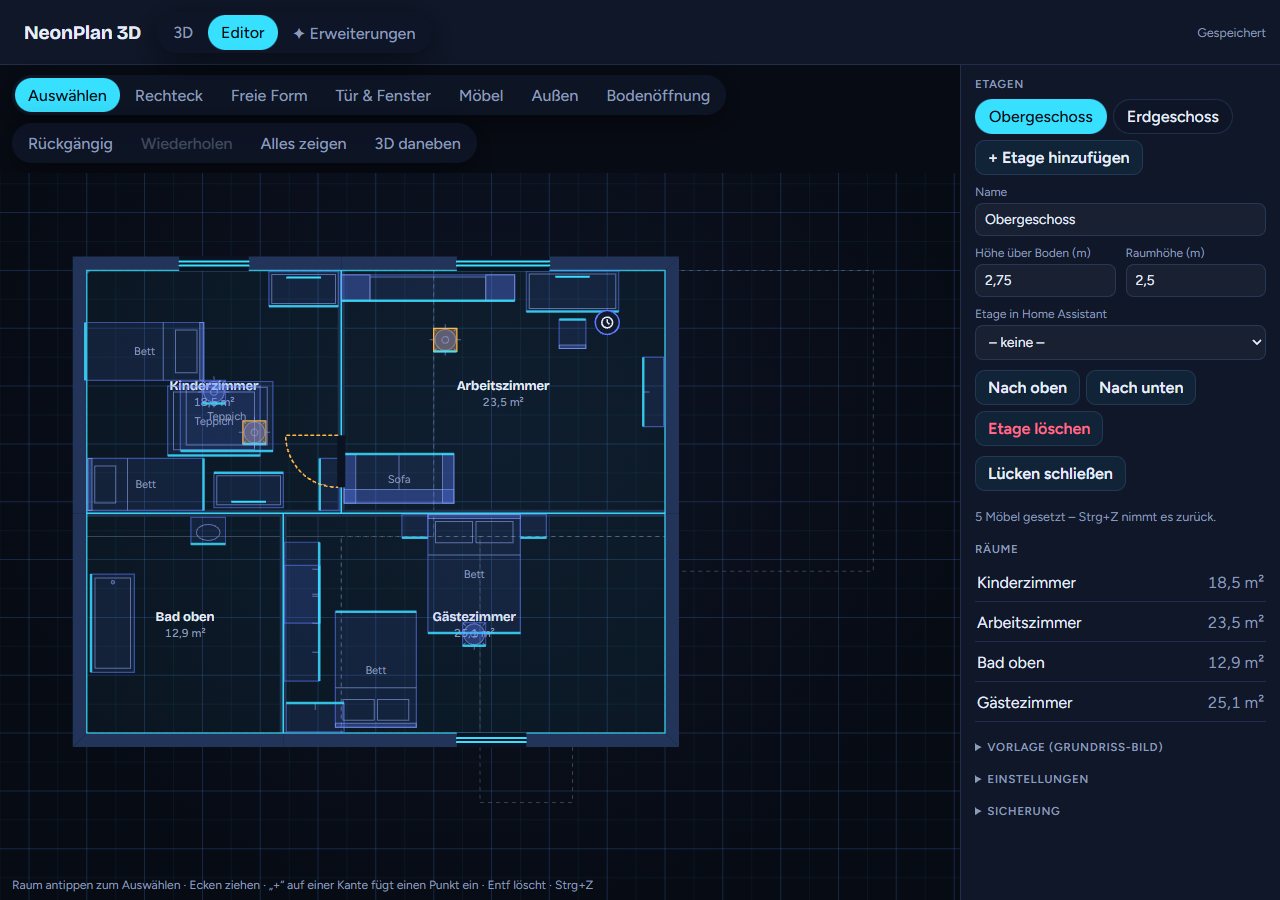
Einrichten … an einem Raum stellt ein ganzes Möbelpaket an die Wände: Küchenzeile, Küche in L-Form, Bad, Schlafzimmer, Wohnzimmer, Esszimmer, Büro, Kinderzimmer oder Flur. Leuchten verbinden sich dabei mit den Lichtern des Bereichs. Danach passt du einzelne Möbel an. Strg+Z nimmt das ganze Paket zurück.
4.10 Geräte
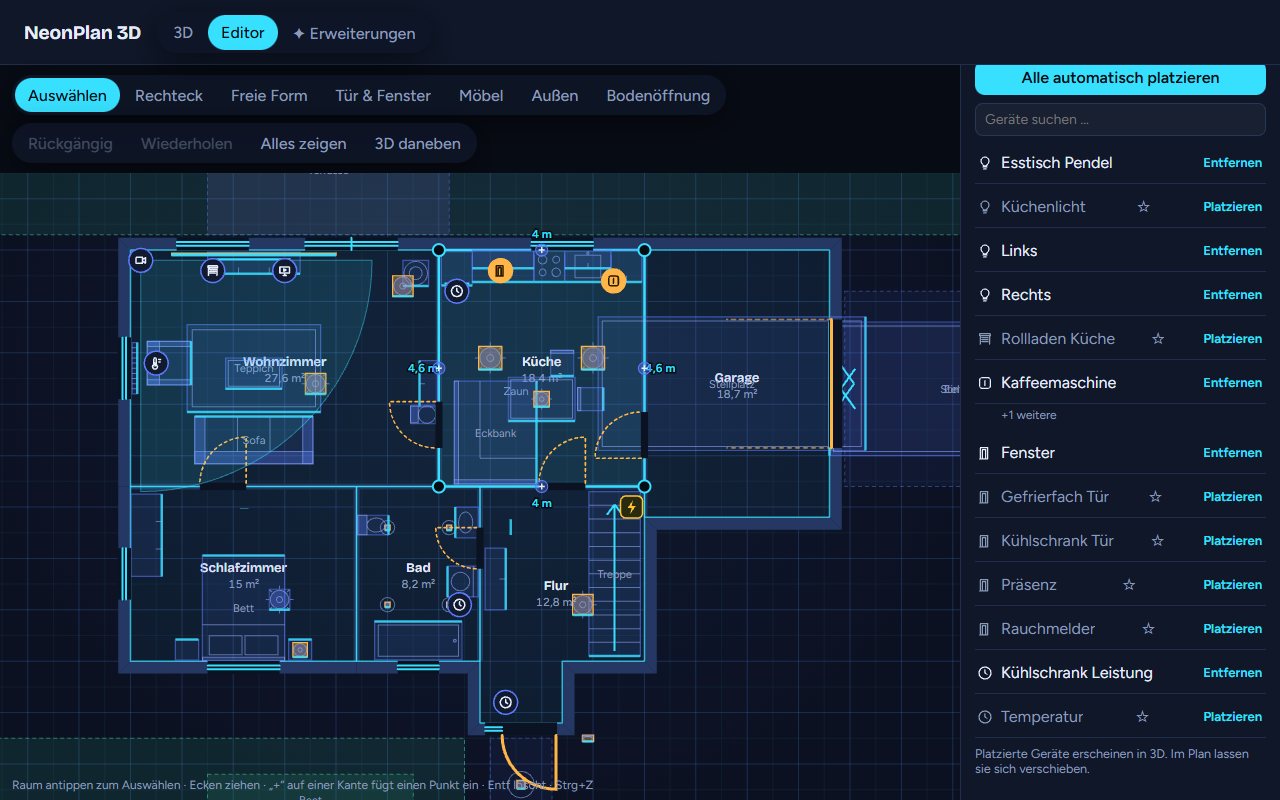
Ein Raum mit Bereich listet rechts alle Geräte dieses Bereichs, nach Gerät gruppiert. Die Hauptentität steht vorn, weitere wie LED-Anzeigen oder Effekte stehen hinter „+n mehr“. Ein Suchfeld hilft bei großen Bereichen. Bringt ein Gerät sehr viele Entitäten mit (z. B. die Segmente eines LED-Streifens aus Govee2MQTT), zeigt die aufgeklappte Liste die ersten 40 – die Suche grenzt weiter ein –, und „Alle n im Raumfenster ausblenden“ nimmt sie mit einem Klick aus dem Raumfenster („Alle n wieder zeigen“ holt sie zurück).
Sensoren erscheinen, wenn sie etwas für den Raum messen: Temperatur, Luftfeuchte, CO₂ und Luftqualität, Leistung und Energie, Gas- und Wasserzähler, Helligkeit und Luftdruck. Zähler ohne Geräteklasse zählen mit, wenn ihre Einheit passt (m³, l, kWh, lx). Akku- und Signalsensoren bleiben außen vor. Der Wert erscheint mit den Nachkommastellen, die in Home Assistant eingestellt sind. Fehlt ein Gerät, prüfe in Home Assistant, ob es dem Bereich des Raums zugeordnet ist.
Über der Liste wählst du die Quelle: Dieser Bereich (Standard), Andere Bereiche (die Geräte der übrigen Bereiche, nach Bereich gruppiert; steht ein Gerät schon in einem anderen Raum, steht das dabei, und Platzieren holt es hierher) oder Ohne Bereich (etwa Template-Lichter, Gruppen und Helfer; hier zählt jeder Sensor mit Zahlenwert und Einheit). Der Bereich in Home Assistant ändert sich dabei nicht.
Raumklima: Im Raumformular legst du unter Raumklima fest, welche Sensoren Temperatur, Luftfeuchte und CO₂ des Raums liefern (Heatmap und Raumfenster). Automatisch nimmt die Sensoren des Bereichs und die im Raum platzierten, lässt aber Gerätetemperaturen weg, etwa von einem 3D-Drucker oder den Vorlauf einer Wärmepumpe. Hat der Raum keinen eigenen Sensor, zählt die Ist-Temperatur (und Luftfeuchte) seines Thermostats (Klima-Entität); ein Thermostat lässt sich auch von Hand wählen. Keiner blendet den Wert aus.
- Platzieren setzt ein Gerät in den Raum. Alle … platzieren unter der Liste setzt nach einer Rückfrage alle Hauptgeräte auf einmal; Rückgängig (Strg+Z) nimmt sie in einem Schritt zurück.
- Lichter werden dabei als Leuchten aus der Bibliothek gesetzt, damit sie in 3D leuchten.
- ☆ nimmt ein Gerät ins Raumfenster der 3D-Ansicht auf, ohne es in den Plan zu setzen. 👁 blendet ein Gerät des Bereichs im Raumfenster aus (durchgestrichen in der Liste, 🙈 holt es zurück) – für Entitäten, die dort nur stören. Aa blendet nur den Zustand eines Geräts im Raumfenster aus (∅ zeigt ihn wieder), etwa bei einem Rollladen ohne Rückmeldung. Beides geht auch für die weiteren Entitäten eines Geräts unter „mehr“, jede für sich; ein reines „unbekannt“ lässt das Raumfenster bei Schaltern, Rollläden und Lampen ohnehin weg.
- Ein platziertes Gerät ziehst du im Plan an seinen Platz.
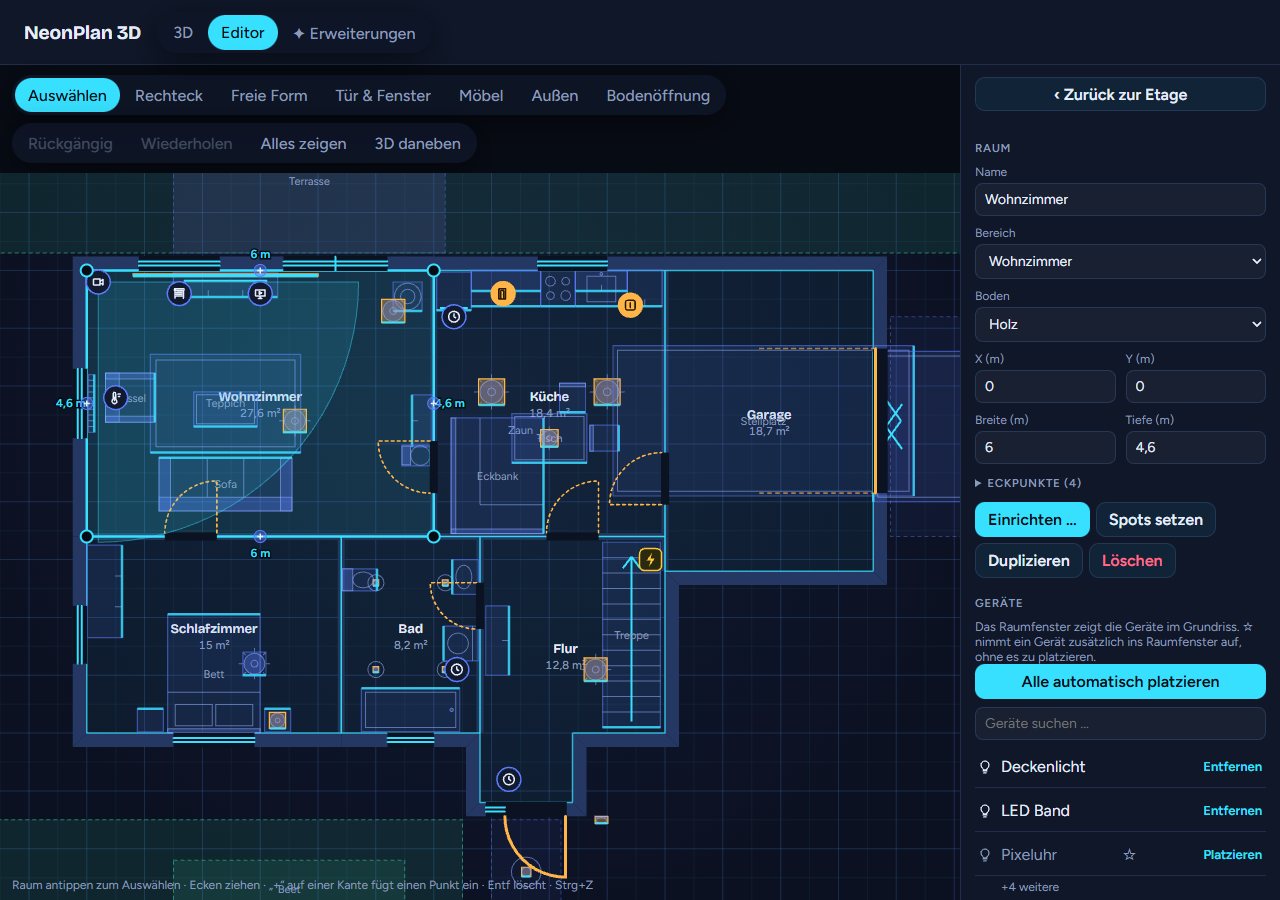
Ein ausgewähltes Gerät hat:
- Höhe des Symbols, Drehung und bei Lichtern die Montage: Decke, Boden, Tisch oder Wand.
- Vor dem Schalten nachfragen: Beim Antippen in 3D, im Schnellmenü und im Raumfenster erscheint erst eine Rückfrage. Das schützt etwa den Server-Schalter vor einem versehentlichen Tipp. Ein Doppeltipp auf den Raum lässt dieses Gerät aus.
- Symbol in 3D: Automatisch folgt dem Schalter Keine / Wichtige / Alle der 3D-Ansicht. Immer zeigen zeigt das Symbol auch bei „Wichtige“, etwa für einen Temperatursensor. Ohne Watt lässt die Leistung weg, etwa an einer Steckdose. Nur wenn aktiv (seit 3.0.1) zeigt das Symbol nur, solange das Gerät an, offen oder ausgelöst ist – etwa einen Bewegungsmelder nur bei Bewegung. Ausblenden zeigt nie ein Symbol. Bei „Keine“ bleiben alle Symbole aus.
- Eigenes Symbol: Der Name eines Material-Design-Icons wie in Home Assistant, etwa
mdi:thermometerodermdi:water-alert, ersetzt das Symbol nach Geräteart im Pin und in der Geräteliste des Raumfensters. Leer lassen = Standard. Gilt genauso für elektrische Möbel und Lampen. - Als Möbel darstellen: Ersetzt den Pin durch ein passendes Möbel an derselben Stelle, schon mit dem Gerät verknüpft – ein Lautsprecher oder Smart Display für einen Media Player, eine Leuchte für ein Licht, ein Heizkörper für ein Thermostat, der Saugroboter für einen Sauger. Die Liste zeigt nur Möbel, die zur Geräteart passen. Im Möbelformular holt Wieder als Geräte-Pin den einfachen Pin zurück; Strg+Z nimmt beides zurück. Bei einer Kamera (seit 2.0.7) bleibt der Pin mit allen Kamera-Einstellungen; das gewählte Modell ist nur ihr Aussehen: Es ersetzt das eingebaute Kamera-Modell, wandert und dreht sich mit der Kamera, und eine neue Auswahl tauscht es aus. Standard-Kameramodell in derselben Liste holt das eingebaute Modell zurück.
- Eigener Name und Name unter dem Symbol in 3D zeigen: Mit Haken steht der eigene Name klein unter dem Pin – drei Thermometer im Garten („Pool Wasser“, „Pool Luft“, „Gewächshaus“) bleiben so unterscheidbar. Der Haken erscheint, sobald ein eigener Name eingetragen ist; Möbel mit eigenem Namen haben ihn genauso. Die Karten-Option
marker_names: truezeigt die Namen aller Geräte mit eigenem Namen. - In Raummitte und Entfernen.
4.11 Leuchten
Leuchten sind Möbel mit einem verknüpften Licht. Es gibt Deckenleuchte, Einbauspot, Aufbau-Spot, LED-Panel, Pendelleuchte, Deckenventilator mit Licht, Stehlampe, Deckenfluter, Tischlampe, Wandleuchte, LED-Streifen, Wegleuchte und Garten-Spot.
- Das 3D-Modell leuchtet in Farbe und Helligkeit des Lichts. Boden und Wände des Raums werden mit beleuchtet, zwei farbige Deckenleuchten mischen sich dazwischen. In den Nachbarraum fällt das Licht nur durch Türen. Eine Lampe über einer Treppe oder Deckenöffnung (bis 1,5 m daneben) leuchtet auch durch die Öffnung in die Etage darunter.
- Farbeffekte wie ein Farbwechsel werden in 3D animiert.
- Tischlampen stehen auf dem Möbel darunter (unter einer hoch liegenden Arbeitsplatte ab 1,2 m – etwa einer Treppenstufe aus Arbeitsplatten – bleibt, was darunter passt, auf dem Boden), Wandleuchten und LED-Streifen rasten an der Wand ein, bei Pendelleuchten ist die Höhe die Abhängung unter der Decke. Bei Wandleuchten aus Packs sitzen Lichtschein und Licht in den leuchtenden Teilen (dem Glas einer Laterne).
- Deckenventilator mit Licht: Das Licht schaltet die Leuchte unter dem Motor. Unter Ventilator (fan-Entität) wählst du den Ventilator: Seine Flügel drehen sich in 3D mit seiner Stufe (bei 100 % etwa einmal pro Sekunde, aus = still). Er bekommt ein eigenes Symbol neben der Leuchte mit seiner Stufe; Tippen schaltet ihn, lange drücken öffnet das Menü mit der Stufe. Die Breite ist die Spannweite der Flügel, die Höhe die Abhängung unter der Decke. Auf alten Tablets drehen die Flügel mit wenigen Bildern pro Sekunde, und nur solange der Ventilator läuft.
- Höhe über Boden: Wandleuchten hängen von sich aus auf 1,75 m, LED-Streifen direkt unter der Decke. Im Formular stellst du für beide eine eigene Höhe über Boden ein, etwa für einen Streifen unter den Hängeschränken oder hinter dem TV-Board. Höhe automatisch setzt sie zurück. Auch Einbauspots, Aufbau-Spots, Deckenleuchten, LED-Panels und flache Deckenleuchten aus Packs (etwa die Werkstattleuchte) haben das Feld: Von sich aus sitzen sie unter der Decke, mit einer eigenen Höhe etwa unter den Hängeschränken oder unter einer Treppe – Modell und Lichtkegel strahlen dann von dort nach unten auf die Arbeitsplatte. Unter einer Dachschräge hängen Deckenleuchten, Spots und Pendelleuchten an der Dachunterseite statt in der Luft. Ein Streifen unter 1 m Höhe (Sockelleiste, hinter dem Schrank) strahlt nach oben an die Wand, höher montierte strahlen nach unten. Ein Streifen unterhalb der Schnitthöhe bleibt auch bei geschnittenen Wänden sichtbar. Neigung um die Länge legt den Streifen an eine Dachschräge oder kippt ihn zur Seite (90° = die Leuchtfläche zeigt seitlich), Anstieg (°) lässt ihn entlang seiner Länge ansteigen, etwa die Treppe hinauf oder am Handlauf (rund 35–40°); die Höhe über Boden ist dann seine Mitte. Senkrecht stellt ihn hochkant: Dann läuft er von der Höhe über Boden nach oben, am Türrahmen oder als Lichtsäule, und leuchtet rundum.
- Farbe und Helligkeit von: Schaltet ein Relais (Shelly, Schaltaktor) die Lampe, während die Leuchte selbst Farbe und Helligkeit kennt, kommt An/Aus vom Schalter und die Farbe von dieser zweiten Entität.
- Feste Farbe in 3D: Die Lampe leuchtet im Plan immer in dieser Farbe, egal welche Farbe das Licht meldet – an/aus und Helligkeit kommen weiter vom Licht. Für Leuchten, die in Wirklichkeit warmweiß sind, deren Entität aber Farben meldet, oder wenn eine Leuchte im Plan einfach eine bestimmte Farbe haben soll.
- Nur leuchten, wenn das Licht diese Farbe zeigt: Die Lampe leuchtet nur, solange das Licht ungefähr die gewählte Farbe zeigt. So kann ein Farblicht als Signal dienen – gelb für „Wasser“ am Waschbecken –, ohne dass seine anderen Farben (rot, grün, blau für andere Meldungen) dort erscheinen.
- Leuchtstärke in 3D (%): Wie kräftig die Leuchte in 3D leuchtet. Unter 100 % dämpft helle LED-Streifen, damit der Raum nicht überstrahlt, über 100 % lässt eine schwache Lampe stärker leuchten. Gilt auch für Lichter, die als Gerät platziert sind; in Home Assistant schaltet es nichts.
- Statt eines Lichts geht auch ein Schalter, etwa ein Relais für das Deckenlicht.
- Mehrere Leuchten dürfen demselben Licht folgen.
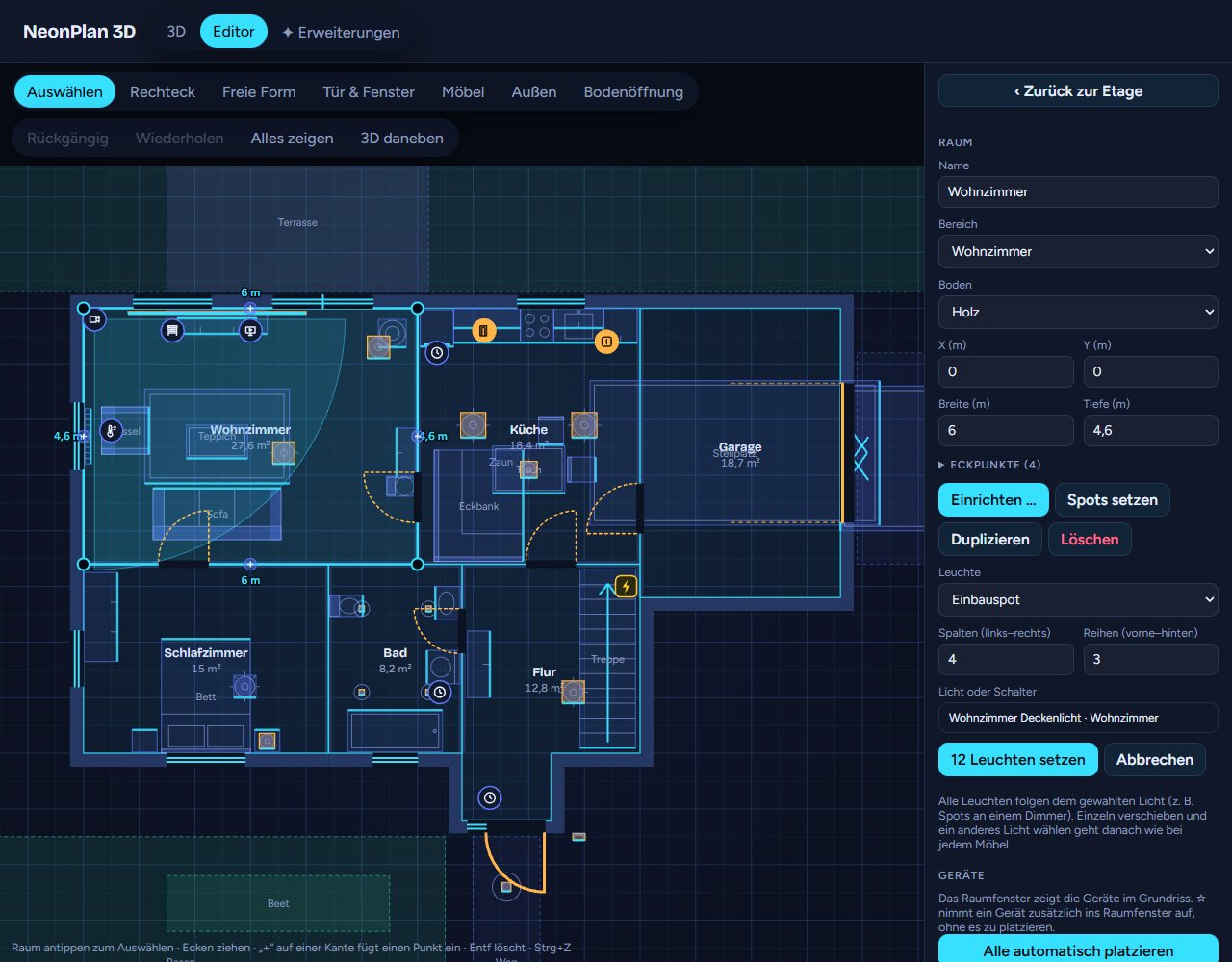
Spots setzen an einem Raum legt ein Raster aus Leuchten an, die alle einem Licht folgen, etwa sechs Einbauspots an einem Dimmer. Spalten und Reihen wählst du vorher.
4.12 Elektrische Möbel
Fernseher, Medienwand, Wohnwand mit TV (die Wohnwand ohne TV ist eine Leuchte: Vitrinen und LED-Leisten leuchten mit der verknüpften Lampe), Schreibtisch mit Monitor, Waschmaschine, Trockner, Spülmaschine, Heizkörper, Saugroboter und viele Pack-Möbel lassen sich mit Entitäten verknüpfen:
- Heizkörper – Heizt (Sensor): Sagt der Thermostat nicht, ob er gerade heizt (Tuya-Ventile melden stattdessen einen Sensor „Work state“), wähle diesen Sensor im Feld Heizt (Sensor): „opened“, „heating“, „on“ oder eine Öffnung über 0 % lässt den Heizkörper glühen.
- Gerät oder Fernseher (Media-Player oder Steckdose): Als Gerät geht auch ein Status-Sensor, etwa der Druckstatus eines 3D-Druckers (Bambu Lab u. a.). Das Möbel gilt dann als aktiv, solange der Status „running“, „printing“, „prepare“ oder ähnlich meldet. Ein Fernseher leuchtet, solange er läuft. Ein älterer Fernseher an einer smarten Steckdose nimmt einfach deren Schalter; der Bildschirm leuchtet, solange die Steckdose an ist, und ein Tipp schaltet sie. Waschmaschine, Trockner und Spülmaschine leuchten, solange sie arbeiten – Waschmaschine und Trockner mit einem Lichtring um die runde Tür. Ein Heizkörper mit Thermostat glüht beim Heizen. Das Klimagerät (Wand) hängt oben an der Wand und leuchtet am Luftauslass in der Farbe seines Modus: rot Heizen, blau Kühlen, grün Automatik, gelb Entfeuchten, weiß nur Lüften – hell, solange es arbeitet, gedämpft im Standby. Ein Herd glüht auf den Kochfeldern, solange er kocht; ein Betriebszustand-Sensor (z. B. Home Connect: „run“, „ready“, „inactive“) lässt ihn bei „ready“ schwach glühen und bei „inactive“ aus.
- Leistungssensor (W): Das Möbel zeigt seine Watt. Läuft ab (Watt) legt fest, ab wie viel Watt es als laufend gilt und leuchtet (leer: 10 W) – praktisch für Geräte hinter einer Steckdose, die im Standby ein paar Watt ziehen, etwa 100 W. Ist der Wert gesetzt, zeigt der Pin darunter nur den Zustand (oder „Standby“) statt der Standby-Watt.
- Zusatzwert am Symbol: ein Sensor, dessen Wert am Symbol des Möbels steht – die Wassertemperatur einer Gastherme, die Luftfeuchte eines Lüftungsgeräts. Mit dem Zusatzwert zeigt sich das Symbol von selbst.
- Vor dem Schalten nachfragen und Symbol in 3D wie bei Geräten.
- Bilder nach Zustand bei Bildschirmen: eine Pro-Erweiterung, siehe 6.3.
Steht dort „automatisch“, sucht NeonPlan 3D die passende Entität im Bereich selbst.
4.13 Kameras
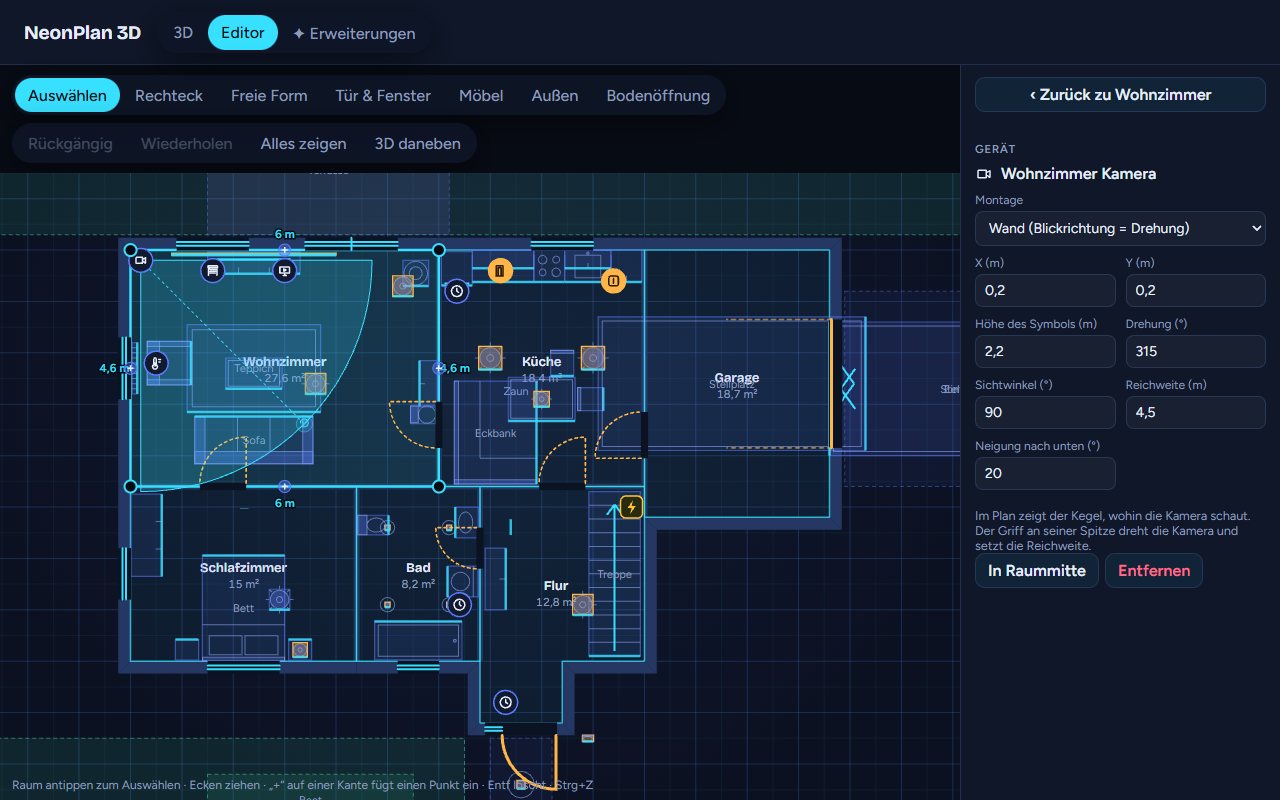
Kameras platzierst du wie jedes Gerät. Danach:
- Montage: Wand mit Blickrichtung oder Decke als Dome, der rundum schaut.
- Im Plan zeigt ein Kegel, wohin die Kamera schaut. Der Griff an der Spitze dreht die Kamera und setzt zugleich die Reichweite.
- Sichtwinkel (°), Reichweite (m) und Neigung nach unten (°) stellst du auch als Zahl ein.
- Sichtkegel in 3D zeigen lässt sich je Kamera abschalten. In 3D endet der Kegel an der ersten Wand: Eine Innenkamera sieht nicht durch die Wand in den Nachbarraum.
In 3D hängt die Kamera als kleines Modell an der Wand oder Decke, ihr Sichtfeld liegt als Kegel auf dem Boden. Meldet ein Bewegungs- oder Präsenzsensor der Kamera Bewegung, wird der Kegel rot.
4.14 Stellplätze und Fahrzeuge
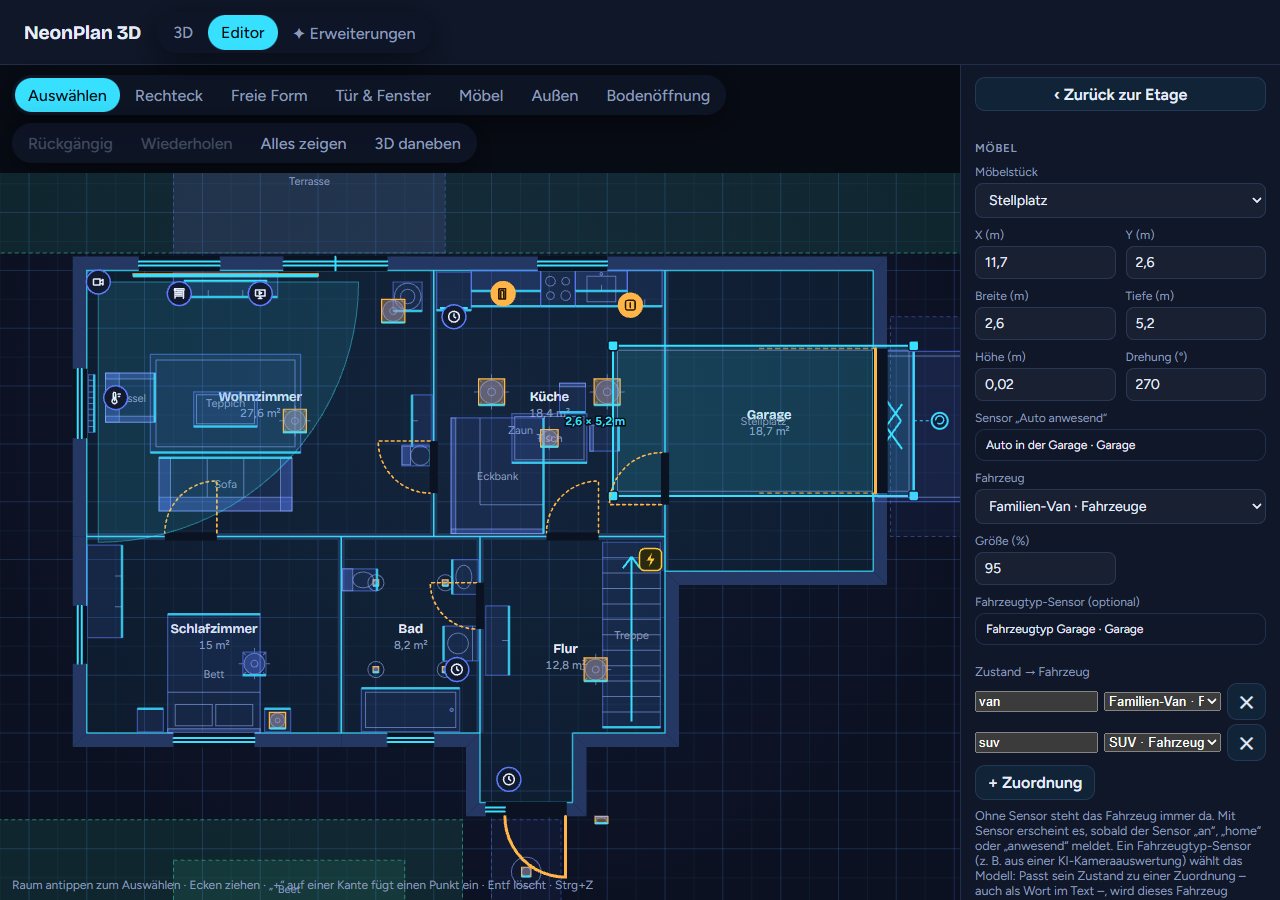
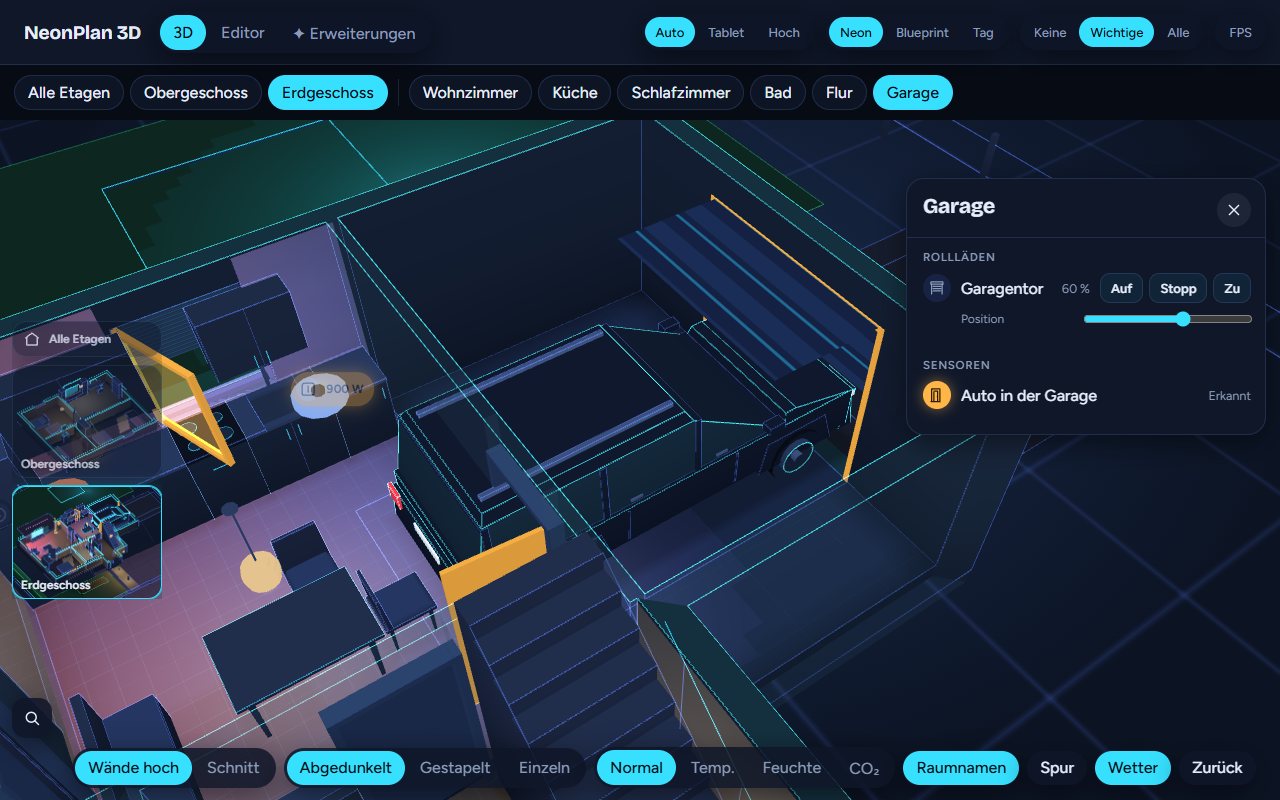
Das Möbel Stellplatz in der Gruppe Stellplätze markiert, wo ein Auto steht: in der Garage, in der Einfahrt oder irgendwo auf dem Grundstück. Ein neuer Stellplatz zeigt mit dem Pfeil vom Garagentor des Raums in die Garage hinein, ohne Tor entlang der längeren Raumseite.
- Sensor „Auto anwesend“: ein
binary_sensor,device_trackeroder ähnliches. Solange er ein Auto meldet, steht das Fahrzeug da. - Fahrzeug: das Modell aus dem Pack „Fahrzeuge“.
- Fahrzeugtyp-Sensor (optional): Liefert ein Sensor, welches Auto da ist, etwa aus einer KI-Kameraauswertung, ordnest du jedem Zustand ein Modell zu.
- Größe (%) passt das Modell an den Platz an. Ist das Fahrzeug höher als der Raum, warnt der Editor.
4.15 Saugroboter
Das Möbel Saugroboter – und genauso der Saugroboter mit Station aus dem Pack Smart Home – wird mit der vacuum-Entität verknüpft. Saugt der Roboter, fährt er in 3D in Bahnen durch den Raum seiner Station und kehrt danach zurück. Die Bahn ist simuliert, weil Home Assistant die echte Position meist nicht kennt. Beim Saugroboter mit Station fährt der Roboter des Modells selbst los: Solange er unterwegs ist, steht die Station leer.
Viele Roboter melden aber den Raum, den sie gerade saugen, zum Beispiel Roborock und Dreame mit einem Sensor „Aktueller Raum“. NeonPlan 3D findet diesen Sensor am Gerät des Roboters von selbst; im Feld Aktueller Raum (Sensor) kannst du auch einen anderen wählen. Der gemeldete Name wird mit dem Raumnamen und dem Home-Assistant-Bereich verglichen, Groß- und Kleinschreibung und die Schreibweise von Umlauten spielen keine Rolle („Kueche“ passt zu „Küche“). Wechselt der Roboter den Raum, erscheint er in 3D dort und fährt seine Bahnen. Passt kein Raum, bleibt er im Raum seiner Station.
Seine Bahnen machen einen Bogen um Möbel, die auf dem Boden stehen: Schränke, Sofas, Betten, Küchenzeilen und Geräte. Unter Tischen, Schreibtischen, Stühlen, Hockern und Bänken fährt er durch, ebenso über Teppiche und unter hängenden Möbeln wie Oberschränken.
4.16 Treppen und Bodenöffnungen
- Die Treppe aus der Bibliothek steigt von der markierten Vorderkante nach hinten an. Reicht sie bis zur Etage darüber, schneidet sie dort die Treppenöffnung in die Decke.
- Die U-Treppe mit Podest (Arbeiten & Sonstiges) hat zwei Läufe nebeneinander: Sie steigt links von der markierten Vorderkante nach hinten, wendet am Podest und kommt rechts wieder nach vorn hoch. Spiegeln dreht die Laufrichtung um. Wie die gerade Treppe bekommt sie beim Einfügen die Höhe bis zur Etage darüber und schneidet dort die Öffnung in die Decke. Voreingestellt ist sie 2,10 × 2,70 m groß.
- Mit dem Werkzeug Bodenöffnung ziehst du ein Loch direkt in den Boden einer Etage auf, etwa über dem Treppenaufgang oder für eine Galerie. Von oben sieht man hindurch. Liegt sie über mehreren Räumen, wird sie in jedem davon ausgeschnitten. Mehrere Öffnungen dürfen sich überlappen, so entsteht zum Beispiel eine L-Form.
- Weitere Treppen und Geländer bringt das Pack Treppen & Geländer.
4.17 Außenflächen und Außenleuchten
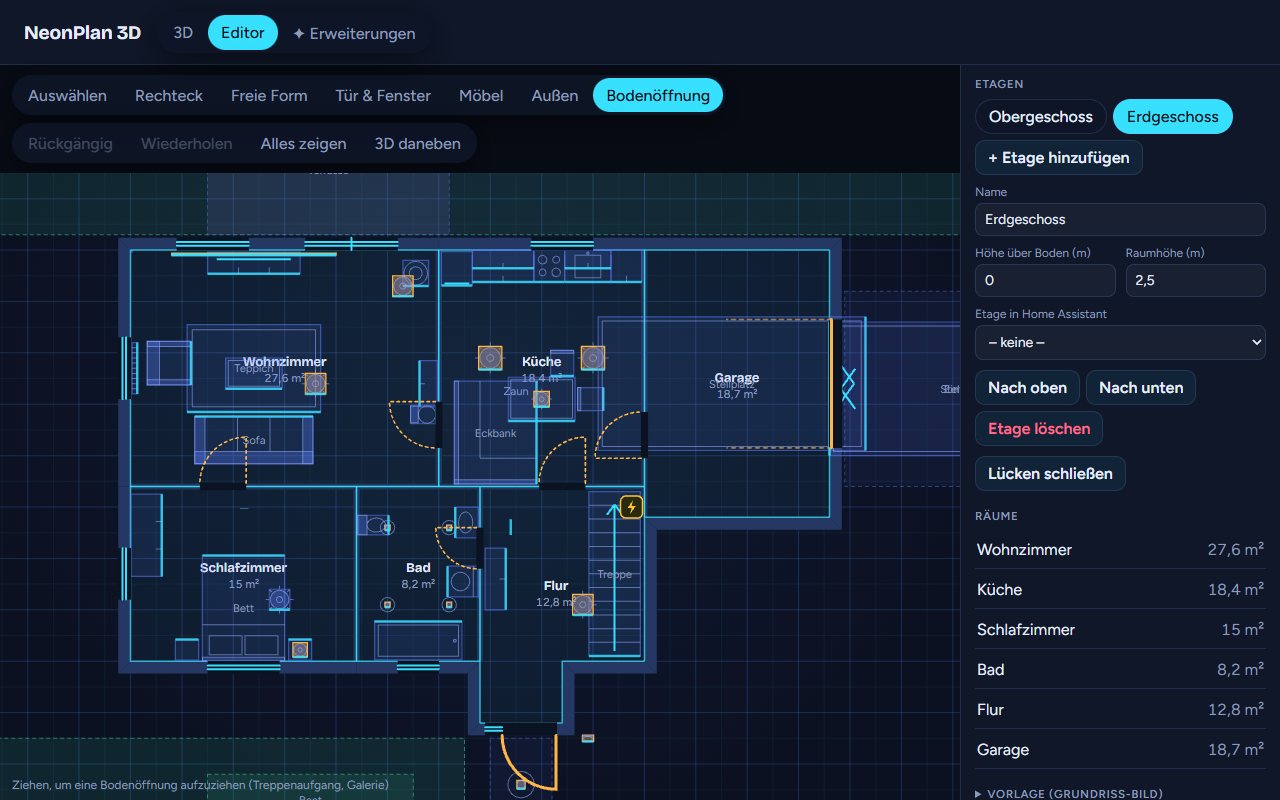
Mit Draußen → Außen ziehst du Rasen, Terrasse, Weg, Einfahrt, Beet, Hecke oder Zaun auf. Im Menü wählst du vorher, was du aufziehst; die Art lässt sich danach im Formular noch ändern. Dort wählst du auch Rechteck (aufziehen) oder Freie Form: Dann setzt du die Ecken einzeln wie bei einem freien Raum – für geschwungene Beete, schräge Grundstücksgrenzen oder einen L-förmigen Weg; ein Tipp auf den ersten Punkt oder Enter schließt die Fläche. Eine ausgewählte Außenfläche änderst du an ihren Ecken; ein Rechteck bleibt dabei ein Rechteck. Das + in der Mitte einer Kante setzt dort eine neue Ecke (seit 3.1.1), wie bei einem Raum – Tore am Zaun wandern mit. Im Plan stehen dann an den Ecken ihre Nummern (wie in der Liste Eckpunkte) und an den Kanten ihre Längen. Unter Eckpunkte im Formular tippst du jede Ecke als X und Y ein, wie bei einem Raum – so werden Kanten einer freien Form gerade oder parallel; × entfernt eine Ecke (Tore an den beiden Kanten dieser Ecke fallen dabei weg). Hecke und Zaun bekommen im Formular eine Höhe (Thuja-Sichtschutz 2,5 m, Beeteinfassung 0,5 m); Umrisslinie zeigen ohne Haken lässt die Leuchtlinie am Rand weg, etwa bei einem Grundstück aus mehreren Rasenflächen. Höhenversatz senkt eine Fläche unter den Boden oder hebt sie an – die Einfahrt hinunter zur tieferen Garage, die erhöhte Terrasse; Leuchten darauf folgen mit. Gefälle neigt eine Fläche: Höhenunterschied in Metern und die Richtung, in die sie fällt (die hohe Kante liegt auf dem Höhenversatz) – eine Einfahrt, die zur Straße abfällt, ein Hang im Garten; Zaunpfosten und Leuchten stehen auf der schrägen Fläche. Wildfläche ist eine Art für ungemähte Ecken. Balkon ist für obere Etagen: eine dünne Platte auf Höhe der Etage mit einem durchsichtigen Stabgeländer (Höhe im Formular); an Kanten, die an einer Hauswand liegen, entsteht kein Geländer – Balkontüren dahinter bleiben frei. Aus Flächen darunter ausschneiden macht eine Fläche zum Loch in jeder vorher gezeichneten Fläche, in der sie ganz liegt – ein Teich oder eine Wildfläche mitten in einem einzigen großen Rasen. Pergola / Rahmen zeichnet Eckpfosten, Balken und Sparren in der eingestellten Höhe, mit X-Verstrebung an den Seiten – für Pergolen, Carport-Gerüste oder den Unterbau eines Rolldachs. Zaun und Pergola können offen bleiben: Die Kante vom letzten zum ersten Punkt fehlt dann, der Zaun lehnt am Haus. Tore im Zaun (seit 2.2): Im Formular eines Zauns setzt + Tor im Zaun eine Lücke in eine Seite, wie eine Tür in der Wand – als Pforte (ein Flügel), Flügeltor (zwei Flügel) oder Schiebetor. Du wählst die Seite (in der Reihenfolge, in der du die Ecken gesetzt hast), die Mitte ab Anfang der Seite und die Breite; die Lücke steht im Plan als gelber Strich. Anschlag auf der anderen Seite bzw. Läuft zur anderen Seite auf dreht die Richtung, Öffnet nach außen lässt die Flügel aus dem Grundstück schwenken. Mit Antrieb oder Schalter (ein Cover wie ein Torantrieb, ein Schalter, ein input_boolean oder ein Schloss) und/oder einem Kontakt öffnet sich das Tor auch in 3D; ein Tipp darauf schaltet es. Meldet der Antrieb nur „öffnet“/„schließt“, läuft das Tor in der Laufzeit auf; ein Kontakt hat immer Vorrang. Bäume, Sträucher und Gestrüpp kommen als Möbel aus dem Pack Garten & Terrasse (ab Release 3: Eiche, Linde, Birke, Ahorn, Obstbaum, Fichte, Kiefer, Thuja, Strauch, Blühstrauch, Gestrüpp, Baumgruppe); Breite und Höhe im Möbelformular bestimmen Krone und Wuchs. Wegleuchten, Garten-Spots und Außen-Wandleuchten beleuchten die Außenflächen und die Fassade. Pool: Pools zeichnest du mit Draußen → Pool; im Menü wählst du die Form – Eckig, Rund, Oval oder Frei – und ziehst ihn dann auf (rund: so breit wie die kurze Seite des Rahmens). Einen runden oder ovalen Pool vergrößerst du an den vier Ecken seines Rahmens (der Kreis bleibt rund) oder im Formular über Durchmesser bzw. Breite und Tiefe; die Form selbst bleibt. Ein Pool schneidet sich selbst aus dem Rasen darunter aus. Aufstellpool stellt ihn als Becken auf den Boden, mit Beckenhöhe; sonst ist er eingelassen. Beckentiefe ist die Tiefe vom Rand bis zum Boden (sonst 1,50 m), Rand über dem Rasen wie weit der Rand herausschaut – ein 1,50 m tiefer Pool, der 20 cm aus dem Rasen schaut: Tiefe 1,50, Rand 0,20. Das Wasser steht 15 cm unter dem Rand; man sieht durch das Wasser auf Wände und Boden des Beckens. Die Tiefe zeigt sich, wenn der Pool in einer Rasen-, Terrassen- oder anderen Fläche liegt – ohne Boden drumherum wäre das Becken von außen zu sehen, dann bleibt er flach.
Außenflächen wie Räume: Gib einer Fläche (Rasen, Terrasse, Balkon, Pool …) im Formular einen Bereich aus Home Assistant, etwa „Garten“, und auf Wunsch einen Namen. Dann verhält sie sich wie ein Raum: Sie steht in der Raumleiste, ein Tipp in 3D öffnet sie mit den Geräten des Bereichs (Gartenlicht, Steckdosen, Bewässerung), die Kamera rahmt sie ein, und mit Anzeige → Werte steht die Außentemperatur an ihrem Namen – Sensoren mit „Außen“ im Namen zählen hier ausdrücklich mit. Im Formular der Fläche stehen die Geräte des Bereichs wie bei einem Raum: Platzieren, ☆ zeigt ein Gerät im Raumfenster, ohne es in den Plan zu setzen, 👁 blendet es dort aus, Aa lässt seinen Zustandstext weg. Hecken, Zäune und Pergolen haben keinen Bereich.
4.18 3D daneben
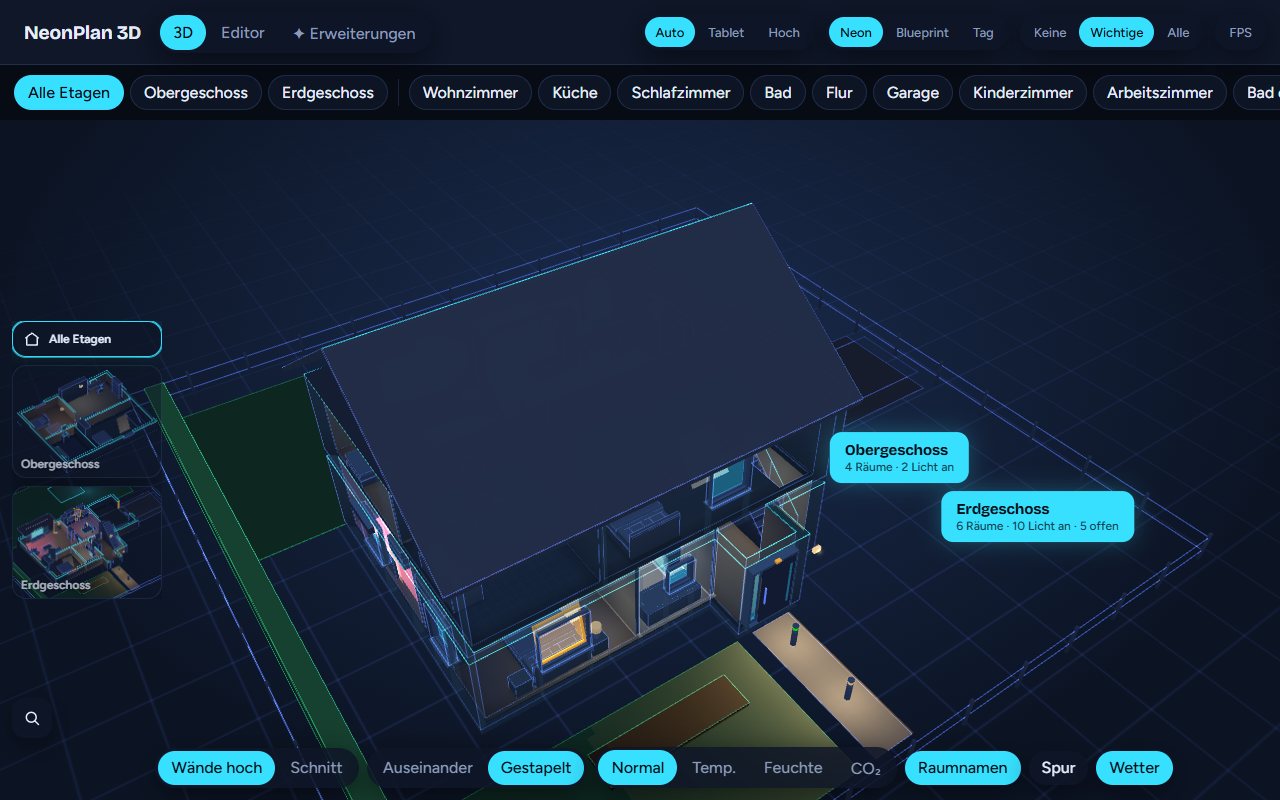
3D daneben zeigt die 3D-Ansicht rechts neben dem Plan. Jede Änderung erscheint dort nach einem Augenblick.
- Die Leiste zwischen Plan und 3D ziehst du, um das Verhältnis zu ändern. Der Browser merkt sich die Einstellung.
- Oben in der 3D-Hälfte schaltest du zwischen Wände hoch und Schnitt. Daneben steht Effekte: aus = kein Wetter, keine Sonne, keine Haustiere und kein Geist in der 3D-Hälfte, ein ruhiges Fenster zum Zeichnen. Namen (seit 3.2) blendet die Raumnamen in der 3D-Hälfte aus, wenn sie bei vielen Räumen die Sicht verstellen. Das Gerät merkt sich beide Schalter; die eigentliche 3D-Ansicht bleibt davon unberührt.
- Ein Möbel oder Gerät kannst du auch in der 3D-Hälfte antippen und ziehen. Unten erscheint dann eine Leiste mit Breite, Tiefe, Höhe, Höhe über Boden, Drehung und Löschen.
- Ohne Stecknadel klappt die Seitenleiste neben der 3D-Ansicht ein, sobald du dort etwas antippst, und öffnet sich über der 3D-Hälfte; ‹ am rechten Rand holt sie zurück. Mit 📌 Angeheftet bleibt sie daneben stehen und klappt nur mit Einklappen ein.
4.19 Dach
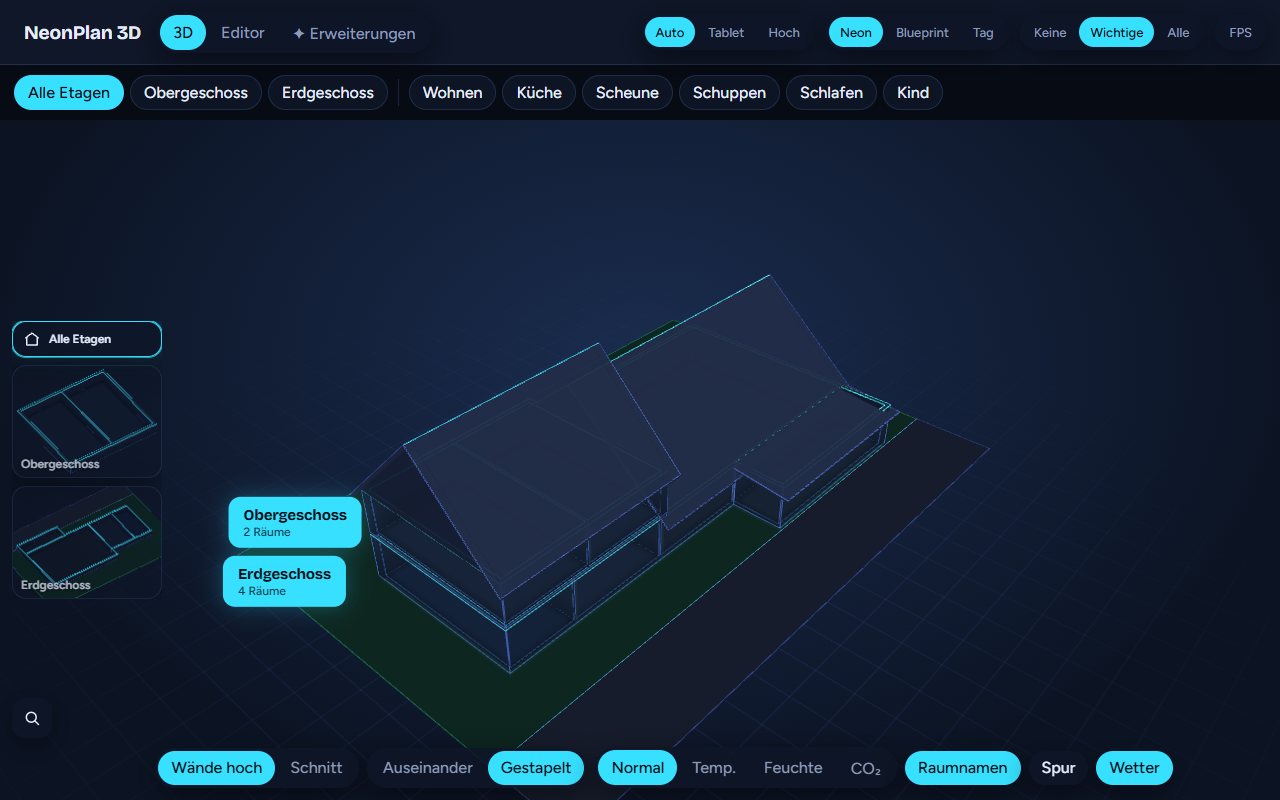
Ein einfaches Haus bekommt unter Bauen → Dach bei Dachform ein Flach- oder Satteldach über das ganze oberste Geschoss, mit First (entlang der langen oder der kurzen Seite, z. B. Reihenhaus), Neigung und Überstand. Für alles andere – ein Haus in L- oder T-Form, ein Wohnhaus mit Scheune, ein Anbau mit Pultdach, ein Dach, das auf einer Seite tief herunterzieht – baust du das Dach aus Dachflächen.
-
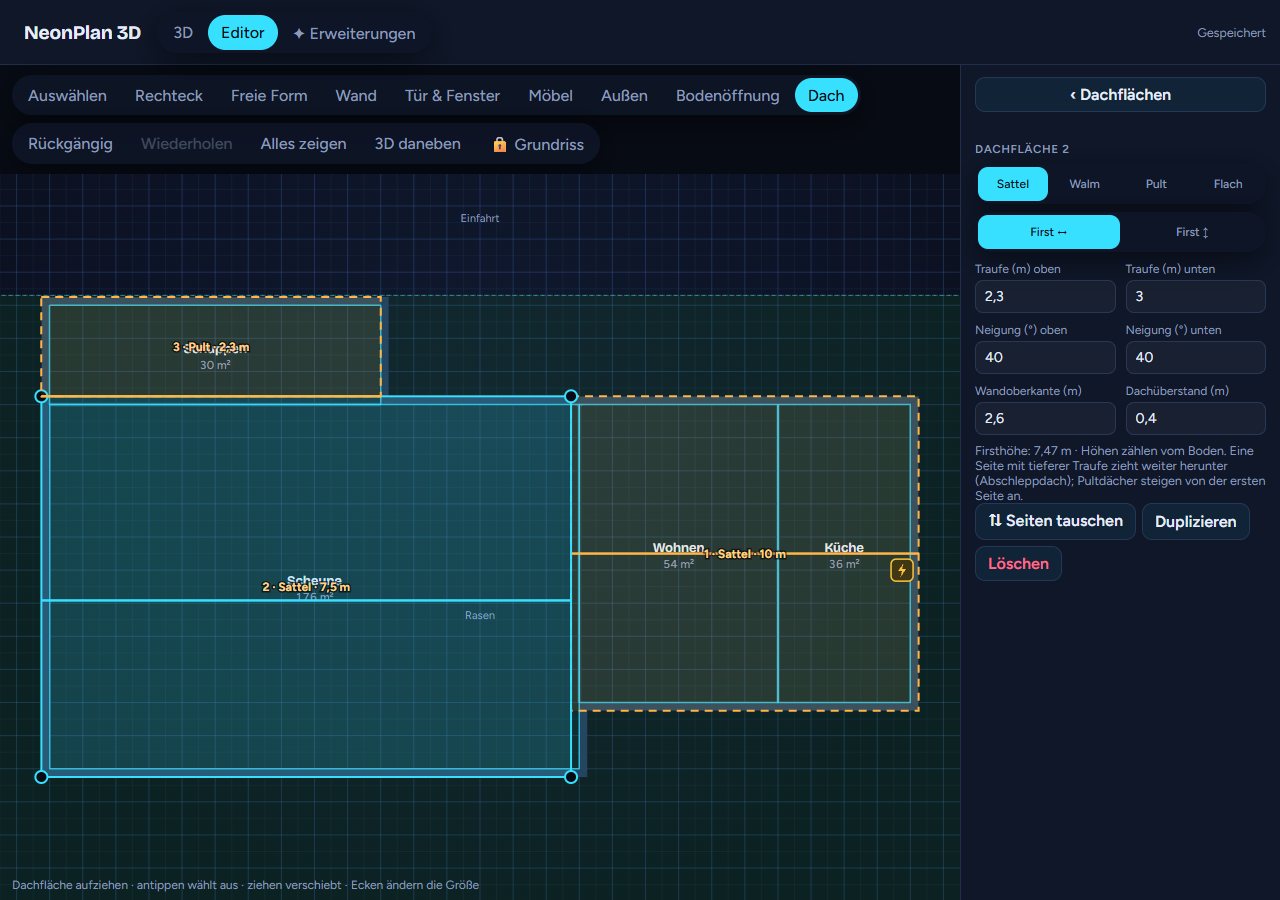
Wähle unter Dach die Option Dachflächen (frei) oder das Werkzeug Dach. Beim ersten Mal schlägt NeonPlan 3D die Dachflächen aus deinen Räumen vor: je Etage die Teile, über denen keine höhere Etage liegt, jeweils mit Satteldach. Danach passt du sie an.
-
Im Werkzeug Dach ziehst du eine neue Dachfläche im Plan auf. Antippen wählt eine aus, ziehen verschiebt sie, die Ecken ändern die Größe. Oben wählst du die Etage, deren Räume im Plan liegen. Daneben öffnet sich die 3D-Ansicht mit dem ganzen Haus, so siehst du jede Änderung sofort.
-
Mit dem Schloss 🔓 Fixieren (oder der Taste L) sitzt eine fertige Dachfläche fest und verrutscht nicht mehr beim Antippen; Grundriss sperren sperrt alle Dachflächen mit.
-
Jede Dachfläche hat eine Form – Sattel, Walm, Krüppelwalm (oben abgewalmter Giebel), Zelt (vier Flächen zur Spitze), Mansard (steil unten, flach oben; die Neigung oben stellst du seit 3.5.0 unter Neigung Oberdach ein, Standard 30°), Pult, Flach und Attika (Flachdach mit Brüstung) – und eine Firstrichtung (↔ oder ↕).
-
Bei Sattel, Walm und Krüppelwalm wählst du unter Ende links/rechts (bzw. oben/unten) für jedes Ende des Firsts eigens Giebel, Walm oder Krüppelwalm – zum Beispiel ein Walmdach mit einem senkrechten Giebel am anderen Ende. wie die Form lässt das Ende so, wie die Form es vorgibt.
-
Traufe und Neigung stellst du für beide Seiten getrennt ein. Alle Höhen zählen vom Boden. Eine Seite mit tieferer Traufe zieht weiter herunter, so entsteht etwa ein Abschleppdach über einem niedrigen Anbau. Ein Pultdach steigt von der ersten Seite an; Seiten tauschen dreht es um.
-
Drehung: Steht ein Anbau oder Flügel schräg zum Haus, drehst du seine Dachfläche mit Drehung (oder ↺ 15° / ↻ 15°) im Uhrzeigersinn. Gauben und Zwerchgiebel darauf drehen mit, Dachfenster und Solarfelder bleiben auf ihr. Eine gedrehte Fläche verschiebst du durch Ziehen; die Ecken zum Ändern der Größe gibt es erst wieder bei 0° (zurückdrehen, Größe ändern, wieder drehen). Wo ein gedrehter Flügel in ein anderes Dach läuft, schneidet ihn dessen Dachfläche ab. Das gilt seit 3.0.5 auch für eine kleine gedrehte Fläche, die auf einem größeren Dach sitzt (ein um 45° gedrehter Giebel über einem spitzen Erker im Walmdach): Sie wird mit dem Dach darunter verschnitten statt als Gaube ein Loch hineinzuschneiden – Form Sattel, zur Erkerspitze hin Ende Giebel, das andere Ende einfach ins Hauptdach laufen lassen. Ab Werk steht jede Dachfläche auf 0°.
-
Wandoberkante ist die Höhe, auf der die Wände unter dem Dach enden. Eine neue Dachfläche übernimmt sie von den Räumen darunter, egal welche Etage der Plan gerade zeigt. Von dort werden Giebel und Drempel bis unter das Dach hochgezogen, so ist auch der Raum unter einem Pultdach geschlossen.
-
Sitzt auf Etage zeigt, zu welcher Etage die Dachfläche in der 3D-Ansicht gehört, und setzt sie auf die Wandoberkante einer anderen Etage – Wandoberkante und Traufen wandern mit. Das hilft, wenn eine neue Dachfläche auf der falschen Etage gelandet ist, etwa über einem Obergeschoss mit Treppenloch in der Mitte.
-
Flachdach als freie Form: Bei einem Flachdach gibt es den Knopf Umriss des Geschosses übernehmen – die Fläche bekommt den Umriss der Räume des angezeigten Geschosses (auch L- oder Z-förmig), eine Fläche ohne Kanten statt mehrerer Rechtecke. Die Ecken lassen sich danach im Plan ziehen; Zurück zum Rechteck löscht die Form.
-
Gauben: Im Formular einer Dachfläche fügt + Gaube eine Gaube auf der gewählten Seite ein – 2 m breit, Front an der Traufwand, Traufe 1,4 m über der Dachtraufe, Satteldach, so tief, dass ihr First auf die Schräge trifft. Eine Gaube ist eine kleine Dachfläche: verschieben, Breite, Höhen und Form (Sattel, Pult) änderst du wie bei jeder anderen. Die Hauptfläche öffnet sich darunter, die Wangen schließen seitlich ab, und die Wand des Dachgeschosses steigt unter der Gaube bis zu ihrer Traufe – dort setzt du mit Tür & Fenster das Gaubenfenster.
-
Zwerchgiebel (Drei-Giebel-Haus): Ein Giebel, der aus der Traufseite vortritt, ist eine breite Gaube, deren Traufe auf der Wandoberkante liegt: + Gaube, dann Breite ziehen (z. B. 3,4 m) und Traufe auf die Wandoberkante setzen. Die Tiefe passt sich von selbst an – die Gaube reicht genau so weit, bis ihr First auf die Schräge trifft, und das Hauptdach öffnet sich nur dort, wo das Gaubendach darüber liegt (Kehlen). Die Dachgeschoss-Wand unter dem Zwerchgiebel steigt bis in den Giebel, das Fenster darin setzt du mit Tür & Fenster.
-
Dachschrägen (Kniestock): Liegt die Wandoberkante unter der Deckenhöhe des Geschosses darunter (auch wenn die Schräge schon im Geschoss darunter beginnt: dann enden dessen Wände an der Traufseite ebenfalls an der Schräge) – zum Beispiel 0,9 m über dem Boden des Dachgeschosses –, enden dessen Wände an der Dachunterseite: Kniestock an der Traufe, Giebel bis zum First, Innenwände an der Schräge. Fenster passen dann nur, wo die Wand hoch genug ist (im Giebel); an der Traufseite nimmst du Dachfenster. Im Grundriss zeigen gestrichelte Linien, wo unter der Schräge noch 1,5 m und 2 m Kopfhöhe bleiben.
-
Wo eine Dachfläche an einen höheren Teil des Hauses stößt, etwa ein Pultdach an der Hauswand, entfällt dort der Überstand; das Dach endet an der Wand. Das klappt seit 2.2 auch, wenn die Dachfläche bündig an der Außenseite einer dicken Wand gezeichnet ist. Überstand je Seite im Formular der Dachfläche legt den Überstand jeder Seite selbst fest (es startet mit den automatischen Werten); aus, ist er wieder automatisch.
-
Unten im Formular steht die Firsthöhe. Dachflächen dürfen sich überschneiden: Das niedrigere Dach läuft unter das höhere, wie bei einem echten Anbau.
-
Neu aus den Räumen erzeugen ersetzt alle Dachflächen durch einen neuen Vorschlag, Zurück zu einem Dach schaltet auf das einfache Dach zurück. Die Dachflächen bleiben dabei für später gespeichert, schneiden aber keine Wände mehr an.
-
Unten im Formular steht die Firsthöhe. Dachflächen dürfen sich überschneiden: Das niedrigere Dach läuft unter das höhere, wie bei einem echten Anbau – was unter der anderen Fläche liegt, wird weggeschnitten, und wo sich zwei Flächen treffen, zeigt eine Linie die Kehle. Ein Flügel, dessen First quer auf die Schräge eines höheren Dachs trifft (Haus in L- oder T-Form), läuft bis in dieses Dach hinein und endet dort sauber in zwei Kehlen statt mit einem Giebel.
-
Neu aus den Räumen erzeugen ersetzt alle Dachflächen durch einen neuen Vorschlag, Zurück zu einem Dach schaltet auf das einfache Dach zurück.
-
Überdachung: Für ein Terrassendach oder einen Carport ziehst du eine Dachfläche über eine Fläche ohne Raum. Sie wird automatisch zur Überdachung: ein flaches Pultdach auf 2,4 m, getragen von Pfosten und Balken statt Wänden, mit durchsichtiger Dachfläche. An der Hauswand liegt sie auf. Den Schalter Überdachung gibt es auch im Formular jeder Dachfläche.
Dachfenster
Unter den Dachflächen legt + Dachfenster ein Fenster in eine Dachfläche (Standard 78 × 118 cm). Es lässt sich im Grundriss verschieben, auch auf eine andere Dachfläche, und hat wie ein normales Fenster Rollladen, Kontakt und Kippkontakt: Offen klappt der Flügel oben angeschlagen nach außen, gekippt ein Stück, und der Rollladen fährt von oben über die Scheibe.
Zu jedem Dachfenster gehören ein Name (optional), Rollladen, Kontakt und Kippkontakt – und ein Fenstermotor: Velux, Roto oder Fakro melden die Fensterstellung als Cover, der Flügel öffnet in 3D so weit, wie der Motor steht. Offen oder gekippt leuchtet der Rahmen warm wie bei einem Wandfenster. Liegt das Fenster in einer Dachfläche, schneidet es ein Loch in die Schräge, so sieht man aus dem Dachgeschoss hinaus. Blendet das Dach beim Heranzoomen an eine Etage oder einen Raum aus, blenden die Dachfenster mit aus. Mit Ohne Dach über dem Raum zeigen bleibt ein Fenster dann an seiner Stelle über dem Raum stehen – offen, gekippt, mit dem Rollladen. Die Scheibe ist durchsichtig wie bei einem Wandfenster, der Rollladen hat Lamellen; so sieht man auch aus der Ferne, ob er zu ist. Reicht die Schräge über einen Raum der Etage darunter, gehört das Fenster zu dieser Etage und zeigt sich mit ihr. Jedes Dachfenster gehört zu dem Raum darunter: Tippst du den Raum an, stehen Rollladen, Kontakt und Fenstermotor in seiner Raumkarte, und scheint die Sonne auf die Dachfläche, fällt ihr Licht durch das Fenster auf den Boden des Raums (mit dem Rollladen weniger).
4.20 Energie: Solarfelder
Im Werkzeug Energie lassen sich nur Solarfelder und Energiegeräte verschieben, im Grundriss wie in 3D; Räume und Möbel sind dort gesperrt, ein Hinweis oben im Grundriss sagt das. Das Werkzeug sammelt alles rund um Energie im Haus, zuerst die Solarfelder (Zähler, Heizung und Wärmepumpe folgen). + Solarfeld legt ein Feld auf die sonnigste freie Dachfläche, so groß, wie es passt. + Frei aufgeständert stellt ein Feld auf Gestellen neben das Haus, etwa in den Garten oder auf ein flaches Garagendach. + An der Wand hängt eine Reihe Module an die sonnigste Außenwand der angezeigten Etage (Fassade, Balkon).
Felder lassen sich im Grundriss und in der 3D-Ansicht daneben mit der Maus verschieben, auch auf eine andere Dachfläche oder Wand. Dachfenster genauso, im Werkzeug Dach. Die Module liegen in der Neigung der Dachfläche, auf einem Flachdach stehen sie aufgeständert. Das klappt beim einfachen Sattel- und Flachdach und auf allen Dachabschnitten (Satteldach, Walmdach, Pultdach, Flachdach). Bei Walm- und Zeltdach stehen auch die beiden dreieckigen Walmseiten zur Wahl, etwa die Südseite eines Walmdachs mit Ost-West-First; die Felder werden zur Spitze hin schmaler.
| Feld | Wirkung |
|---|---|
| Dachfläche | Die Fläche mit Himmelsrichtung und Neigung, zum Beispiel „Hauptdach · Süd · 35°“ |
| Name | Zum Beispiel „Strang 1 Süd“; mehrere Felder für mehrere Stränge oder Dachflächen |
| Reihen und Module pro Reihe | Größe des Feldes. Eine Liste wie „4, 4, 3“ gibt jeder Reihe ihre eigene Länge (von der Traufe aus), kürzere Reihen sitzen links, mittig oder rechts. Module, die über die Fläche hinausragen würden, fallen weg |
| Module einzeln an/aus | Im Grundriss einzelne Module wegtippen oder wieder dazunehmen, etwa um einen Schornstein oder ein Dachfenster herum |
| Full Black / Blau | Optik der Module: ganz schwarz (Standard) oder klassisch blau |
| Modulbreite / Modulhöhe | Größe eines Moduls im Hochformat, Standard 1,13 × 1,72 m |
| Modulleistung (Wp) | Spitzenleistung eines Moduls, Standard 400 – bestimmt die kWp des Feldes und des Strangs und wie hell die lebenden Module (Energie Pro) leuchten |
| Strang | Felder, die zusammen verschaltet sind, auch auf verschiedenen Dächern: etwa 5 Module auf dem Haus und 5 auf der Garage in „Strang 1“. Der Strang hat einen Namen, einen PV-Sensor und ist angeschlossen an einen Wechselrichter – oder an einen Stromspeicher mit eigenem Solareingang (eine Powerstation wie EcoFlow); beide legst du unter Geräte an |
| PV-Leistung dieses Feldes | Der Leistungssensor seines Strangs, für die kommende Pro-Erweiterung |
| Hochformat / Querformat | Lage der Module (1,13 × 1,72 m) |
| Abstand vom Rand / von der Traufe | Position des Feldes. Im Grundriss lässt es sich mit der Maus verschieben, auch auf eine andere Dachfläche; über den Rand der Fläche hinaus rutscht es nicht |
| Neigung der Aufständerung | Flachdach und Garten: Winkel der Gestelle, dazu die Richtung |
| Frei aufgeständert | Das Feld steht auf Gestellen, frei verschiebbar. Höhe der Aufstellfläche hebt es an, z. B. 2,8 m auf ein Garagendach (0 = Boden). Drehung richtet die Reihen aus, ebenso die Knöpfe ↺/↻ 15° und der Dreh-Griff im Grundriss; das Feld dreht sich dabei um seine Mitte |
| Wand | Module hängen an einer Außenwand; in der Liste heißt jede Wand nach Etage, Raum und den Eckpunkt-Nummern aus dem Plan („Wand Erdgeschoss · Flur 4–5 · Ost · 1,2 m“), frei stehende Wände heißen „frei stehend“. Auf einer Wand behält das Feld so viele Module, wie in die Reihe passen; für ein liegendes Modul zu kurz, nimmt sie es hochkant, und eine Wand schmaler als ein Modul (etwa eine 0,9-m-Gartenmauer) trägt eins mittig, das über beide Enden ragt. Statt „Abstand von der Traufe“ gibt es die Höhe über dem Boden. Neigung von der Wand stellt sie schräg: oben abstehend oder unten abstehend, bis 90° als Vordach. Die Etagen-Knöpfe oben wählen, an welcher Etage du arbeitest |
| Fläche füllen | Legt so viele Module auf die Fläche, wie passen |
Unter dem Feld steht die Leistung, gerechnet mit 400 W je Modul. Die Grundriss-Sperre hält Solarfelder nicht fest; mit 🔓 Fixieren im Formular lässt sich ein Feld (und genauso ein Dachfenster) aber einzeln festsetzen. Geräte: Wechselrichter, Stromspeicher und Wallbox legst du ebenfalls im Werkzeug Energie an, unter Geräte, auf der oben gewählten Etage. Die Wallbox kommt von selbst in die Garage, Wechselrichter und Speicher in einen Technikraum (HWR, Keller …), jeweils an eine Wand ohne Tür oder Tor, und der Grundriss springt hin. Ein Tipp auf ein Gerät in der Liste zeigt es im Grundriss. Dort trägt jedes Gerät im Werkzeug Energie eine runde Markierung mit Symbol (⚡ Wechselrichter, 🔋 Speicher, 🔌 Wallbox), an der man es anfasst und verschiebt, auch wenn darüber ein Solarfeld auf dem Dach liegt. Mit einem Leistungssensor zeigen sie ihre Watt. Der Stromspeicher zeigt mit dem Feld Ladestand zusätzlich seinen Ladestand, etwa „64 % · ▲ 1,5 kW“ (▲ lädt, ▼ entlädt), die Wallbox mit einem Status-Sensor „lädt · 11 kW“ oder „angesteckt“.
Stromzähler und Netzanschluss: Der Stromzähler ist das vierte Energiegerät; er bekommt den Netzsensor (W, + = Bezug) und zeigt „Netzbezug 420 W“ oder „Einspeisung 900 W“. Der Netzanschluss markiert, wo die Leitung zum Stromanbieter das Grundstück verlässt, etwa am Ende der Einfahrt; er wird dort angelegt, wo die Leitung von selbst enden würde, und lässt sich im Grundriss verschieben. Jedes Gerät hat im Formular ein Feld Name („Wechselrichter Nord“), das in Liste, Formular und an den Pins in 3D erscheint, und Wechselrichter und Speicher ein Modell: Wandgerät, schmal und hoch oder Hybrid; Turm, Wandspeicher oder kompakter Balkonspeicher. Mehrere Wechselrichter und Speicher gehen, zum Beispiel eine große Anlage und ein Balkonkraftwerk: Jeder bekommt seinen eigenen Sensor. Kabelknoten (Energie Pro, seit 2.2): Normalerweise laufen alle Kabel zum Stromzähler. Steht der Zähler am Netzanschluss, weit weg vom Hausverteiler, setze bei den Geräten des Energie-Werkzeugs den Haken Kabel treffen sich an einem eigenen Punkt und tippe mit Punkt im Plan setzen die Stelle an – dann treffen sich die Kabel dort, und die Checkliste zählt das als erledigt. Im Formular eines Wechselrichters lässt Kabel endet am Netzanschluss sein Kabel zum Netzanschluss statt zum Zähler laufen.
Energiebilanz: Netz, Solar und Akku holt NeonPlan von den Geräten im Plan (Zähler, Wechselrichter, Speicher; mehrere werden zusammengezählt, Ladestände gemittelt). Im Abschnitt Energiebilanz wählst du andere Sensoren, drehst Vorzeichen um und gibst den Hausverbrauch an. Aus dem Energie-Dashboard übernehmen holt die Sensoren, die du im Energie-Dashboard von Home Assistant eingetragen hast: zu jeder Energie-Statistik den Leistungssensor desselben Geräts, dazu Gas- und Wasserzähler. Prüfe danach die Vorzeichen. Gaszähler und Wasserzähler sind Zähler (Zählerstand, etwa in m³); mit Energie Pro zeigt die Haus-Karte, wie viel davon heute verbraucht wurde.
Ganz unten kündigt eine Karte die kommende Pro-Erweiterung Energie Pro an. Alles, was du hier einrichtest, bleibt kostenlos und wird von ihr direkt genutzt.
4.21 Keller und Gelände
Ein Keller ist eine Etage mit negativer Höhe über Boden, etwa −2,6 m. Unter ⚙ Einstellungen → Gelände stellst du ein:
- Geländehöhe (in Metern, Erdgeschoss = 0) sagt, wo der Boden um das Haus liegt. Rasen, Wege und Terrassen liegen darauf. Für ein Souterrain oder Hochparterre senkst du sie so weit, wie der Keller herausschauen soll, etwa auf −1,2 m. Steht das Haus dadurch höher als das Gelände, bekommt es in 3D einen Sockel bis zum Boden – nichts schwebt.
- Keller in der Erde zeigen: Etagen unter dem Gelände stecken in 3D im Erdreich. Öffnest du den Keller, siehst du ihn wie in einer Baugrube, mit den Erdwänden ringsum. Ohne Haken stehen sie frei wie bisher.
- Gelände zurücksetzen stellt alles auf den Anfang.
Kellerfenster: Im Formular eines Fensters setzt Kellerfenster die passende Größe – 100 × 50 cm, 25 cm unter der Decke. Liegt ein Fenster unter dem Gelände, bekommt es in 3D von selbst einen Lichtschacht mit Gitterrost. Der Haken Lichtschacht steht im Fensterformular genau dann, wenn 3D einen Schacht zeichnet (Fenster in einer Außenwand unter dem Gelände), und nimmt ihn wieder weg (etwa wenn außen ein Weg vorbeiführt); Rand über dem Gelände hebt Rand und Gitter an, damit ein Kies- oder Plattenweg ums Haus sie nicht verdeckt. Liegt im Garten-Werkzeug ein Rasen, Weg oder eine Terrasse bis ans Haus über dem Schacht, steht sein Rand von selbst knapp über dieser Fläche. Seit 2.2 zählt auch ein Rasen oder Weg, der bis ans Haus angehoben ist, als Gelände: Ein Kellerfenster darunter bekommt seinen Schacht, auch wenn die Geländehöhe im Plan tiefer liegt. Tiefe vor der Wand (m) legt fest, wie weit der Schacht hinausreicht (Standard 0,8 m), damit er in einem schmalen Weg bleibt.
4.22 Markisen
Unter Möbel → Terrasse & Balkon gibt es die Markise. Sie fährt in 3D mit ihrem Cover aus und ein – wie ein Rollladen.
- Art: Gelenkarm (die Klassiker über der Terrasse), Fallarm (Balkon, Fenster – die Arme schwenken nach vorn und unten), Senkrecht / ZIP (das Tuch fährt in Seitenschienen senkrecht herunter), Pergola / Wintergarten (fester Rahmen mit Pfosten, das Tuch fährt oben aus) und Seitenmarkise (Sichtschutz, aus einem Pfosten zur Seite gezogen). Mit der Art setzt NeonPlan passende Maße, die du danach anpasst.
- Größe: Breite ist die Markise entlang der Wand, Tiefe der Ausfall ganz ausgefahren (beim Fallarm die Armlänge, bei der Pergola bis zu den Pfosten). Die Rückseite des Rahmens kommt an die Hauswand; Höhe über Boden ist die Unterkante der Kassette (bei der Seitenmarkise die Höhe des Tuchs). Neigung ist das Gefälle des Tuchs.
- Markise (Cover): das Cover aus Home Assistant. Meldet es seine Position auch während der Fahrt, fährt die Markise in 3D langsam mit; meldet es nur „öffnet“/„schließt“, fährt sie in der Laufzeit ganz aus. Ein eigener Positionssensor geht auch. Richtung umkehren hilft bei Covers, die 100 % melden, wenn die Markise eingefahren ist.
- Volant: die herunterhängende Stoffkante vorne, abschaltbar.
4.23 Mülltonnen und Briefkästen
Unter Möbel → Haushalt stehen Mülltonne und Briefkasten.
- Mülltonne – Bauform: Rolltonne 120 l oder 240 l, Container 1100 l, Mehrkammer-Tonne, Sack, Eimer / Caddy oder Unterflur-Container (von dem nur die Einwurfsäule aus dem Boden ragt). Mit der Bauform setzt NeonPlan die üblichen Maße.
- Abfallart: Restmüll, Bio, Papier, Verpackung, Glas, Garten, Recycling oder Sonstiges. Sie gibt der Tonne die Farben, die in deinem Land üblich sind (nach dem Land in Home Assistant: in Deutschland etwa Papier blau, Bio braun, Gelbe Tonne gelb; in Australien zeigt der Deckel die Sorte). Farbe und Deckel kannst du danach frei wählen.
- Briefkasten – Bauform: Wandbriefkasten (hängt auf 1 m), Briefkasten auf Pfosten mit Fähnchen, Standbriefkasten mit Zeitungsfach, Paketbox oder Briefkastenanlage.
4.24 Haustechnik: Lichtschalter, Steckdosen, WLAN und Warmwasser
Unter Möbel → Haustechnik (in der Wandansicht unter 🔌 Schalter) stehen Lichtschalter und Steckdose. Sie hängen an der Wand: der Schalter auf 1,05 m, die Steckdose auf 0,3 m (die Außensteckdose auf 0,5 m); mit Höhe über Boden setzt du eine eigene Höhe. Liegt die Dose beim Platzieren ein Stück in der Wand, zeigt 3D sie vorn auf der Wand; an einer niedrigen Wand (etwa einer Balkonbrüstung) rutscht sie ohne eigene Höhe so weit herunter, dass sie unter der Wandkante bleibt.
- Tasten / Dosen im Rahmen: 1 bis 4 in einem Rahmen; der Rahmen wird dabei passend breiter.
- Jede Taste, jede Dose bekommt ihre eigene Entität: ein Licht, ein Schalter (das Relais, der Zwischenstecker) oder ein Lüfter. Sie leuchtet in 3D, solange die Entität an ist – eine Steckdose grün, die Taste eines Lichtschalters sanft: bei einem Licht in seiner Farbe, sonst in der Akzentfarbe.
- Dieselbe Entität an mehreren Dosen: Schaltet ein Relais zwei Steckdosen (innen und außen, oder eine Doppeldose), wählst du bei beiden dieselbe Entität. Das geht über beliebig viele Rahmen.
- Leistung (nur Steckdosen): pro Dose optional ein Leistungssensor. Die Dose leuchtet heller, je mehr sie zieht, und zählt als Verbraucher mit.
- Bauform (Steckdose): innen oder Außensteckdose mit Klappe.
- Antippen: Mit nur einer Entität schaltet ein Tippen sie direkt. Bei mehreren öffnet sich ein kleines Menü mit einer Schaltfläche pro Taste. Vor dem Schalten fragen gilt für alle Tasten.
- Das Symbol über dem Rahmen zeigt bei mehreren Tasten, wie viele an sind (z. B. „1/2“), bei Steckdosen auch die Leistung.
WLAN-Access-Point: eine flache Scheibe unter der Decke oder eine Platte an der Wand (Montage). Als Status nimmst du, was sagt, ob er da ist – einen Verbindungs-Sensor, den Zustand, einen device_tracker; auch Diagnose-Entitäten (etwa von UniFi) stehen zur Wahl. Sein Ring leuchtet blau, solange er da ist, und rot, wenn er fehlt; dann zeigt sich auch sein Symbol mit „Offline“. Mit dem Sensor verbundene Geräte steht deren Zahl am Symbol.
Warmwasserspeicher: ein Standspeicher oder ein flacher Speicher an der Wand (auf 1,1 m). Verknüpft wird die water_heater-Entität, ein Thermostat oder der Schalter des Heizstabs, dazu optional ein Sensor mit der Wassertemperatur und ein Leistungssensor. Er glüht warm, solange er heizt (Thermostat „heizt“, Schalter an oder Leistung über der Schwelle), schwach, solange er bereit ist, und zeigt die Wassertemperatur. Die Wärmepumpe (innen), Therme, Pufferspeicher und Warmwasserspeicher aus den Packs nehmen ebenfalls eine water_heater-Entität; ihr Pin zeigt Betriebsart und Wassertemperatur.
4.25 Mehrere Grundrisse und das Grundstück (neu in 3.0)
Eine Installation kann mehrere Grundrisse haben: das Haus, die Garage, das Gartenhaus, eine Einliegerwohnung oder die Ferienwohnung am Meer. Jeder Grundriss hat eigene Etagen, Räume, Möbel, Geräte, Karten-Vorlagen und Wiederherstellungspunkte. Dein bisheriger Plan bleibt, wie er ist – er ist der erste Grundriss.
- Anlegen: ⚙ Einstellungen → 🏘 Grundrisse → Neuer Grundriss: Namen eintippen, wählen woraus (Leer, Kopie von … oder Aus einer Datei – ein Export, auch einer von der Import-Seite) und Anlegen. Der neue Grundriss öffnet sich sofort im Editor.
- Wechseln: Oben neben „NeonPlan 3D“ steht die Auswahl mit allen Grundrissen; dort legen Admins auch gleich mit + Neuer Grundriss einen an. Andere Benutzer sehen die Auswahl, sobald es zwei gibt. Jedes Gerät merkt sich, welcher zuletzt offen war. Ein Link mit
?plan=<ID>öffnet direkt einen bestimmten. - Verwalten: In derselben Liste änderst du den Namen, wählst ein Symbol (🏠 🏡 🏢 🏖️ …), sortierst mit ↑ ↓ und öffnest mit Öffnen. 🗑 legt einen Grundriss in den Papierkorb: Er bleibt 30 Tage wiederherstellbar, erst dann wird er gelöscht. Der erste Grundriss lässt sich nicht löschen. Neben jedem Grundriss steht seine ID für die Dashboard-Karte.
- Alle Grundrisse: In der Auswahl zeigt ▦ Alle Grundrisse eine Kachel pro Grundriss mit den Lichtern, die an sind, offenen Fenstern und Türen, der Temperatur und Warnungen. Ein Tipp öffnet ihn.
- Warnungen von überall: Meldet der Wassermelder im Gartenhaus etwas, während das Haus offen ist, erscheint oben „Gartenhaus: Werkstatt · Wasser …“ mit Ansehen. Das springt direkt in den Raum. Am Knopf der Auswahl steht die Zahl der Warnungen.
- Das Grundstück: Unter ⚙ → 🏘 Grundrisse → Grundstück stellst du die anderen Gebäude neben das Haus: Haken setzen, in der Draufsicht an ihren Platz ziehen (Raster 0,5 m), mit ↺ ↻ in 15°-Schritten oder mit 90° drehen. Ohne Haken steht ein Grundriss woanders, etwa die Ferienwohnung. Dann zeigt 🏘 Grundstück in der Auswahl alle Gebäude zusammen in 3D, mit Licht, Geräten und Warnungen. Ein Tipp auf einen Raum eines Nebengebäudes öffnet dessen Grundriss in diesem Raum. Die Grundstücks-Ansicht ist zum Ansehen und Bedienen da; bearbeitet wird jeder Grundriss für sich. Jedes Gebäude bringt sein eigenes Dach mit.
- Live Presence arbeitet mit einem Grundriss. Welchem, wählst du unten in der Liste.
- Durchsagen finden Räume in allen Grundrissen. Ohne Raum gehen sie an die Grundrisse auf dem Grundstück, mit Grundriss (
plan:) nur an einen.
4.26 Die Umgebung aus der Karte (neu)
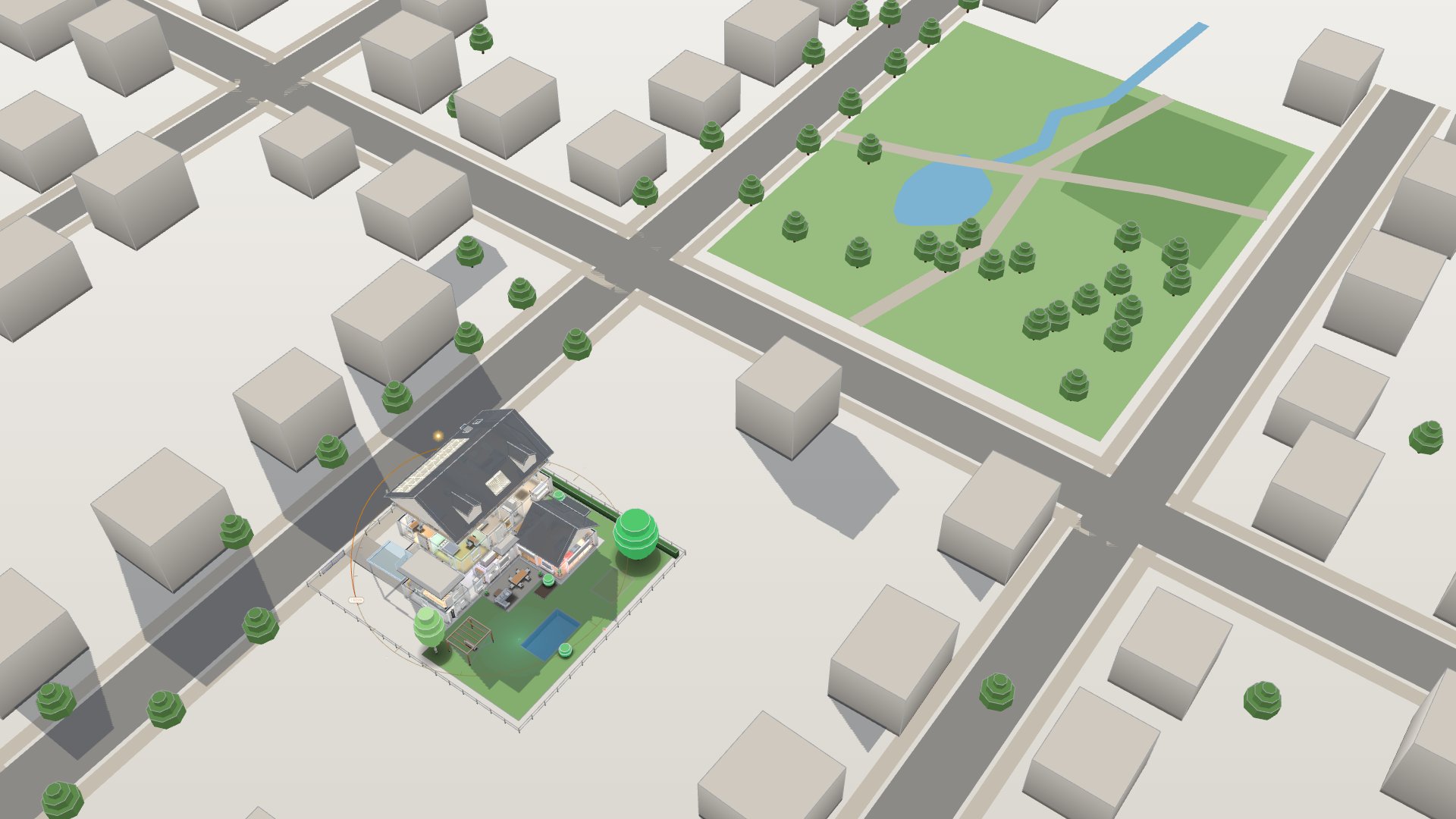
Mit der Karte starten: Ist das Erdgeschoss noch leer, schlägt NeonPlan vor, mit der Karte anzufangen. Karte laden holt die Umgebung; dein Haus von der Karte steht dann gelb gestrichelt im Plan, gerade zum Raster gedreht und mit einer Ecke am Nullpunkt, der Norden ist schon richtig gesetzt. Zeichne die Außenwände darauf (die Ecken des Umrisses rasten ein) oder lade dein Grundriss-Bild und lege es mit 🗺 An der Karte ausrichten genau darauf (siehe 4.2). Wie genau der Umriss ist, hängt von der Gegend ab; prüfe eine Wandlänge mit dem Zollstock.
Unter ⚙ Einstellungen → 🗺 Umgebung holt NeonPlan die Nachbarschaft deines Hauses aus der freien Karte OpenStreetMap: die Häuser der Nachbarn als Blöcke in ihrer Höhe, Straßen, Wege, Bahngleise, Bäche, Teiche, Parks, Wälder und einzelne Bäume. Das funktioniert weltweit; wie viele Häuser die Karte kennt, hängt von der Gegend ab.
- Umgebung laden holt alles im gewählten Umkreis (100, 150 oder 250 m) um den Standort, der in Home Assistant eingetragen ist (Einstellungen → System → Allgemein). Dazu wird dieser Standort einmal an den öffentlichen OpenStreetMap-Dienst Overpass geschickt. Danach liegt die Umgebung im Plan; neu geholt wird sie nur, wenn du Neu laden antippst. Sind die Kartenserver gerade ausgelastet, kann das Laden eine Minute dauern oder um einen späteren Versuch bitten.
- NeonPlan sucht auf der Karte dein Haus (das Gebäude an deinem Standort), legt es auf deinen Grundriss und dreht den Norden so, dass Haus und Räume am besten übereinanderliegen (auch mit einer angebauten Garage; ein Gartenhaus abseits zählt nicht mit). Damit stimmen auch Sonnenbahn und Schatten. Dein Haus von der Karte steht im Grundriss gelb gestrichelt; Häuser der Karte, die in deinen Räumen stehen (etwa eine Garage, die du selbst gezeichnet hast), werden nicht doppelt gezeichnet.
- Passt es nicht ganz, drehst du die Karte unter Ausrichten in Schritten von 90° oder 1° und schiebst sie mit den Pfeilen um 50 cm. Das Haus bleibt dabei stehen, die Karte dreht sich darum. Als dein Haus gilt danach das Haus der Karte, das unter deinem Plan liegt; hat NeonPlan ein Nachbarhaus für deins gehalten (dein Standort liegt auf keinem Haus der Karte), erscheint es wieder, sobald du die Karte davon wegschiebst. Neu ausrichten legt sie wieder automatisch an.
- Die Nachbarhäuser werfen ihre Schatten in deinen Garten, solange Sonnenbahn und Hausschatten an ist (siehe 5.7), in der Ansicht Alle Etagen und nicht auf der Stufe Tablet.
- In 3D zeigen blendet die Umgebung aus und ein, Entfernen löscht sie aus dem Plan. Raumkarten zeigen nur ihre Räume, ohne Umgebung.
- Unter Häuser ein- und ausblenden zeigt eine kleine Karte dein Haus und die Häuser drumherum. Tippst du ein Haus an, wird es aus- oder wieder eingeblendet (gelb gestrichelt = ausgeblendet). Gebäude der Karte, die zum größten Teil auf dem stehen, was du selbst gezeichnet hast, blendet NeonPlan selbst aus: auf deinen Räumen (auch auf einer eigenen Etage für den Garten), unter deinen Dachabschnitten (ein Carport, ein Gartenhaus) oder auf einer Pergola – etwa eine Garage, die auf der Karte ein eigenes Gebäude ist. Seit 3.3.1 zeigt der Grundriss die Karte auf jeder Etage in Höhe des Erdgeschosses.
- Nachbarhäuser nur als Grundriss zeigt die Häuser der Nachbarn flach als Umriss auf dem Boden statt als Block; sie werfen dann keine Schatten.
- Höhe der Umgebung (m) verschiebt die ganze Karte nach oben (+) oder unten (−) – für eine Straße, die höher oder tiefer liegt als das Erdgeschoss (Hanglage, schräge Einfahrt). Standard 0.
Unten rechts in der 3D-Ansicht steht „© OpenStreetMap“: Die Kartendaten stammen von den OpenStreetMap-Mitwirkenden und stehen unter der Open Database Licence.