5. Die 3D-Ansicht
5.1 Haus, Etage, Raum
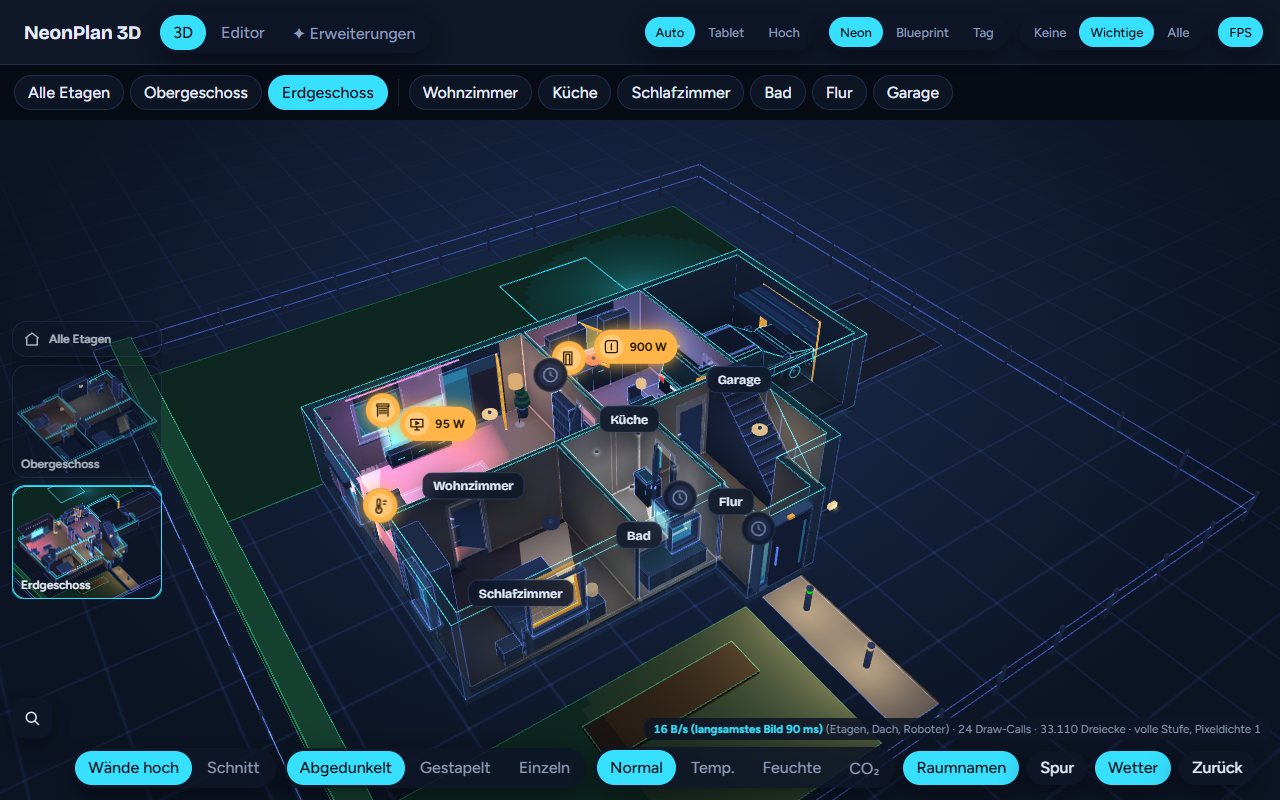
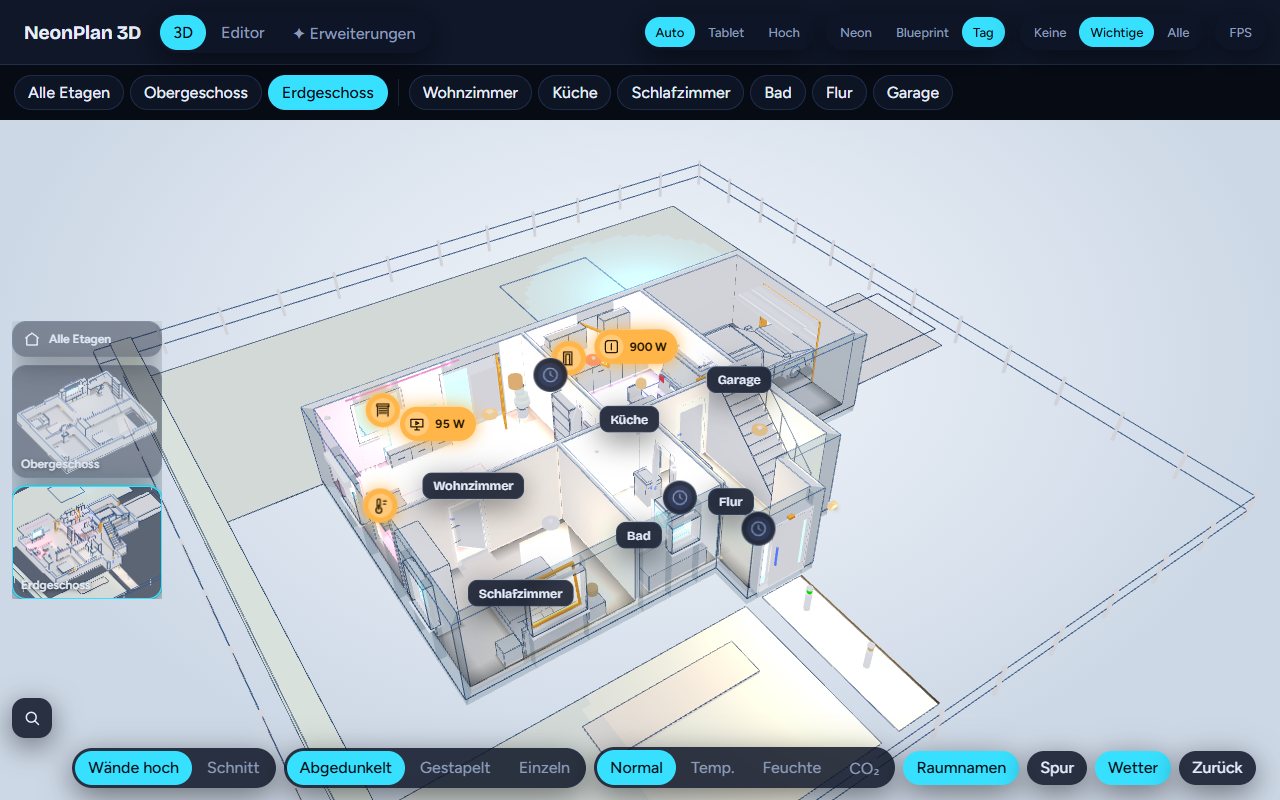
Die 3D-Ansicht hat drei Ebenen:
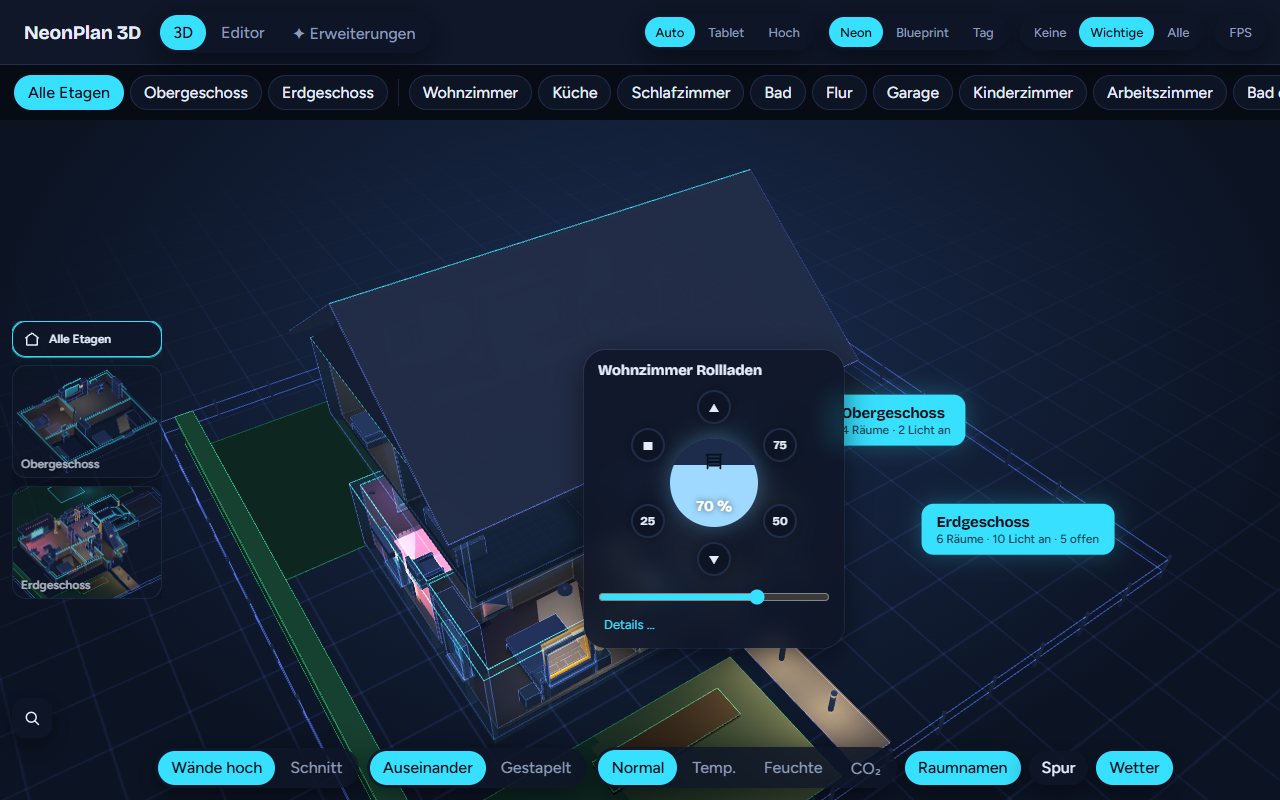
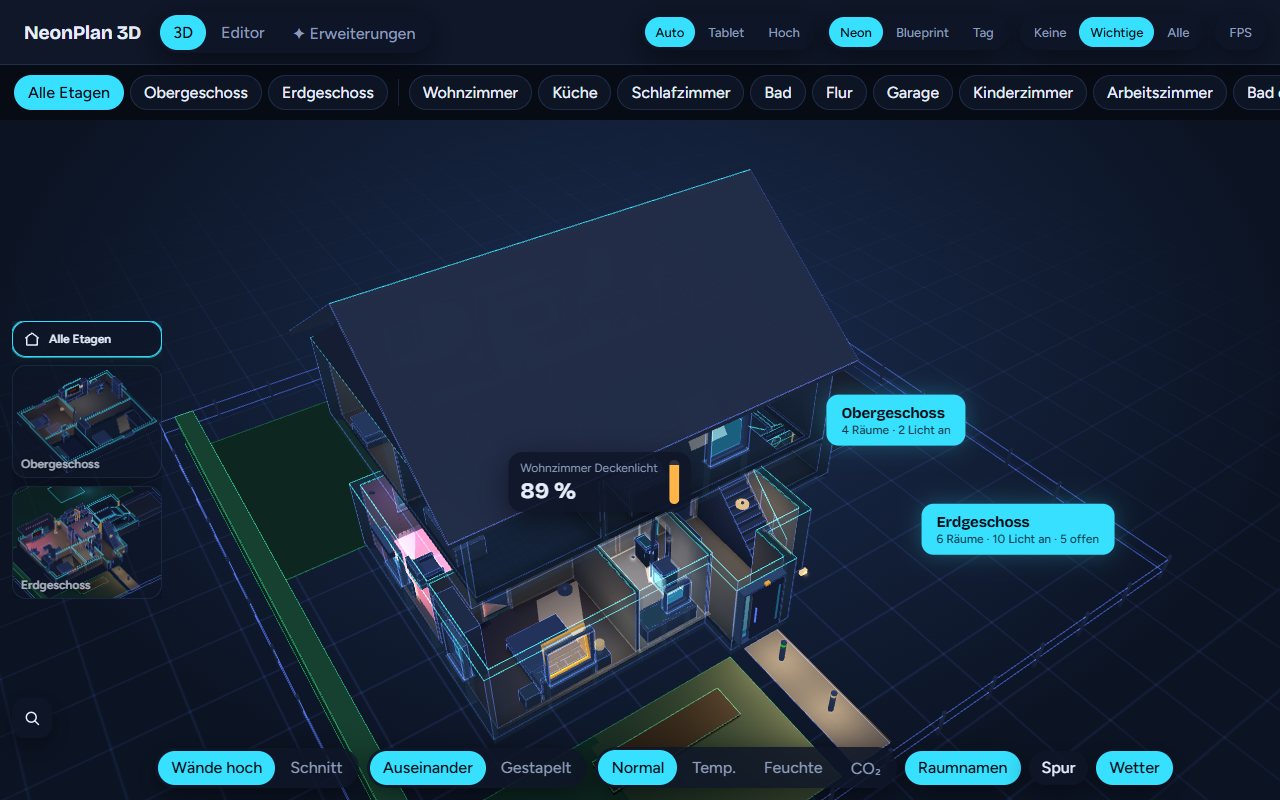
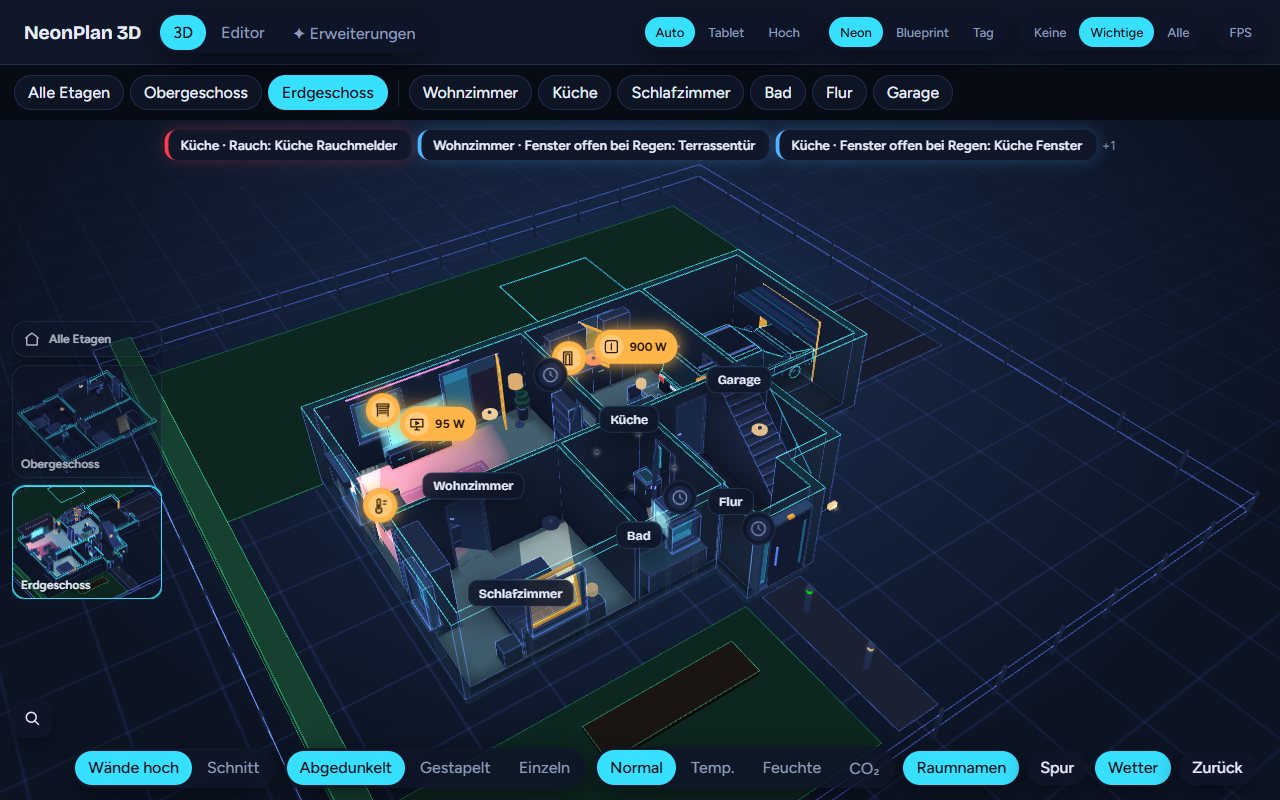
- Das ganze Haus mit einer Beschriftung je Etage: Räume, Lichter an, offene Fenster.
- Eine Etage: Die Etagen darüber fliegen weg, die darunter bleiben je nach Einstellung abgedunkelt, gestapelt oder ausgeblendet.
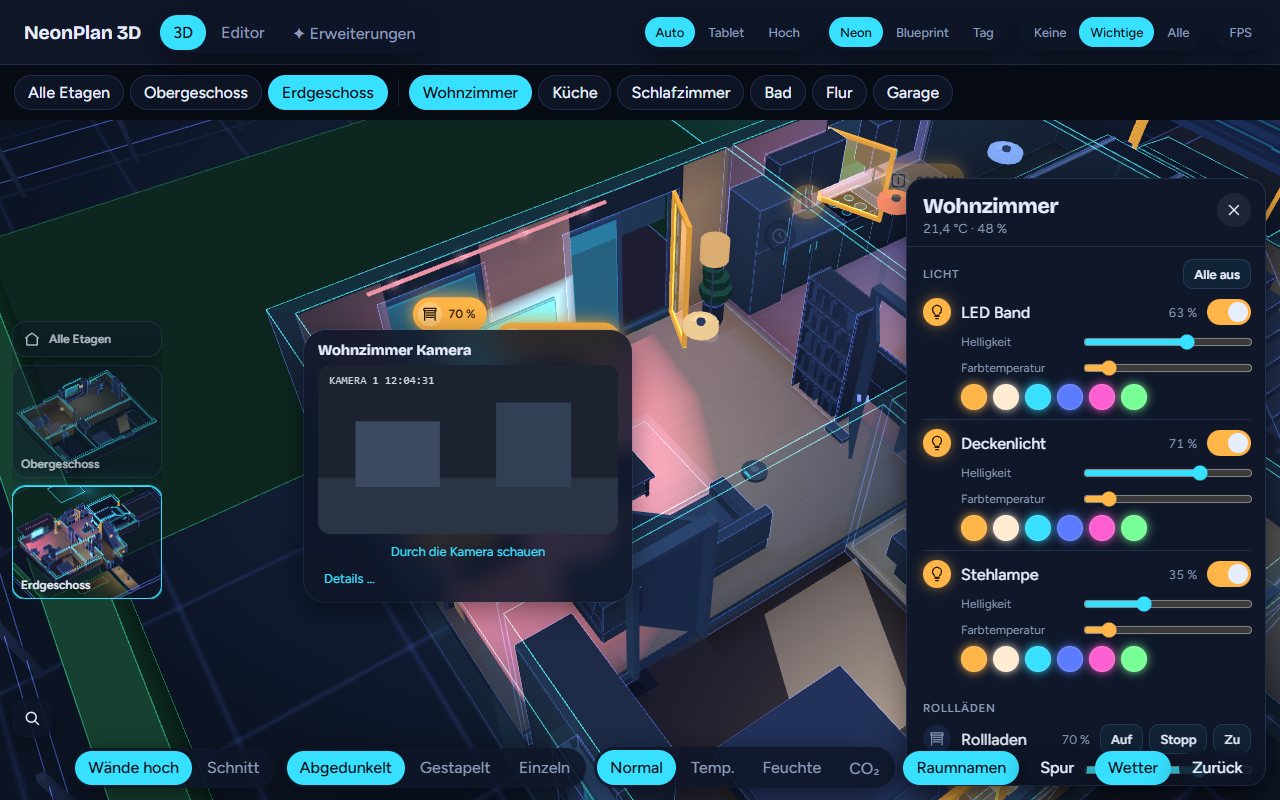
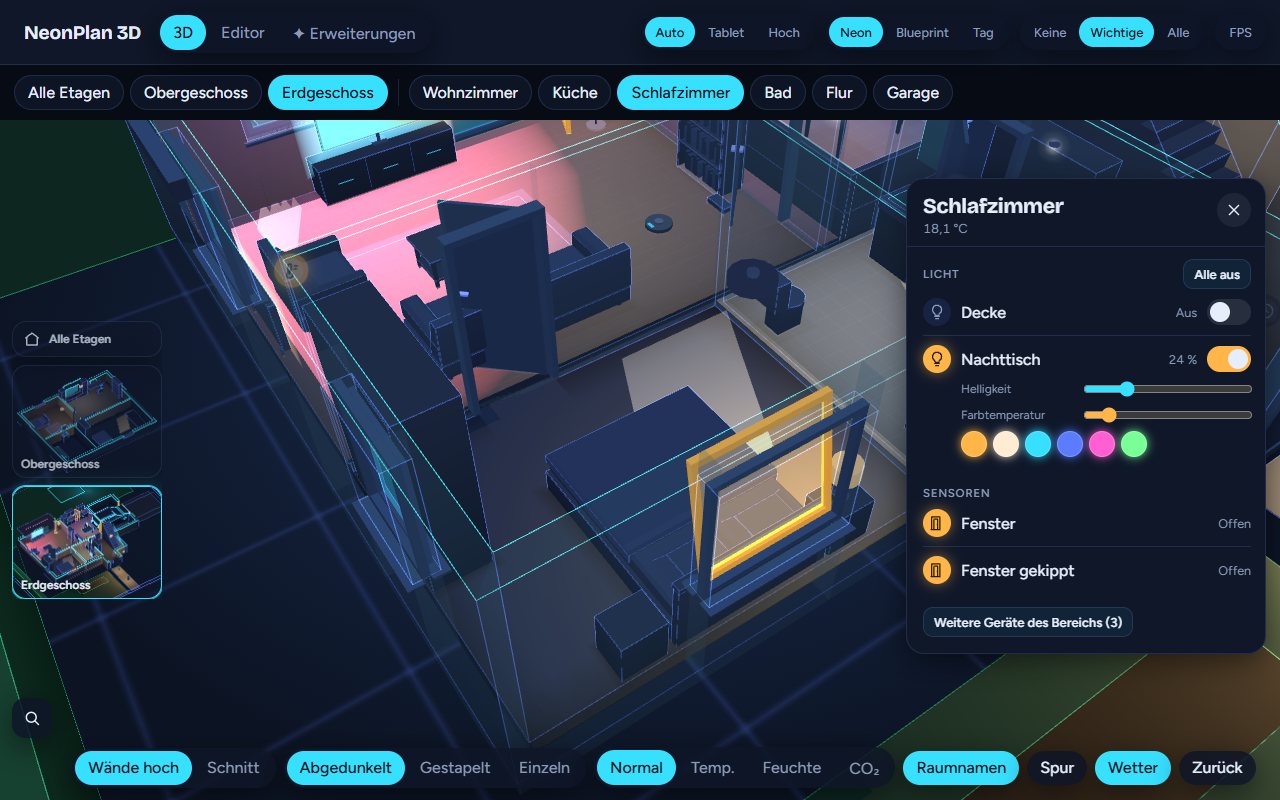
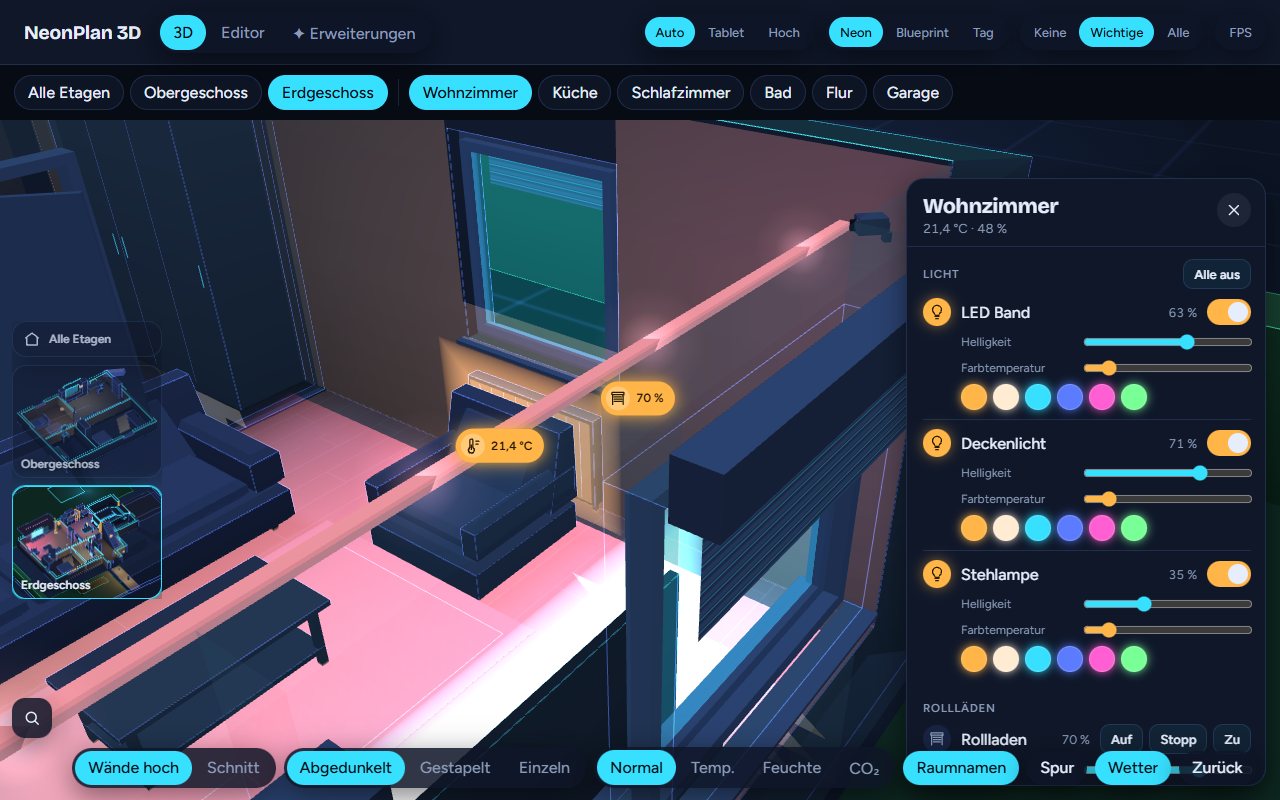
- Ein Raum: Die Kamera fliegt hinein, das Raumfenster öffnet sich.
Navigieren:
- Eine Etagenbeschriftung oder einen Raum antippen geht eine Ebene tiefer.
- Doppeltipp auf eine freie Stelle, Esc oder Zurück geht eine Ebene höher.
- Ziehen dreht die Ansicht, zwei Finger oder das Mausrad zoomen.
- Links wechseln die Etagen-Miniaturen direkt zu einer Etage.
- Oben stehen Knöpfe für alle Etagen und für die Räume der offenen Etage.
5.2 Die Schalter unten
| Schalter | Wirkung |
|---|---|
| Wände hoch / Schnitt | Wände in voller Höhe, die vorderen als getöntes Glas, oder alle Wände in Hüfthöhe geschnitten |
| Auseinander / Gestapelt | In der Hausansicht: Etagen auseinandergezogen oder aufeinander |
| Abgedunkelt / Gestapelt / Einzeln | Bei einer offenen Etage: Was mit den Etagen darunter passiert |
| Normal / Temp. / Feuchte / CO₂ | Heatmap: Böden in der Farbe des Raumwerts |
| Raumnamen | Namen der Räume ein- oder ausblenden |
| Spur | Bewegungsspur, Pro, siehe 6.1 |
| Wetter | Wetter draußen, Pro, siehe 6.2 |
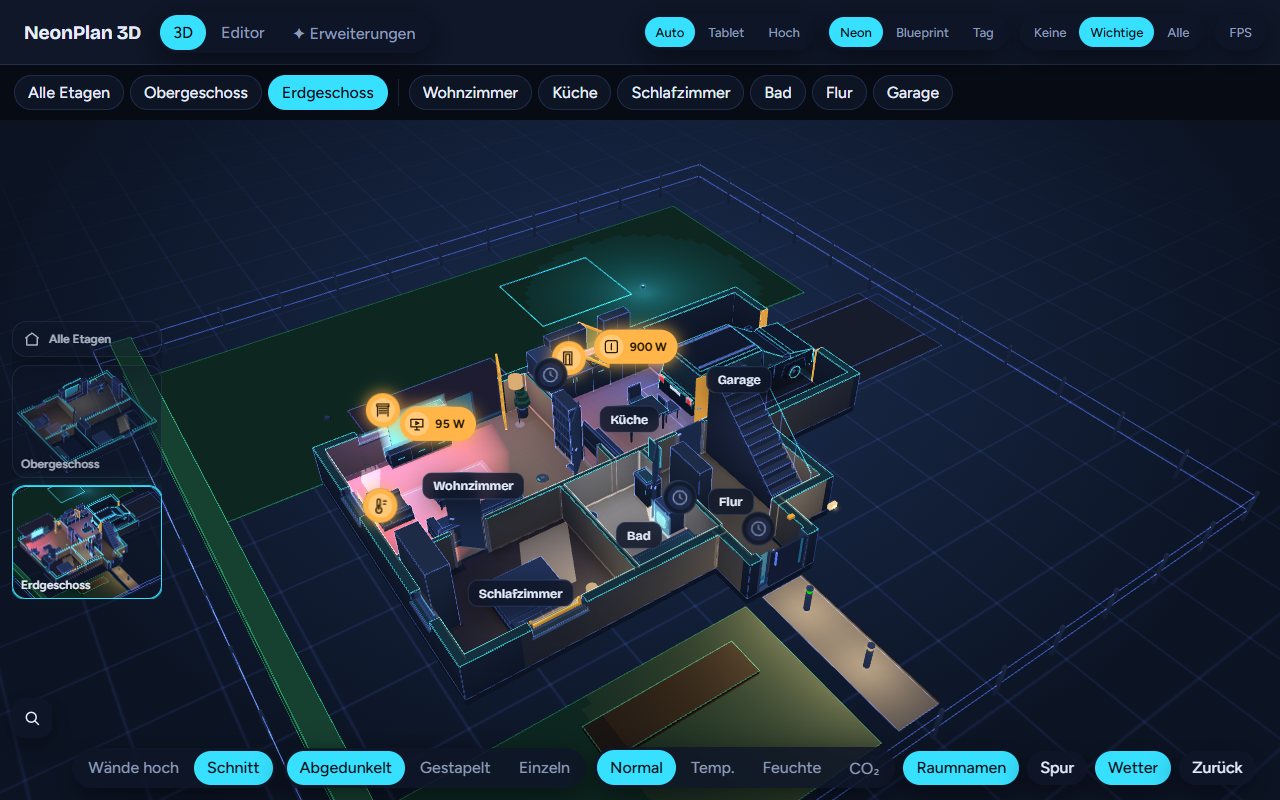
Oben rechts stehen:
| Schalter | Wirkung |
|---|---|
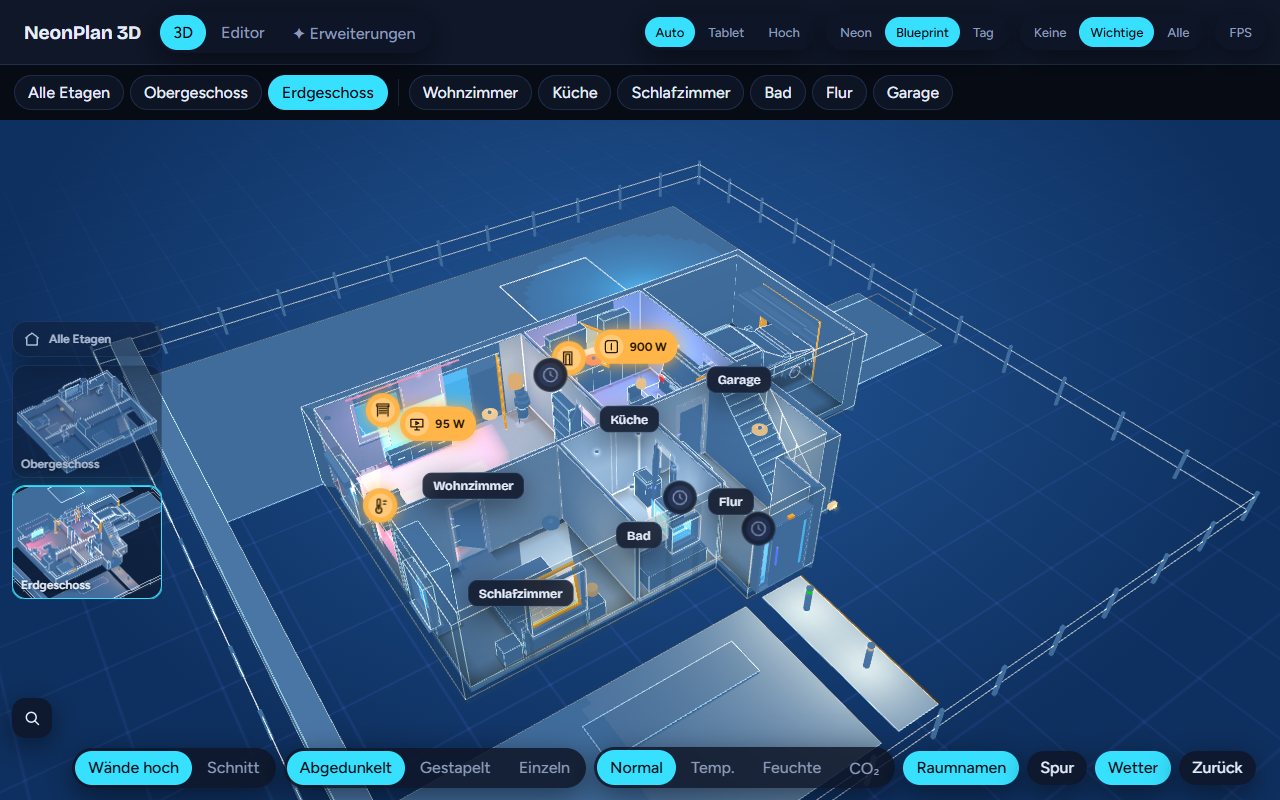
| Auto / Tablet / Hoch | Qualitätsstufe. Tablet lässt Muster, Schatten und Halos weg und wird auf Fire-Tablets automatisch gewählt. Hoch zeigt zusätzlich Lichtkegel unter Spots |
| Neon / Blueprint / Tag | Der Look |
| Keine / Wichtige / Alle | Welche Gerätesymbole erscheinen. Wichtige zeigt nur Geräte ohne eigenes 3D-Modell und Werte wie Watt oder die laufende App |
| FPS | Bildrate, langsamstes Bild und Grund für jedes gezeichnete Bild. Im Ruhezustand steht dort 0 B/s |
Alle Schalter merkt sich das jeweilige Gerät.
5.3 Bedienen
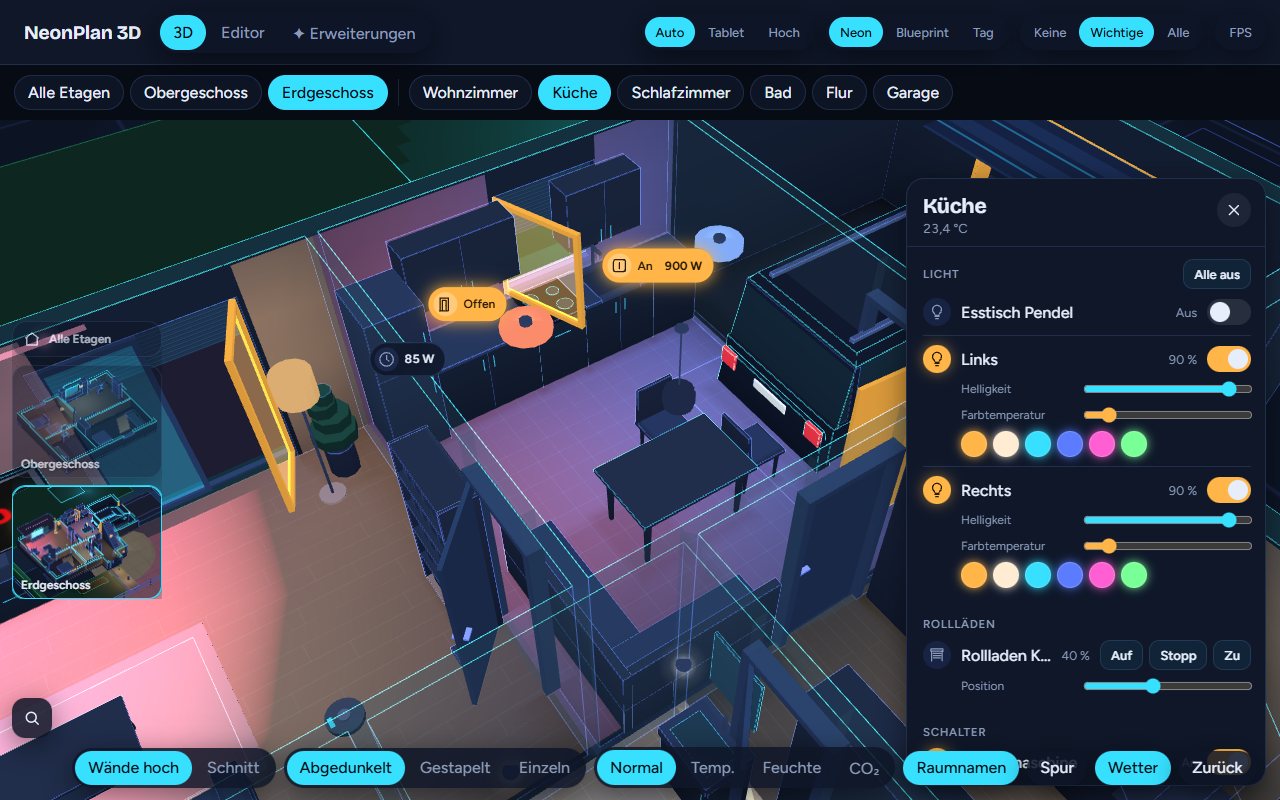
- Antippen schaltet Lampen und Schalter. Die Lampe blinkt kurz zur Bestätigung.
- Senkrecht wischen auf einer Lampe dimmt, auf einem Rollladen oder Fenster fährt der Rollladen. Der Wert erscheint am Finger. Geräte und Fenster mit „Vor dem Schalten nachfragen“ reagieren nicht auf Wischen.
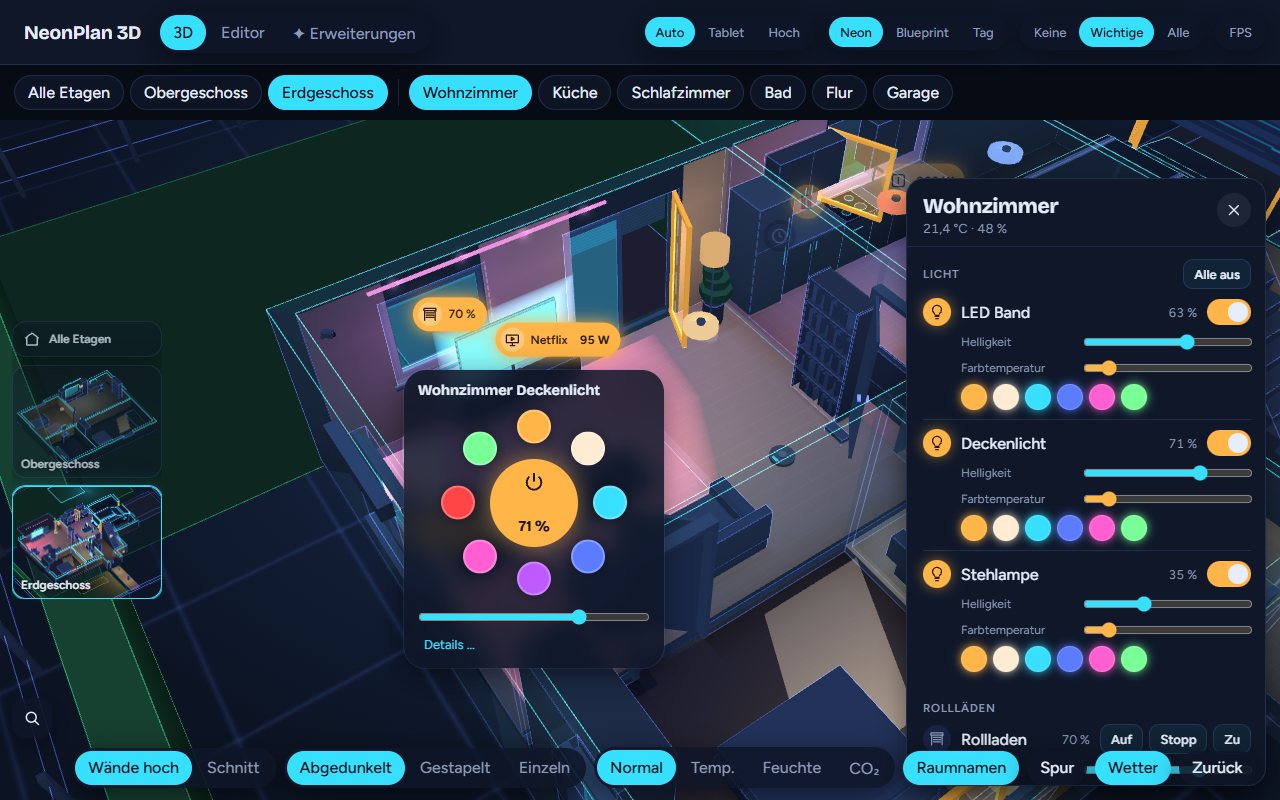
- Lange drücken öffnet das Schnellmenü: bei Lichtern Helligkeit, Farbtemperatur und Farben, bei Rollläden Auf, Stopp, Zu und feste Positionen.
- Ein Fenster antippen, egal ob Rahmen, Glas oder Rollladen, öffnet das Rollladen-Menü oder zeigt den Kontakt.
- Doppeltipp auf einen Raum schaltet alle Lichter des Raums ein oder aus. Geräte mit „Vor dem Schalten nachfragen“ bleiben außen vor.
- Fernseher, Türen und Garagentore lassen sich ebenfalls direkt antippen.
5.4 Das Raumfenster
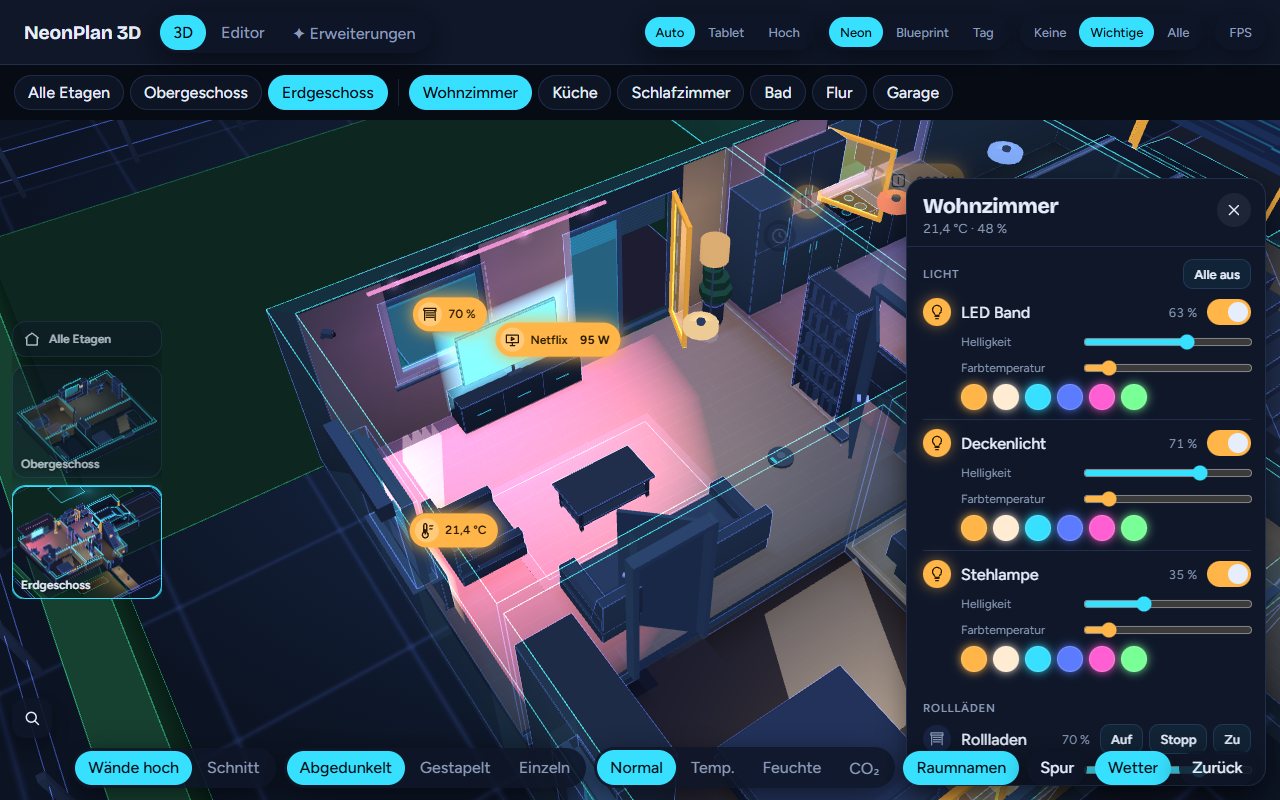
In einem Raum öffnet sich rechts das Raumfenster, auf Handys und hochkant unten. Es zeigt die Geräte des Raums nach Art: Licht mit Helligkeit, Farbtemperatur und Farben, Alle aus, Rollläden, Heizung, Medien, Schalter, Kameras mit Standbild, Sensoren sowie Szenen & Skripte.
Es zeigt die Geräte, die im Plan im Raum stehen, und alles, was du im Editor mit ☆ hinzugefügt hast. Weitere Geräte des Bereichs blendet den Rest ein.
Bei einem ausgewählten Raum ohne offenes Raumfenster erscheinen unten die Szenen und Skripte des Bereichs als Knöpfe.
5.5 Suchen
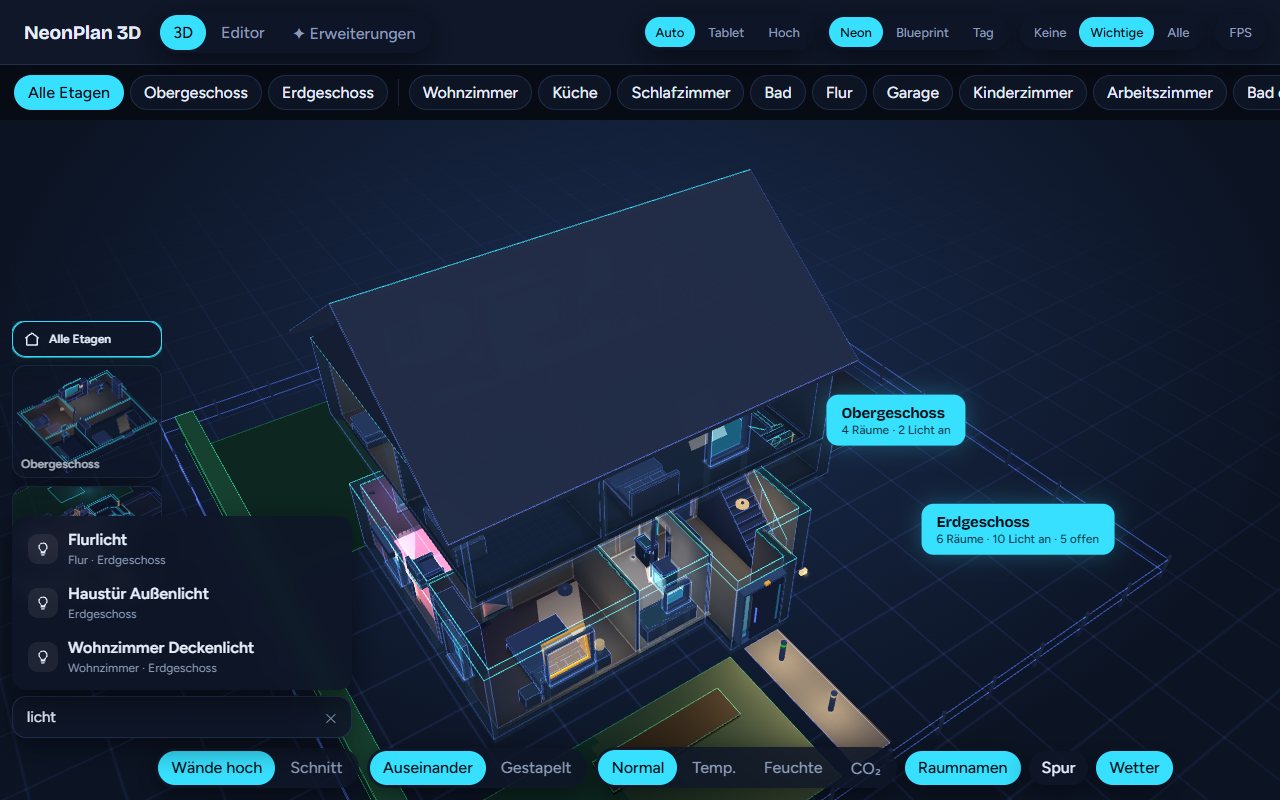
Die Lupe unten links öffnet „Wo ist …?“. Tippe einen Gerätenamen oder Raum. Ein Treffer fliegt die Kamera dorthin, das Gerät blinkt.
5.6 Heatmap
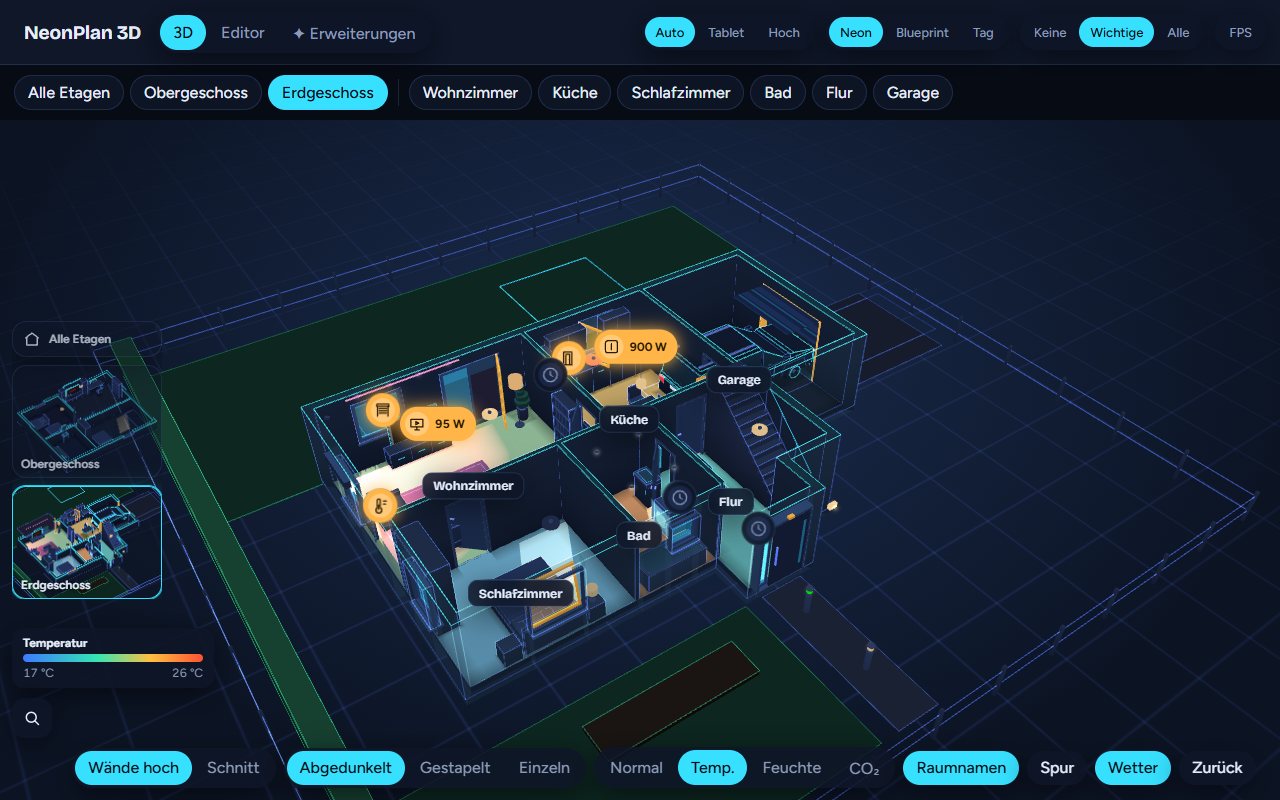
Temp., Feuchte und CO₂ färben die Böden nach den Sensoren des Bereichs, mit einer Farbskala am Rand. Temperaturen erscheinen in der Einheit, die in Home Assistant eingestellt ist (°C oder °F); Sensoren in °F werden richtig umgerechnet.
5.7 Sonne und Tageslicht
Ist die Nordrichtung eingestellt, fällt das Sonnenlicht aus sun.sun durch die Fenster, die zur Sonne zeigen, als weiche Flecken auf den Boden. Heruntergelassene Rollläden verkleinern die Flecken. Tagsüber wird der Himmel hinter dem Haus heller.
5.8 Warnungen
NeonPlan 3D warnt kostenlos und ohne Einrichtung:
| Warnung | Auslöser |
|---|---|
| Rauch, Gas, Kohlenmonoxid, Wasser | binary_sensor dieser Geräteklasse im Bereich meldet „an“ |
| Alarm | Ein alarm_control_panel ist ausgelöst oder löst gleich aus |
| Fenster offen bei Regen | Ein Fenster ist offen oder gekippt, und die Wetter-Entität meldet Regen, Gewitterregen, Hagel oder Schneeregen |
Der betroffene Raum pulsiert rot, oben erscheint ein Banner. Ein Tipp auf die Warnung springt in den Raum. Die Regenwarnung nimmt die Wetter-Entität aus den Plan-Einstellungen und lässt sich dort unter Warnung: Fenster offen bei Regen einzeln abschalten.
5.9 Kameras in 3D
Ein Tipp auf die Kamera oder auf ihren Sichtkegel öffnet das Standbild, das sich alle paar Sekunden erneuert. Ein Tipp auf das Bild öffnet das Livebild von Home Assistant. Der Kegel ist eine viel größere Tippfläche als die kleine Kamera.