6. Pro-Erweiterungen
Pro-Erweiterungen sind kostenpflichtige Zusatzfunktionen, einzeln im Shop erhältlich. Ohne Erweiterung zeigen die Schalter ein 🔒, und ein Hinweis führt zum Shop. Wie du sie installierst, steht in Kapitel 7.
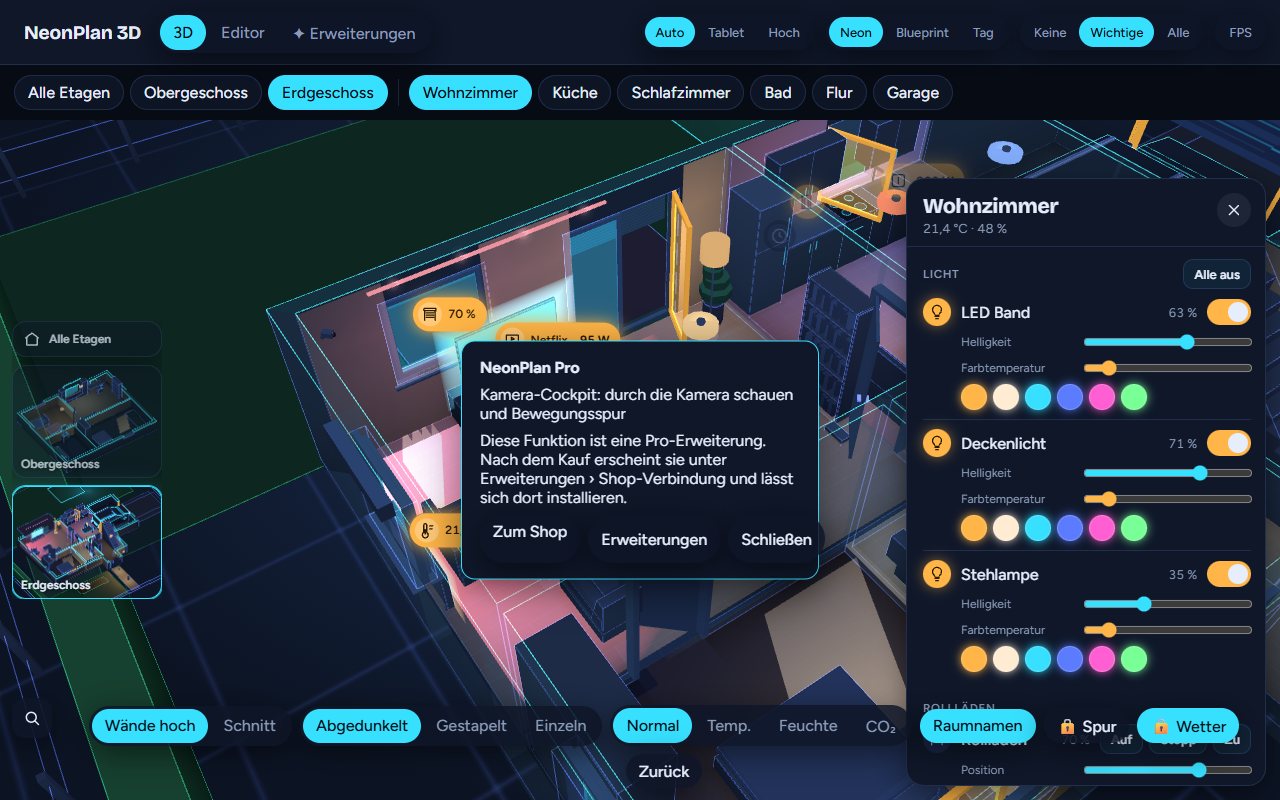
6.1 Kamera-Cockpit
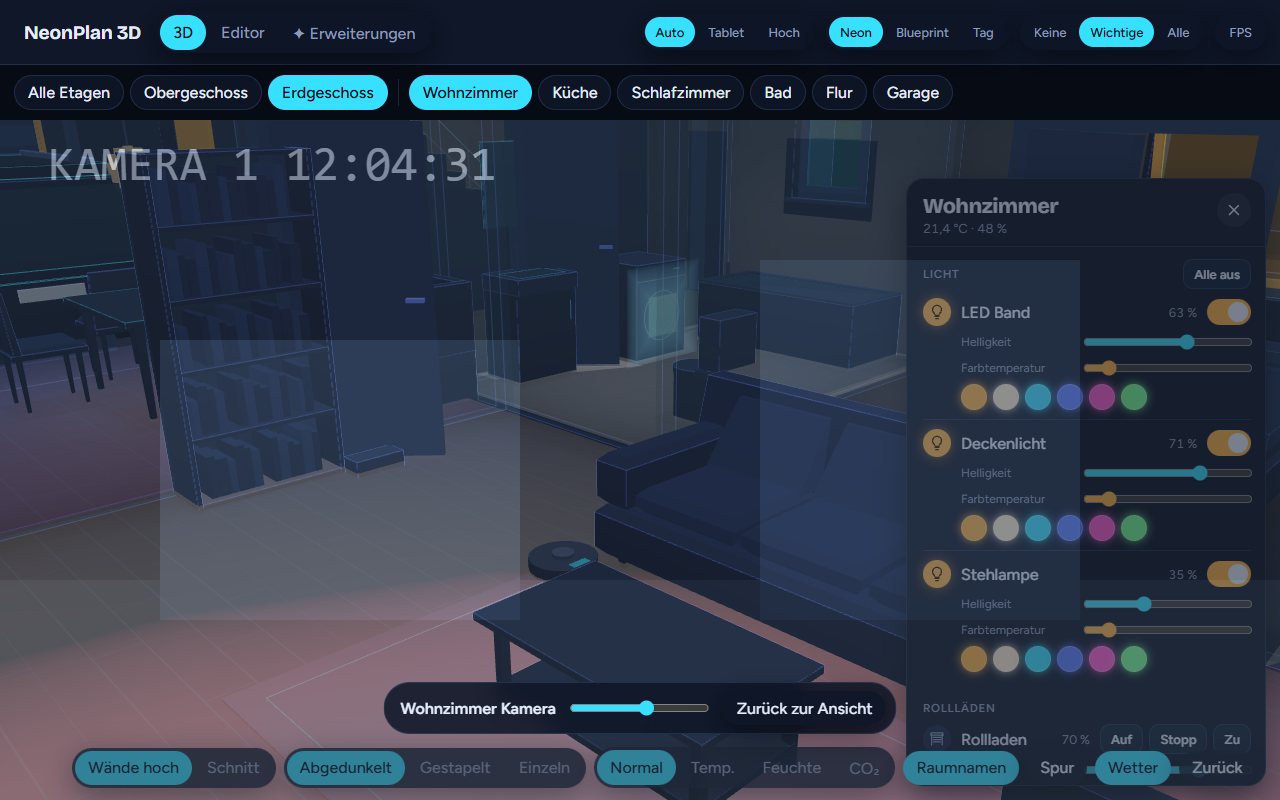
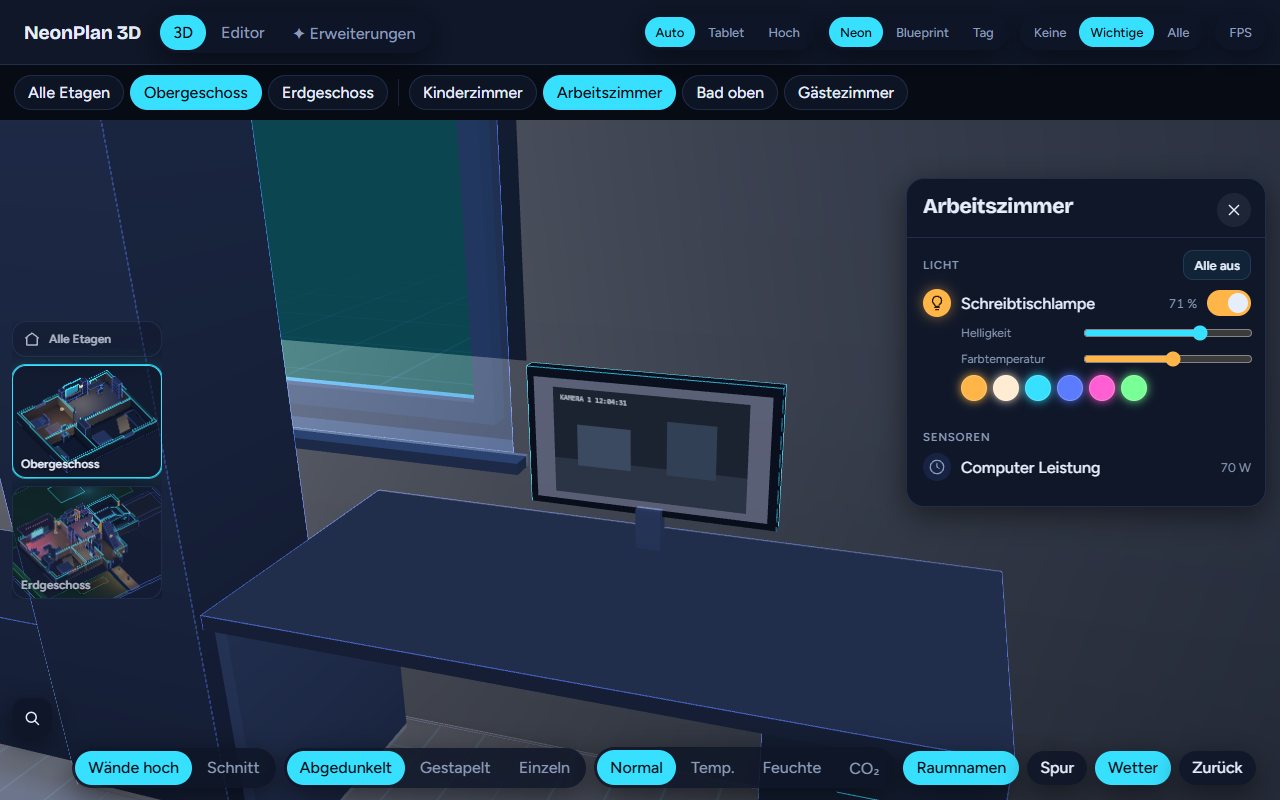
Durch die Kamera schauen: Im Standbild-Menü einer Kamera und im Raumfenster steht „Durch die Kamera schauen“. Die 3D-Ansicht fliegt an die Stelle der Kamera und blickt in ihre Richtung, das Livebild liegt halbtransparent über der Szene. Mit dem Regler unten stellst du die Überblendung ein, „Zurück zur Ansicht“ fliegt zurück. ⛶ Vollbild zeigt das Kamerabild auf dem ganzen Bildschirm; wo der Browser das nicht kann (alte Tablets), öffnet sich die Kameraansicht von Home Assistant, dort auch mit Ton. Die Ansicht übernimmt dabei den Sichtwinkel der Kamera (seit 3.1.1; ohne Angabe 90°, eine Dome-Kamera 100°), und das Bild erscheint, sobald der Flug angekommen ist. Passt das Bild nicht genau, korrigierst du Drehung, Neigung, Höhe und Sichtwinkel der Kamera im Editor.
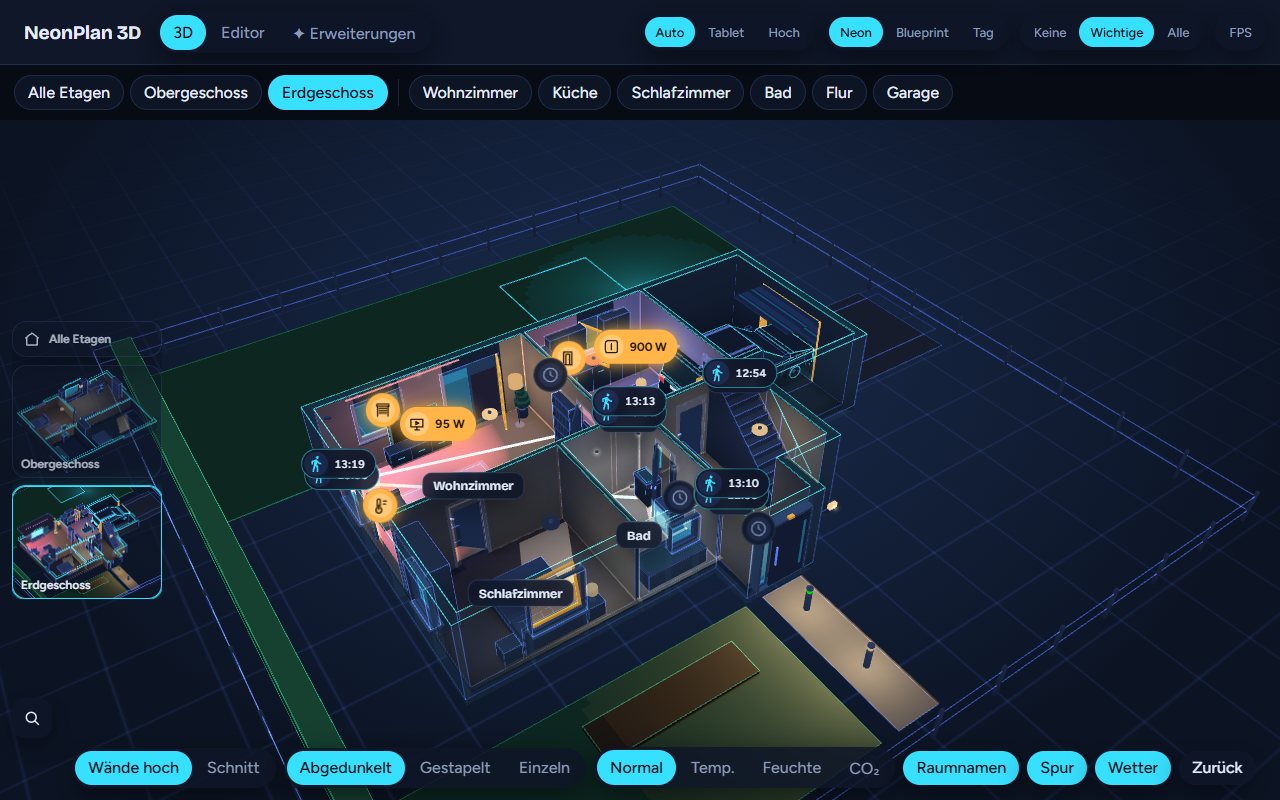
Bewegungsspur: Der Schalter Spur zeigt, wo in den letzten 30 Minuten Bewegung gemeldet wurde: leuchtende Punkte mit Uhrzeit, in zeitlicher Folge verbunden, ältere verblassen. Quellen sind Bewegungs-, Präsenz- und Belegungssensoren. Im Plan platzierte Sensoren liegen an ihrem Platz, Kamerasensoren an der Kamera, alle anderen in der Raummitte. Die Daten kommen aus dem Verlauf von Home Assistant und werden jede Minute neu geladen.
Erkennungs-Pins: Meldet ein Sensor der Kamera gerade eine Erkennung (Frigate, UniFi Protect, Reolink und ähnliche liefern je Objekt einen Sensor: Person, Fahrzeug, Tier, Bewegung), steht vor der Kamera ein Pin mit Symbol, Art und Uhrzeit – „Person · 18:42“. Antippen öffnet den Sensor. Mehrere Objekte zugleich ergeben mehrere Pins übereinander. Wem das zu unruhig ist: Erkennungs-Symbole zeigen im Formular der Kamera abschalten – dann färbt sich bei einer Erkennung nur der Sichtkegel rot. Bei neuer Erkennung das Bild kurz einblenden (seit 3.0.1, aus von Haus aus) zeigt bei jeder neuen Erkennung das Bild der Kamera 20 Sekunden unten rechts – wer war das? Ein Tipp darauf schaut durch die Kamera, ✕ schließt es.
Welche Sensoren zählen (seit 2.0.7): Ab Werk nimmt NeonPlan alle Bewegungs-, Belegungs- und Präsenzsensoren am Gerät der Kamera. Sind die zu empfindlich – oder kommt die Erkennung von einem anderen Gerät, z. B. Frigate für eine Reolink-Kamera –, hake im Formular der Kamera Erkennungs-Sensoren selbst wählen an: Dann zählen nur die angehakten Sensoren, und unter Sensor hinzufügen wählst du Sensoren anderer Geräte dazu (etwa Frigates …_person_occupancy). Das gilt für die Pins, die Bewegungsspur und die Live-Regie.
Kamera-Wand: Der Schalter Kameras unten (in der Karte die Option camera_wall: true) legt alle Livebilder deiner platzierten Kameras als Wand über die Szene, alle paar Sekunden aufgefrischt. Eine Kamera, die gerade Bewegung sieht, bekommt einen roten Rahmen; eine, die aufnimmt, einen roten Punkt. Die Kacheln teilen sich die Wand: Das Raster wählt so viele Spalten, dass alle Kameras möglichst groß und ohne Überlappen hineinpassen (eine Kamera füllt sie, zwei stehen nebeneinander, 22 etwa als 6 × 4); bei sehr vielen Kameras wird die Wand scrollbar. Die Kacheln sind Standbilder, alle 5 Sekunden neu (auf der Tablet-Stufe alle 10, ein kleiner Hinweis im Kopf sagt es) – zehn Livestreams würden ein altes Tablet überfordern. Auch beim Durchschauen in 3D ist das Bild ein Standbild; die Leiste unten sagt es. Antippen zeigt das Bild groß, und zwar als Livestream über den Player von Home Assistant, sobald die Kamera streamen kann (sonst bleibt das Standbild); von dort führt Durch die Kamera schauen in die 3D-Ansicht, und Zurück zur Ansicht bringt dich wieder zur Wand. ‹ Alle Kameras geht zurück zum Raster, ✕ schließt die Wand.
Live-Regie: Ein Bildschirm, meist das Wandtablet, zeigt von selbst, was im Haus passiert. Klingelt es, fliegt die Ansicht zur Haustür und schaut durch die Kamera dort. Sieht eine Kamera jemanden, ist die Waschmaschine fertig oder kommt eine Warnung, fliegt sie ebenfalls dorthin. Danach kehrt sie zurück, wo sie war. Alles ist aus, bis du es einschaltest, und zwar an zwei Stellen:
- Welche Ereignisse: Editor → ⚙ Einstellungen → 🎬 Live-Regie. Jedes Ereignis hat einen eigenen Schalter:
- Es klingelt: Die Klingel findet NeonPlan selbst, nämlich eine Ereignis-Entität der Klasse „Türklingel“ (Ring, UniFi Protect …) oder einen Sensor wie Reolinks „Besucher“. Du kannst sie auch selbst wählen, ebenso die Kamera an der Tür. Ohne Wahl nimmt NeonPlan die Kamera desselben Geräts oder eine im selben Bereich. Die Kamera muss im Plan platziert sein, sonst fliegt die Ansicht nur zur Klingel.
- Eine Kamera sieht jemanden: „Nur Personen“ oder „Jede Bewegung“, für alle platzierten Kameras.
- Waschmaschine, Trockner oder Spülmaschine fertig: Das Gerät muss als Möbel mit Strommessung oder Status verknüpft sein. Als fertig gilt es, wenn es nach dem Lauf 3 Minuten ruht. Eine Pause im Programm zählt also nicht.
- Neue Warnung: Rauch, Wasser, Alarm, Fenster bei Regen und so weiter.
- Zurück nach: die Sekunden bis zur Rückkehr (Standard 30). Die Klingel bleibt doppelt so lange.
- Eigene Auslöser: weitere Entitäten, jeweils mit einer Kamera. Geht eine davon an oder auf, z. B. eine zweite Klingel, das Garagentor oder das Gartentor, fliegt die Ansicht hin und schaut durch diese Kamera. Ohne Kamera fliegt sie zum Gerät.
- Livebild beim Durchschauen: Statt eines Standbilds alle paar Sekunden läuft das Video der Kamera. Das gilt auch für „Durch die Kamera schauen“ von Hand. Braucht mehr Leistung, auf sehr alten Tablets lieber aus lassen.
- Auf welchem Bildschirm: im selben Abschnitt Auf diesem Gerät einschalten. Das gilt nur für diesen Browser, also zum Beispiel das Wandtablet mit dem NeonPlan-Panel. Auf einer Dashboard-Karte schaltest du stattdessen Live-Regie in den Karten-Einstellungen ein (
director: true).
Wer das Tablet gerade bedient, wird nur von der Klingel und von Warnungen unterbrochen. Berührst du den Bildschirm, während die Regie etwas zeigt, bleibt die Ansicht, wo sie ist. Teil des Kamera-Cockpits.
Personen aus Kameras (Release 2, seit NeonPlan 3.5.0): Sieht eine Kamera eine Person, ein Auto oder ein Tier, steht auf dem Grundstück eine Figur – eine Person als Neon-Silhouette, Auto und Tier als Symbol. Mit Frigate (Frigate-Integration) genau dort, wo sie ist, und die Figur läuft mit: NeonPlan rechnet den Fußpunkt aus Frigates Erkennung mit der Kamera im Plan (Ort, Höhe, Drehung, Neigung, Öffnungswinkel) auf den Boden um – stell diese Werte möglichst genau ein. Mit anderen Kameras (Reolink, UniFi Protect …) steht die Figur im Blickfeld der Kamera, solange ihr Personen-, Fahrzeug- oder Tier-Sensor meldet. Ein Tipp auf die Figur öffnet die Kamera. Abschalten unter ⚙ Einstellungen im Abschnitt Personen aus Kameras. Das Update kommt über die Shop-Verbindung; das Modul muss einmal unter Erweiterungen → Module freigegeben werden.
6.2 Wetter draußen
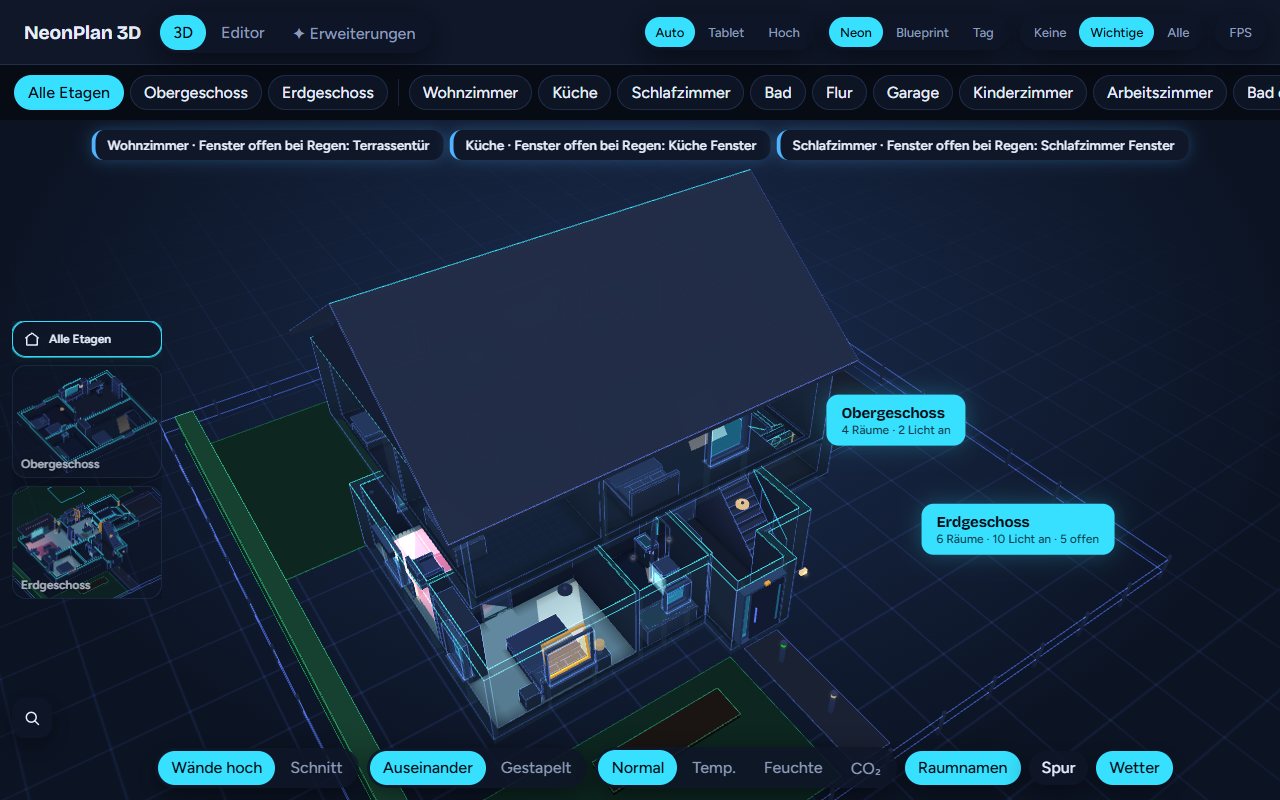
Das Wetter rund ums Haus folgt deiner Wetter-Entität:
| Zustand | In 3D |
|---|---|
| rainy, pouring, hail | Regen, dazu Wolken |
| snowy, snowy-rainy | Schnee, bei Schneeregen beides |
| lightning, lightning-rainy | Blitze, beim Gewitterregen auch Regen |
| fog | Nebel, nur wenn eingeschaltet |
| cloudy, partlycloudy | Wolken dunkeln Himmel und Sonnenlicht |
| windy | Wind treibt Regen und Schnee schräg |
| sunny, clear-night | Sonne am Tag, Mond in der Nacht |
Liefert die Entität cloud_coverage und wind_speed, nutzt NeonPlan 3D diese Werte.
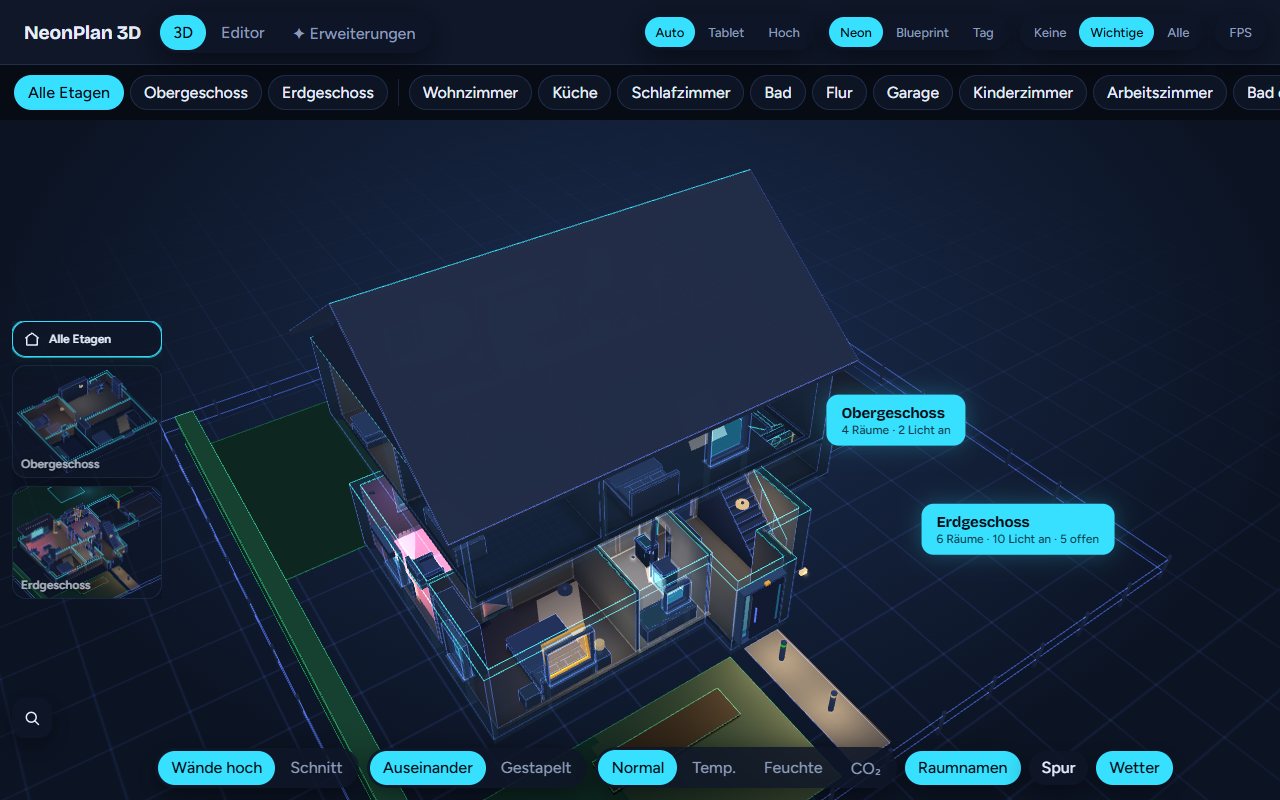
Einstellungen im Editor: Unter Wetter-Entität wählst du die Entität, unter Wetter-Effekte in 3D schaltest du einzelne Effekte ab. Nebel ist anfangs aus; eingeschaltet graut er den Hintergrund hinter dem Haus ein, und weiche Nebelschwaden ziehen dicht über dem Boden ums Haus – die Räume und ihre Lichter bleiben klar. Auf der Qualitätsstufe Tablet bleibt nur die Abdunkelung durch Wolken.
6.3 Bildschirme live
Ohne diese Erweiterung leuchtet ein Fernseher nur, solange er an ist. Mit ihr:
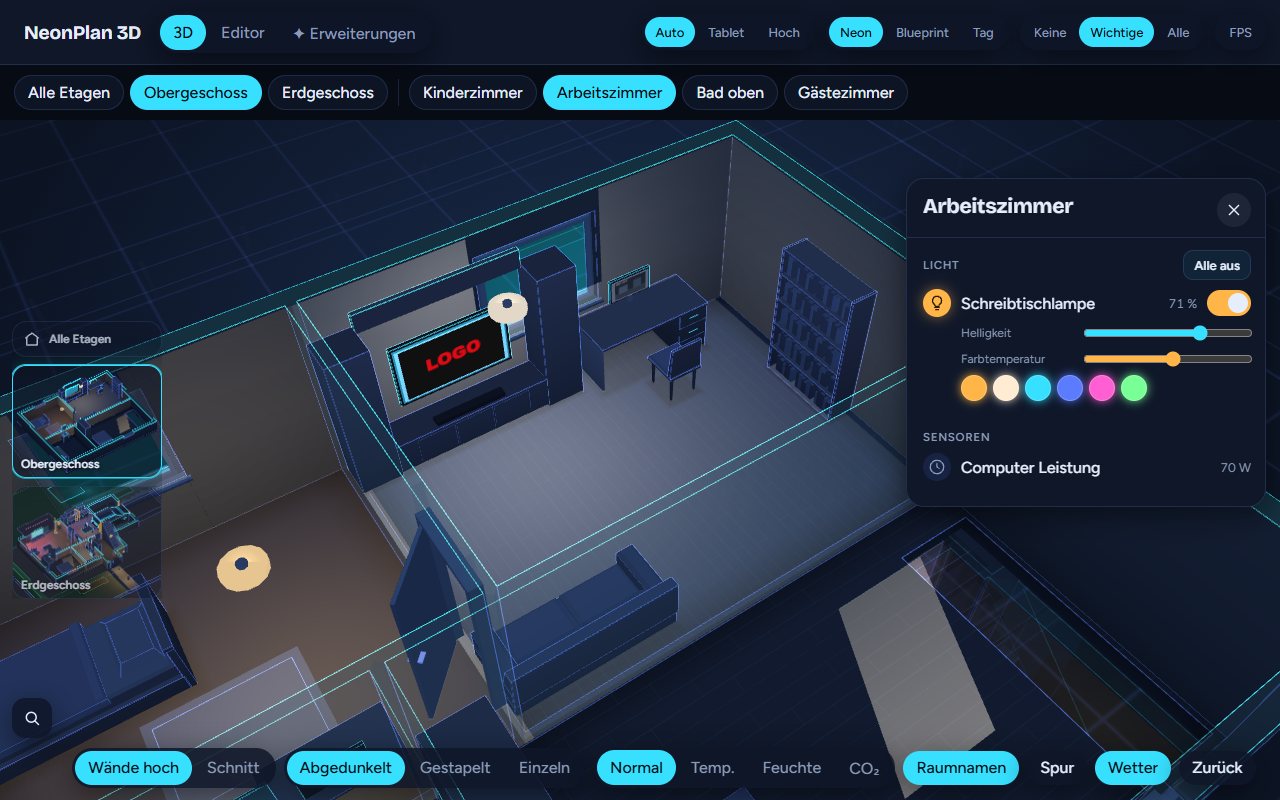
- Fernseher und Monitore zeigen die Farbe der laufenden App und das Cover des Media Players.
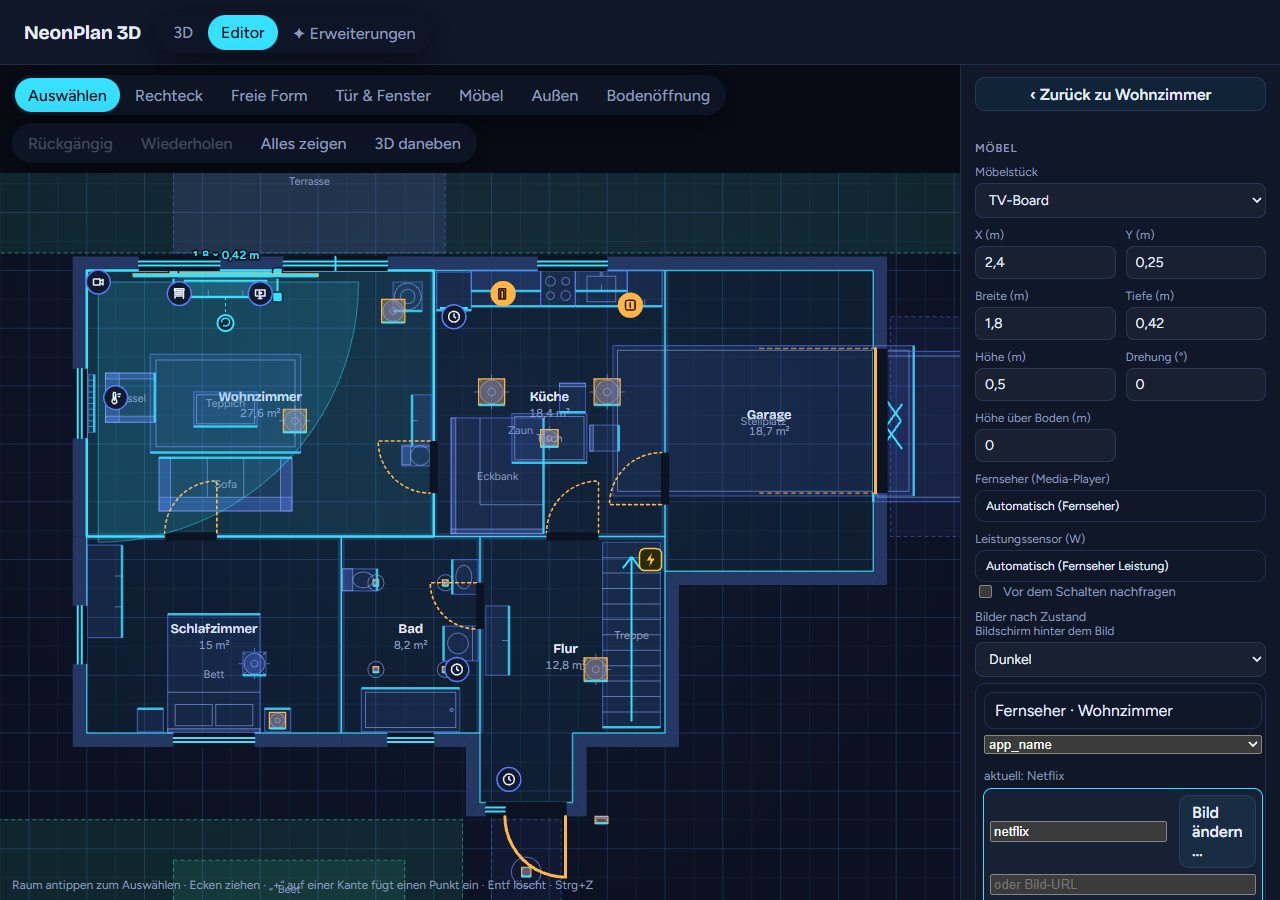
- Bilder nach Zustand: Am Bildschirm-Möbel legst du Regeln an. Ist eine Entität in einem bestimmten Zustand oder hat ein Attribut einen Wert, zeigt der Bildschirm ein Bild. Beispiel: Attribut
app_namedes Fernsehers enthält „netflix“, dann erscheint das Netflix-Logo. Der Wert passt, wenn er gleich ist oder im Text vorkommt,*passt immer. Die erste passende Regel gewinnt. - Als Bild geht ein Upload, der auf 512 Pixel verkleinert wird, eine Bild-URL oder eine Kamera. Ein Kamerabild erneuert sich alle 5 Sekunden, solange es zu sehen ist.
- Bildschirm hinter dem Bild: dunkel oder weiß, je nachdem, ob das Logo hell oder dunkel ist.
- „✓ passt gerade“ an einer Regel zeigt, welches Bild im Moment zu sehen ist. Hochgeladene Bilder lassen sich an anderen Bildschirmen wiederverwenden.
6.4 Energie Pro
Energie Pro macht aus dem Energie-Werkzeug ein lebendiges Bild deiner Anlage: Strom fließt sichtbar durchs Haus, die Solarmodule leben mit der Sonne, und ein Hologramm aus Glas zeigt die Bilanz. Alles, was du dafür einrichtest, ist kostenlos und steht in 4.20; Pro schaltet die Darstellung frei. Gas und Wasser stehen seit 1.14.0 mit dem heutigen Verbrauch auf der Haus-Karte (Gas in m³, Wasser in Litern); Wärme folgt als Update im selben Pack.
In fünf Minuten eingerichtet
Oben im Werkzeug Energie steht die Einrichtung: eine Liste, die abhakt, was schon da ist, und beim Antippen an die richtige Stelle springt.
- Solarfeld: + Solarfeld legt Module auf die sonnigste Dachfläche (4.20).
- Geräte: Stromzähler, Wechselrichter, Stromspeicher, Wallbox und Netzanschluss anlegen. Sie kommen von selbst in Garage oder Technikraum und lassen sich im Grundriss verschieben.
- Sensoren: Am einfachsten Aus dem Energie-Dashboard übernehmen (Abschnitt Energiebilanz): NeonPlan nimmt die Statistiken deines Energie-Dashboards, sucht zu jeder den Leistungssensor desselben Geräts und trägt ihn beim Zähler (Netz), Wechselrichter (PV) und Speicher (Leistung, Ladestand) ein. Fehlende Geräte werden dabei angelegt. Sonst wählst du die Sensoren im Formular jedes Geräts von Hand: Zähler = Netzleistung in Watt (+ = Bezug), Wechselrichter = PV-Leistung, Speicher = Leistung (+ = Entladen) und Ladestand in Prozent, Wallbox = Leistung und Status.
- Vorzeichen prüfen: Meldet der Zähler nachts „Einspeisung“ oder lädt der Speicher ohne Sonne, zählt ein Sensor andersherum. Die Energiebilanz sagt das und bietet Vorzeichen umkehren an.
- Netzanschluss (optional): Dorthin läuft die Netzleitung, zum Beispiel ans Ende der Einfahrt. Ohne ihn endet sie am Rand deiner Außenflächen.
Mehrere Anlagen (Dach und Balkonkraftwerk) gehen: zweiter Wechselrichter, zweiter Speicher, jeder mit eigenem Sensor; das Balkonfeld als Solarfeld an der Wand oder frei aufgeständert und einem Strang mit diesem Wechselrichter zugeordnet. Jede Anlage bekommt dann ihre eigene Anlagenkarte über ihrem Feld (Leistung, Tageskurve, Akku) – auch die, an deren Feld das Haupthologramm hängt; das rückt dann ein Stück neben das Feld, solange du es nicht selbst versetzt hast. Im Wechselrichterformular schaltest du die Anlagenkarte einer Anlage ab oder versetzt sie mit Seitlich versetzt und Nach oben versetzt auf ihrem Feld, wie das Haupthologramm; dort steht auch, welche Stränge an diesem Wechselrichter hängen. Beim Solarfeld erscheinen die Wechselrichter mit ihrem eigenen Namen (oder dem Namen ihrer Entität). Speicher, die Laden und Entladen in zwei Sensoren melden (etwa Anker Solix), bekommen den Entlade-Sensor als Leistung und den Lade-Sensor als Ladeleistung. Genauso der Zähler: Meldet er Bezug und Einspeisung getrennt (Growatt, Tibber Pulse, viele Shelly-Templates), kommt der Bezugs-Sensor in Leistung und der Einspeise-Sensor in Einspeiseleistung; ein Sensor mit Vorzeichen braucht das nicht. Die Leistungsfelder bieten alle Sensoren in W oder kW an, auch ohne Geräteklasse. Trage in der Energiebilanz nur dann einen Solar-Sensor ein, wenn er die ganze Erzeugung liefert – sonst überdeckt er die Summe der Wechselrichter.
Leitungen
In der 3D-Ansicht schaltet der ⚡-Knopf der Energieleiste die Leitungen ein. Dünne Leitungen mit wandernden Lichtpunkten zeigen, wohin der Strom gerade fließt; die Punkte sind Kometen, die Richtung ist auch im Stillstand klar. Gelb Solar (vom Feld durch das Dach, innen an der Wand hinunter zum Wechselrichter), grün Speicher (die Richtung dreht beim Laden und Entladen), blau Wallbox, hellblau die Verbraucher im Haus, cyan Einspeisung und rot-violett Netzbezug, vom Zähler bis zum Netzanschluss mit einem Pin, der den Wert zeigt. Je mehr Leistung, desto schneller und dichter die Punkte.
Jede Leitung findet ihren Weg von selbst (gestrichelt im Grundriss); das letzte Stück zum Gerät läuft im rechten Winkel, nicht schräg durch die Ecke. Willst du sie anders führen, etwa außen an der Fassade oder unter der Decke: im Abschnitt Leitungen auswählen und Selbst verlegen, oder die gestrichelte Leitung im Grundriss einfach anfassen. Dann ziehst du Punkte, ein Klick auf die Leitung fügt einen Punkt ein, ein Doppelklick entfernt ihn, und Höhe über dem Boden legt fest, wo sie läuft. Mehrere Leitungen lassen sich so nebeneinander zum Zähler führen. Fixieren schützt eine fertige Leitung, Wieder automatisch löscht deinen Weg.
Lebende Module
Die Module bekommen eine leuchtende Zellstruktur, über die ein Lichtband Richtung Traufe wandert, je mehr Leistung, desto heller und schneller. Nachts ruhen sie. Die Leistung je Feld kommt vom Sensor des Feldes, sonst vom Strang (nach Modulzahl verteilt), sonst anteilig aus der Gesamtleistung.
Hologramm
In der Hausansicht hängt ein Hologramm aus Glas am größten Solarfeld (ohne Feld neben dem Haus), verbunden durch einen Leuchtstrich. Es zeigt PV jetzt, Ertrag heute und Spitze, die Tageskurve seit Mitternacht (aus den Statistiken deines PV-Sensors), bei mehreren Anlagen eine Zeile je Wechselrichter, Akku mit Pfeil, Netz, Haus, Wallbox und den Balken Autarkie jetzt (der Anteil des Hausverbrauchs, der gerade nicht aus dem Netz kommt; ohne Netzwert bleibt er weg). Es behält seine Größe in der Welt, wird beim Rauszoomen also kleiner; von hinten siehst du es gespiegelt wie eine Glasscheibe (abschaltbar mit Von hinten gespiegelt (wie Glas), dann bleibt es von überall lesbar). Antippen klappt es auf die große Zahl zusammen. Im Abschnitt Hologramm wählst du Feld, Größe und Versatz – der Abschnitt steht auch ohne Solarfeld da (Spiegelung, Größe, Geräte-Karten), nur die Feld-Einstellungen warten auf ein Feld – oder Frei im Plan: Dann steht im Plan ein Griff ◈, den du dorthin ziehst, wo die Karte schweben soll, etwa über die Terrasse; Höhe über dem Boden dazu. Die Karte zeigt vom Haus weg.
Geräte-Hologramme
Auch ohne Solaranlage: Jedes Gerät mit Leistungssensor (Fernseher, Waschmaschine, Kühlschrank, Wärmepumpe, PC, Wallbox) kann eine kleine Glaskarte über sich tragen – Leistung jetzt, Verbrauch heute und die Tageskurve aus den Statistiken seines Sensors. Im Möbelformular den Haken Hologramm über dem Gerät setzen – genauso im Formular eines platzierten Geräts mit Leistungssensor, etwa einer smarten Steckdose. Stehen Geräte dicht nebeneinander (Waschmaschine und Trockner), weichen ihre Karten einander nach oben aus. Die Karten zeigen sich in der Hausansicht und auf der Etage des Geräts; Antippen klappt sie zusammen. Zehn Karten kosten weniger als eine Leitung, auch auf dem Wandtablet.
Hausbilanz und Anlagen-Karten auch in Etagenansichten (aus von Haus aus) lässt die große Karte und die Karten der Anlagen sichtbar, wenn eine Etage geöffnet ist – auf der Etage ihres Solarfelds, etwa einer Anlage im Garten auf der Außen-Etage. In den Hologramm-Einstellungen blendet Geräte-Karten auch in der Hausansicht sie in der Hausansicht aus (dann nur auf ihrer Etage), Geräte-Karten im geöffneten Raum zeigt beim Öffnen eines Raums die Karten seiner Geräte, und Geräte-Karten ausblenden unter (W) lässt Karten verschwinden, solange ihr Gerät weniger zieht – etwa 1 W für „aus“.
Der Knopf Hologramme in der Energieleiste (neben ⚡) blendet alle Karten aus und wieder ein – praktisch, wenn viele Geräte eine tragen. In der Karte gibt es den Knopf ebenfalls, oder du legst es mit holograms fest.
Wandtablet: Auf der Tablet-Stufe laufen die Hologramme ohne Glaseffekt, die Leitungen mit etwa 5 Bildern pro Sekunde; 30 Sekunden nach der letzten Berührung bleiben sie stehen, bis jemand wieder tippt.
Wenn etwas fehlt: Die Einrichtung oben im Werkzeug zeigt, was noch nicht passt. Kein Hologramm bedeutet meist: kein Sensor am Wechselrichter oder keine Hausansicht (Etagen- und Raumansichten haben keins). Keine Leitung zu einem Gerät: Das Gerät hat keinen Leistungssensor.
6.5 Klang & Kino
Klang & Kino bringt die Musik ins 3D-Haus. Voraussetzung ist ein Lautsprecher im Plan: ein Media Player als Gerät platziert (Kapitel 4.11) oder ein Möbel aus dem Heimkino-Pack (Standlautsprecher, Soundbar, Deckenlautsprecher …) mit dem Media Player als Gerät im Möbelformular.
Läuft-gerade-Karte: Sobald ein Lautsprecher spielt (oder pausiert), schwebt über ihm eine Glaskarte mit Cover, Titel, Interpret und Lautstärke. Eine pausierte Karte bleibt seit 2.0.7 höchstens 10 Minuten stehen – Echos bleiben nach dem Stoppen oft stundenlang auf „pausiert“. Darauf: Zurück, Abspielen/Pause, Weiter und ein Lautstärkeregler – ohne den Raum zu öffnen. Antippen der Kopfzeile klappt die Karte zusammen. Die Karten gehorchen dem Schalter Hologramme (neben ⚡ in der Energieleiste; ohne Energie Pro ist der Schalter nicht da, dann sind sie immer an).
Schallringe: Um jeden spielenden Lautsprecher wandern leuchtende Ringe über den Boden nach außen – je lauter, desto weiter und kräftiger. So siehst du aus der Hausansicht, wo Musik läuft.
Multiroom-Gruppen: Spielen Lautsprecher als Gruppe (Sonos, HA-Gruppen, alles mit group_members), verbindet eine leuchtende Linie die Mitglieder auf derselben Etage.
Schnellmenü: Lange drücken auf einen Media Player öffnet jetzt Cover mit Abspielen/Pause in der Mitte, Zurück und Weiter daneben, Lautstärke darunter – statt nur An/Aus. Darunter steht Abspielen: deine Sender und Playlists (im Editor unter Favoriten → Sender und Playlists angelegt) und die Quellen des Players, etwa Sonos-Favoriten oder die Eingänge eines Receivers. Ein Sender ist ein media_player.play_media mit Art und Inhalt: für einen Echo die Art SPOTIFY, AMAZON_MUSIC oder TUNEIN und als Inhalt, was du sagen würdest („Rock Antenne“); für Sonos, Music Assistant und andere music oder url mit einer Stream-Adresse oder URI.
Smart Speaker und Displays: Das Pack Heimkino & Hi-Fi hat ab Release 2 Smart Speaker als Kugel, Zylinder, Puck, Pod, hoch und oval, einen Kompakt- und einen tragbaren Multiroom-Lautsprecher, eine Premium-Soundbar und Smart Displays mit 5″, 7″, 8″ und 15″ (Wand) – passend für Echo, Nest, HomePod, Sonos und Co. Mit Klang & Kino leuchtet ihr Lichtring in der App-Farbe, solange sie spielen, und die Displays zeigen das Cover. Solange die Karte über einem Lautsprecher schwebt, tritt sein Pin zur Seite und kommt wieder, wenn die Musik endet. Fernseher und Bildschirme bekommen ihre Farben und Bilder weiter über Bildschirme live (6.3).
Wandtablet: Auf der Tablet-Stufe laufen die Ringe mit etwa 5 Bildern pro Sekunde und ruhen 30 Sekunden nach der letzten Berührung, die Karten ohne Glaseffekt.
Welche Lautsprecher passen? NeonPlan nutzt die Standard-Schnittstelle der Media Player von Home Assistant: Was im Media-Player-Fenster von Home Assistant geht, geht auch hier. Das ist eine Einschätzung nach Dokumentation und Erfahrungen, keine Garantie für jedes Modell:
| Integration | Cover und Titel | Lautstärke | Multiroom-Linien |
|---|---|---|---|
| Sonos | ja | ja, lokal | ja |
| Music Assistant (alle Player, auch Echos) | ja | ja | ja |
| Denon/Marantz HEOS, Yamaha MusicCast, Bluesound, Squeezebox/Lyrion | ja | ja | ja |
| Google Cast (Nest Audio, Nest Hub, Chromecast) | ja | ja | meist nicht |
| Apple TV / HomePod | ja | je nach Modell | nein |
| Fernseher und AV-Receiver | je nach App | ja | nein |
| Amazon Echo über Alexa Media Player | ja | oft nicht oder verzögert | nein |
Was ein Player mitbringen sollte: den Zustand playing/paused, media_title und media_artist (sonst zeigt die Karte App oder Quelle), entity_picture für das Cover, volume_level für Regler und Ringe, group_members für die Linien.
Ein Gerät, ein Player: Jeder Media Player hat genau eine Karte. Ein Möbel, dem du den Player selbst zugewiesen hast, hat Vorrang vor einem als Gerät platzierten Player. Hast du denselben Lautsprecher doppelt in Home Assistant (etwa einen Echo über Alexa Media Player und über Music Assistant, erkennbar an „_2“ am Ende), wähle den, über den du wirklich abspielst – der andere meldet nie „spielt“.
Echo-Geräte (Alexa Media Player): Abspielen, Pause und Titelwechsel gehen. Die Lautstärke lässt sich je nach Gerät und Version von Alexa Media Player nicht oder nur verzögert setzen, und der neue Wert kommt oft erst Minuten später zurück. Das liegt an der inoffiziellen Amazon-Schnittstelle, nicht an NeonPlan; dieselbe Grenze hat das Media-Player-Fenster von Home Assistant. Echos, die du über Music Assistant steuerst, folgen der Lautstärke in der Regel zuverlässiger.
Musik folgt dir (Release 2, seit NeonPlan 3.5.0): Gehst du in einen anderen Raum, kommt die Musik mit: Sobald der Raum mit der Musik leer ist, spielt sie im neuen Raum weiter, und in 3D fliegen Noten von einem Lautsprecher zum anderen. Dafür braucht es Music Assistant: Die Lautsprecher im Plan müssen Music-Assistant-Player sein, und jeder Raum braucht einen Präsenz- oder Bewegungsmelder in seinem Bereich. Unter ⚙ Einstellungen → Musik folgt dir zeigt NeonPlan, welche Räume bereit sind, und Einrichten legt in Home Assistant die Automation „NeonPlan – Musik folgt dir“ an – sie läuft auch, wenn kein Tablet offen ist. Ändern sich Räume oder Lautsprecher, einmal Neu einrichten. Das Modul muss einmal unter Erweiterungen → Module freigegeben werden.
6.6 Auto Pro
Auto Pro holt das Auto in den Plan, so wie es seine Integration meldet (Tesla, VW We Connect, BMW, Hyundai/Kia, Renault, Smart, Polestar, Audi, Skoda, Cupra, Ford …). Voraussetzung ist ein Stellplatz mit Fahrzeug (4.10) und die Integration des Autos in Home Assistant.
Ein Kleinwagen ist dabei: Auto Pro bringt einen Kleinwagen mit, den du im Stellplatz-Formular unter Fahrzeug wählst – Auto Pro läuft also ohne weiteres Pack. 14 weitere Fahrzeuge (SUV, Kombi, Transporter, Wohnmobil …) gibt es im Möbel-Pack Fahrzeuge. Ohne Fahrzeug auf dem Stellplatz zeigt Auto Pro nichts an.
Auto Pro hängt am Stellplatz, nicht am Fahrzeug-Möbel. Steht dein Auto als einfaches Möbel im Plan, macht In Stellplatz umwandeln in dessen Formular daraus einen Stellplatz mit diesem Fahrzeug.
Einrichten: Im Stellplatz-Formular unten der Abschnitt Auto Pro. Wähle unter Fahrzeug irgendeine Entität des Autos – NeonPlan findet die übrigen am selben Gerät: Ladestand, Reichweite, Ladeleistung oder Ladezustand, Kabel, Schloss, Klima oder Vorheizen, Standort. Jede Rolle kannst du von Hand setzen oder mit „Keine“ abschalten. Das Schloss darf auch ein Text-Sensor sein, der locked/secured oder unlocked meldet (wie bei BMW). Hat der Stellplatz einen Sensor „Auto anwesend“, dient der auch als Ausgangspunkt der Suche.
Im Haus: Das Fahrzeug trägt ein Lichtband in der Farbe des Ladestands (grün über 50 %, gelb bis 20 %, rot darunter), kräftiger, solange es lädt. Läuft die Klima oder das Vorheizen, glimmt das Auto warm. Der Pin am Stellplatz zeigt „78 % · 312 km · ⚡ 7,4 kW · 🔒“. Ist das Auto weg, bleibt der Stellplatz leer und der Pin sagt unterwegs, mit der Zone des Trackers, wenn es eine gibt („unterwegs · Arbeit“).
Glaskarte: Über dem Auto schwebt eine Karte im Look von Energie Pro und Klang & Kino: Ladestand groß in seiner Farbe mit Balken, Reichweite, Ladeleistung beim Laden, dazu Knöpfe für Schloss (Entriegeln fragt nach), Klima und – bei einem Lade-Schalter – Laden. Ist das Auto entriegelt, leuchten Scheinwerfer und Rücklichter orange wie Blinker; verriegelt bleiben sie dunkel. Läuft die Klima, leuchten die Scheiben des Autos von innen – warm beim Heizen, kühl-blau, wenn eine Klima-Entität „kühlen“ meldet. Ein Tipp auf den Kopf klappt die Karte zusammen. Solange die Karte steht, tritt der Pin zur Seite; ist das Auto weg, zeigt der Pin „unterwegs“.
Schnellmenü: Lange drücken auf den Pin: Verriegeln / Entriegeln (Entriegeln fragt nach), Klima an / aus, Laden starten / stoppen (bei einem Lade-Schalter), dazu Ladestand und Reichweite.
Wandtablet: keine Animation nötig – Auto Pro läuft auf jeder Stufe gleich.
6.7 Zeitreise
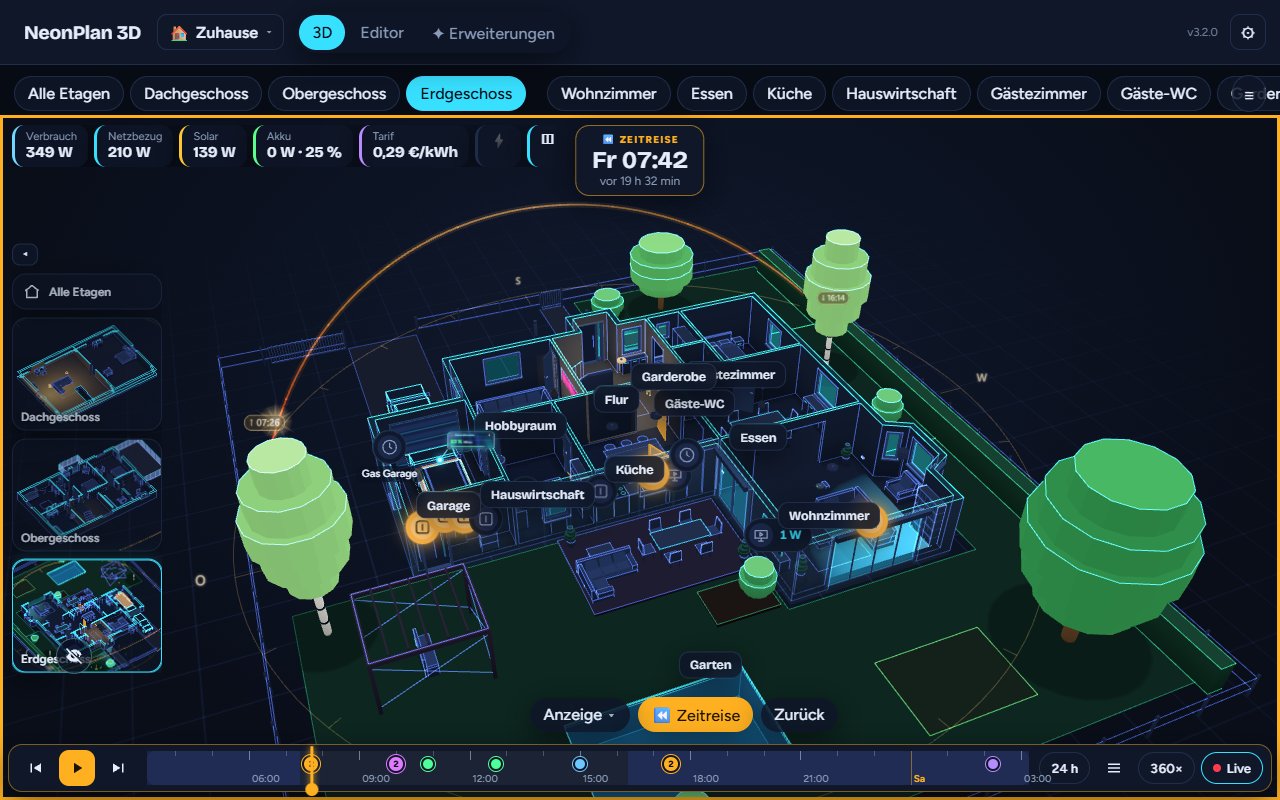
Für alle im Shop: Seit 1.17 gibt es die Zeitreise einzeln im Shop; mit dem Supporter-Pass ist sie dabei. Danke an alle Supporter, die sie in der Beta getestet haben.
Die Zeitreise spielt die letzten 24 Stunden – auf Wunsch die letzten 7 Tage – im Haus ab, aus dem Verlauf, den Home Assistant ohnehin aufzeichnet (Recorder): Lichter mit Helligkeit und Farbe, Türen und Fenster, Rollläden, Bewegung, Heizung, Fernseher und Lautsprecher, Temperaturen, Leistung, Wetter und Sonnenstand. Alles bleibt in Home Assistant, und nichts wird geschaltet – die Zeitreise zeigt nur.
Starten: Unten in der Schalterleiste ⏪ Zeitreise antippen; in der Dashboard-Karte erscheint der Knopf mit time_travel: true (Kapitel 8). Die Ansicht bekommt einen bernsteinfarbenen Rahmen, oben in der Mitte steht groß der gezeigte Moment („Do 07:42 · vor 6 h 14 min“). Sie beginnt angehalten, eine Stunde vor jetzt. ● Live oder Esc führt zurück in die Gegenwart; in der Karte auch die Rückkehr zur Startansicht (idle_return).
Die Zeitleiste unten:
| Element | Wirkung |
|---|---|
| ⏮ / ⏭ | Zum vorigen oder nächsten Ereignis springen; die Wiedergabe hält dort an |
| ▶ / ⏸ | Abspielen und Anhalten. Am Ende angekommen, beginnt ▶ wieder von vorn |
| Leiste | Antippen oder ziehen springt zu diesem Moment. Dunkle Flächen sind die Nacht (nach dem Sonnenstand am Standort von Home Assistant), grau ist die Zeit, aus der der Recorder noch nichts hat, schraffiert eine Lücke – Home Assistant war aus oder startete neu |
| Punkte | Ereignisse. Ein Tipp springt hin und hält an, langes Drücken zeigt, was passiert ist. Liegen mehrere dicht beieinander, werden sie ein Punkt mit Zahl in der Farbe des wichtigsten |
| 24 h / 7 T | Der Zeitraum: der letzte Tag oder die letzte Woche (siehe „Mehrere Tage“) |
| ☰ | Die Seitenleiste mit Ereignisse, Während du weg warst und Tag |
| 360× | Das Tempo: 60× (eine Stunde in einer Minute), 360× (in 10 Sekunden, Standard), 900× (in 4 Sekunden), 3600× (in einer Sekunde), in der Woche auch 14400× (ein Tag in 6 Sekunden) |
| ● Live | Zurück in die Gegenwart. Läuft die Wiedergabe bis jetzt, steht dort „Gegenwart erreicht · Live“ |
Am PC: Leertaste spielt ab oder hält an, die Pfeiltasten springen 5 Minuten (mit Umschalt eine Stunde).
Ereignisse: die Haustür (eine Tür mit Kontakt in einer Außenwand oder im Haustür-Look), Garagentor und Tor, ein Schloss wird entriegelt, der Alarm löst aus, Rauch, Gas, Kohlenmonoxid, Wasser, ein Stromausfall (die Entität aus Stromausfall melden mit), ein Fenster steht offen, während es regnet, Bewegung in der Nacht (23 bis 5 Uhr, nur Bewegungsmelder – tagsüber zeigt die Leiste Bewegung nicht als Punkt, damit sie nicht voll wird; beim Scrubben sieht man sie trotzdem), was eine im Plan platzierte Kamera erkennt (Bewegung, Person, Auto – Tag und Nacht; dieselbe Kamera erst nach fünf Minuten wieder), der Saugroboter startet und ist fertig, Waschmaschine, Trockner und Spülmaschine sind fertig (die Leistung fällt nach einem Lauf; der Leistungssensor hängt am Möbel oder ist als Gerät direkt daneben platziert). Dasselbe kurz hintereinander zählt einmal. Personen sind nie ein Ereignis, und wo jemand war, zeigt die Zeitreise nicht.
Nur ansehen: Ein Tipp auf ein Gerät zeigt seinen damaligen Zustand („An · 35 % · seit 19:29“). Das Raumfenster zeigt die Werte des Moments, nimmt aber keine Eingaben an. Stern-Menü, Szenen-Knöpfe, Wischen, Doppeltipp, Schnellmenü, Kamera-Wand und die Knöpfe auf den Glaskarten ruhen, bis du wieder live bist.
Was die Zeitreise zeigt:
- Lichter mit Helligkeit, Farbe und Farbtemperatur, Rollläden mit Position (fahrend dazwischen), Fenster offen oder gekippt, Türen, Garagentore
- Temperatur, Feuchte, CO₂ und Leistung aus den Fünf-Minuten-Statistiken, gleitend dazwischen – auch als Heatmap und Werte
- Warnungen, wie sie damals waren (Rauch, Wasser, Fenster offen bei Regen)
- Wetter draußen (mit dem Pro „Wetter draußen“) aus dem Verlauf der Wetter-Entität, Sonne und Sonnenlicht nach dem damaligen Sonnenstand
- Energie (mit Energie Pro): die Werte oben, die Glaskarten und die Leitungen mit den damaligen Leistungen; die Tageskurven der Glaskarten zeigen den Tag des gezeigten Moments bis zu diesem Moment
- Auto (mit Auto Pro): ob das Auto auf seinem Stellplatz steht und sein Ladestand – aus den Entitäten des Autos selbst (Tracker des Autos nur als „zu Hause“ oder „weg“, nie der Ort). Tracker von Personen bleiben draußen, auch wenn ein Stellplatz einen nutzt
- Musik und Fernseher: spielt oder nicht, Titel und Lautstärke-Ringe von damals (ohne Cover-Bild – das gibt es nur live)
- Saugroboter: sein Zustand und, während er saugt, eine grüne Spur durch die Räume, die er in dieser Runde schon gereinigt hat (aus seinem Raum-Sensor oder dem Attribut
current_room) - Kurze Schaltungen bei hohem Tempo: Ein Licht, das zwischen zwei Bildern an- und wieder ausging, blitzt kurz auf, statt unterzugehen
Nicht dabei sind Kamerabilder (der Recorder speichert keine) sowie Personen und ihre Tracker. Was der Recorder nicht aufzeichnet, steht als „unbekannt“ da.
Mehrere Tage: 24 h wechselt auf 7 T. Der letzte Tag ist sofort da, ältere Tage lädt die Zeitreise im Hintergrund nach, den neuesten zuerst und immer nur einen auf einmal; auf der Leiste steht dabei „lade Mo …“. Um Mitternacht steht der Wochentag mit Datum auf der Leiste. Was der Recorder nicht mehr hat (purge_keep_days), bleibt grau mit „Recorder: 5 Tage“. Ein sehr belebtes Haus hält die Woche unter 10 MB: Dafür fallen bei Bedarf sehr kurze Bewegungs-Meldungen (unter einer Minute) weg. Auf der Stufe Tablet reicht die Woche zwei Tage zurück – außer die Karte setzt time_travel_range: 7d.
Bis in die Gegenwart: Spielt die Zeitreise bis kurz vor jetzt, kommen die Änderungen seit dem Start der Zeitreise dazu, und die Wiedergabe läuft bis in die Gegenwart. Dort hält sie an und bietet Live an.
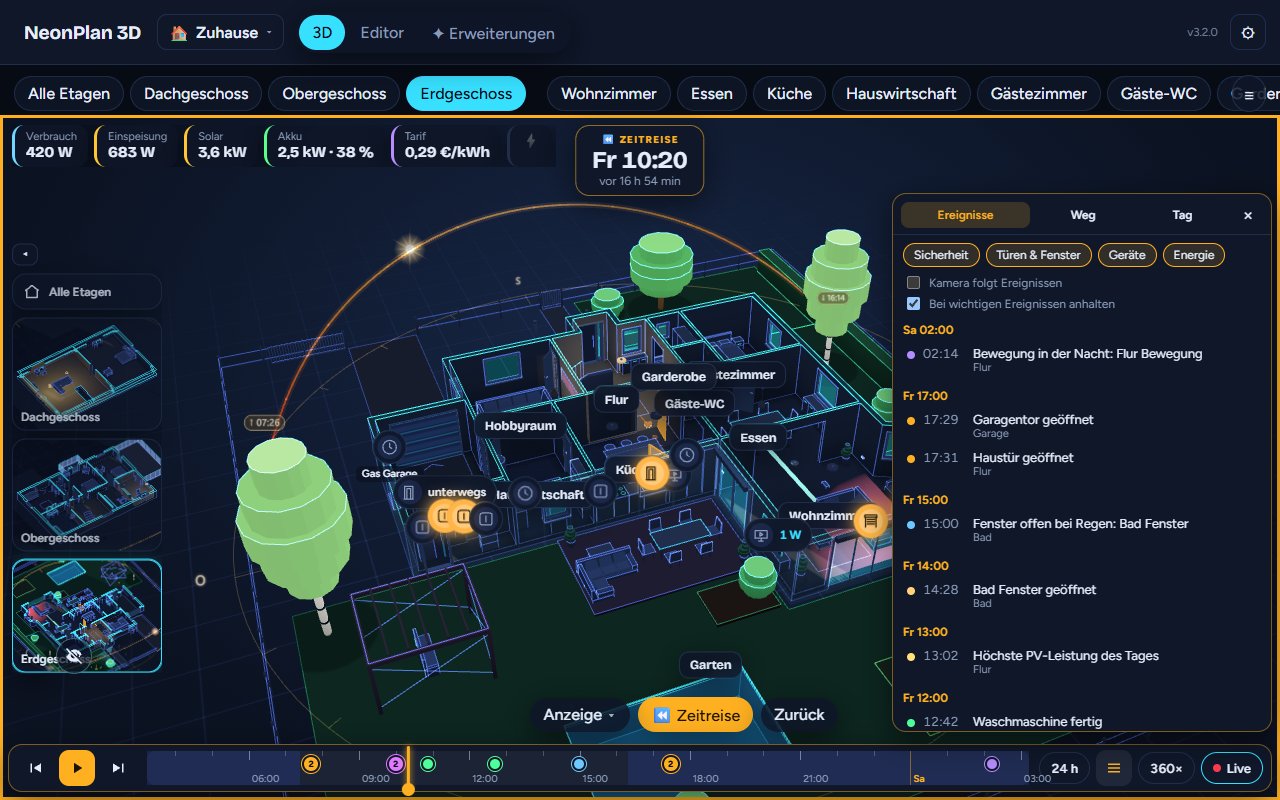
Ereignisse (☰): alle Ereignisse nach Stunden, die neuesten oben – auch die, die keinen Punkt auf der Leiste bekommen (ein Fenster wird geöffnet, mit Energie Pro „Speicher voll“ und die höchste PV-Leistung des Tages). Die Filter Sicherheit, Türen & Fenster, Geräte und Energie blenden Gruppen aus. Ein Tipp springt zum Moment und fliegt zum Raum. Kamera folgt Ereignissen fliegt beim Abspielen mit; Bei wichtigen Ereignissen anhalten (Alarm, Rauch, Gas, Kohlenmonoxid, Wasser) hält ab 900× dort an, statt vorbeizurauschen.
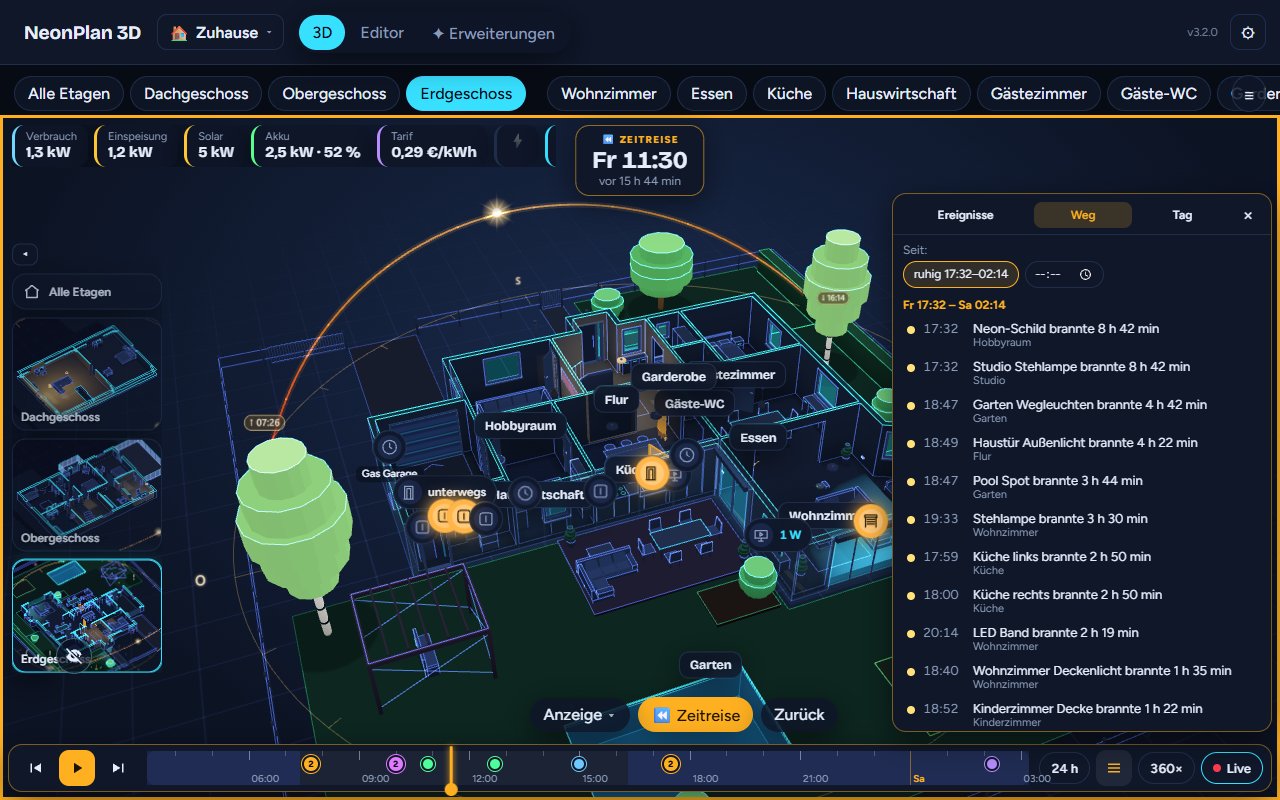
Während du weg warst: was zwischen zwei Momenten passiert ist – ohne Personen. Die Zeitreise schlägt selbst eine ruhige Zeit vor (mindestens zwei Stunden ohne Bewegung im Haus, überwiegend am Tag), daneben „letzter Zeitreise“ oder eine eigene Uhrzeit („seit 08:00“). Die Liste nennt Alarme, wie oft Türen und Fenster geöffnet wurden, Bewegung, Lichter, die anblieben (mit Dauer), Fenster, die offen standen, und Geräte, die liefen. Ein Tipp springt hin.
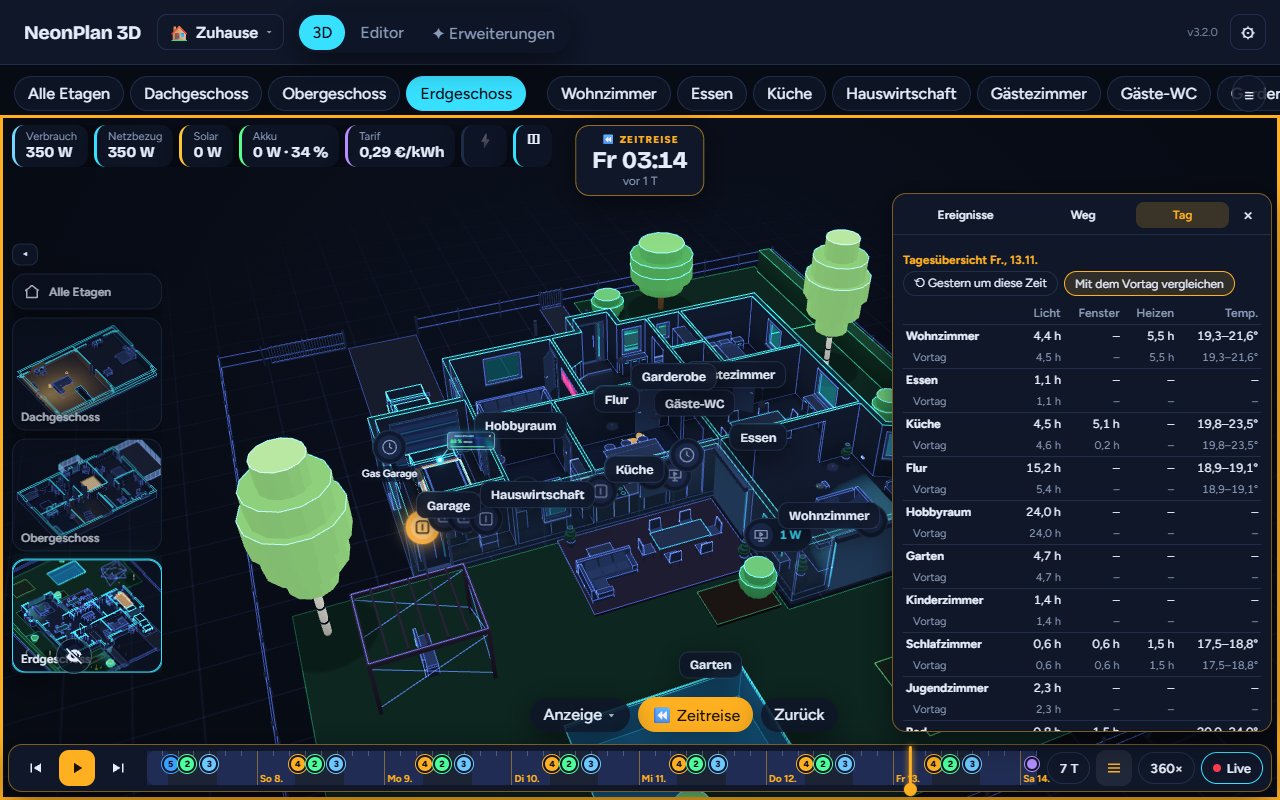
Tag: die Übersicht für den Tag am Abspielkopf – je Raum, wie lange Licht brannte, ein Fenster offen stand und geheizt wurde, dazu die tiefste und höchste Temperatur; mit Energie Pro PV, Verbrauch, Netzbezug, Einspeisung (kWh) und Autarkie. Mit dem Vortag vergleichen stellt die Zahlen des Vortags darunter, ⟲ Gestern um diese Zeit springt 24 Stunden zurück (die Woche wird dafür bei Bedarf geladen).
Wandtablet: Beim Abspielen rechnet die Ansicht auf der Stufe Tablet zweimal in der Sekunde (Auto viermal, Hoch sechsmal; ein Wechsel der Stufe gilt sofort), angehalten läuft gar nichts (0 B/s). Der Verlauf eines Tages wird einmal geladen und braucht nur wenige hundert Kilobyte; geändert wird nur, was sich wirklich ändert. Auf der Stufe Tablet beginnt die Zeitreise mit 24 Stunden und hält höchstens zwei Tage.
Voraussetzungen: der Recorder von Home Assistant (er läuft standardmäßig) und Home Assistant nach dem Update einmal neu gestartet. Wie weit der Verlauf zurückreicht, bestimmt purge_keep_days des Recorders (Standard 10 Tage); die Zeitreise braucht davon 24 Stunden, für die ganze Woche mindestens 7 Tage. Wer die Woche nutzen will, lässt purge_keep_days also bei 7 oder mehr.
6.8 Haushalt Pro
Haushalt Pro gibt es im Shop; mit dem Supporter-Pass ist es dabei. Danke an alle, die es in der Beta getestet haben.
Haushalt Pro zeigt im Haus, was im Haushalt ansteht – dort, wo es passiert. Die Mülltonnen und Briefkästen selbst gibt es für alle (Kapitel 4.23), ebenso Waschmaschine, Trockner, Spüler, Kühlschrank und Pflanzen – Haushalt Pro braucht kein weiteres Pack; Haushalt Pro bringt sie und andere Geräte zum Leben. Die Felder dazu stehen im Formular des Möbels unter 🏠 Haushalt Pro.
- Mülltonnen: Wähle unter Abfallkalender oder Sensor einen Kalender (z. B. von Waste Collection Schedule) oder einen Sensor. Aus einem Kalender sucht NeonPlan die Einträge nach den Wörtern der Abfallart heraus (Papier, Bio, Gelber Sack, PMD, GFT, Recycling … in vielen Sprachen); passt das nicht, trägst du ein eigenes Stichwort ein. Ein Sensor darf die Tage bis zur Abholung, ein Datum oder „morgen“/„in 3 Tagen“ melden. Der Kalender wird sechs Wochen im Voraus gelesen. Jede Tonne mit Termin trägt ein kleines Schildchen auf dem Deckel – „Heute“, „Morgen“, „in 3 Tagen“ – in heller Schrift auf dunklem Grund mit einem Rand in ihrer Farbe; heute und morgen stehen hervor. Stehen mehrere Tonnen beieinander, teilen sie sich ein Schild mit einer Zeile je Tonne in der Reihenfolge der Abholung; Schilder, die sich sonst verdecken würden, rücken nach oben. Die Schildchen (auch die von Briefkasten und Pflanzen) wachsen mit der Symbolgröße wie die Beschriftung der Pins und werden auch von weitem nicht winzig. Ein Tipp auf die Tonne zeigt die nächsten Termine. Leuchten ab / bis legt fest, ab wann am Vortag bis wann am Abholtag eine Tonne als „dran“ gilt (für alle Tonnen). In den Looks Tag und Blueprint behalten Tonnen und Pack-Möbel mit eigenen Farben (etwa ein Halloween-Kürbis) ihre Farbe bis zum Boden.
- Nur die nächste Abholung beschriften: Nur die Tonne(n) mit dem frühesten Termin tragen ein Schild. Schilder erst … Tage vorher zeigen: Ein Schild erscheint erst so viele Tage vor der Abholung (leer = immer, 0 = nur am Abholtag). Beide gelten für alle Tonnen; Tonnen ohne Schild stehen weiter in „Heute im Haushalt“ und zeigen beim Antippen ihre Termine. Ohne diese Einstellungen bleibt alles wie bisher.
- Rausgestellt: Optional ein Helfer (
input_boolean), Schalter oder Binärsensor, der an ist, solange die Tonne draußen steht. Dann leuchtet die Tonne nicht mehr, ihr Schild sagt „rausgestellt ✓“ (grüner Rand), und in „Heute im Haushalt“ steht sie abgehakt. Ein Tipp auf die Tonne zeigt unter den Terminen Als rausgestellt markieren – das schaltet einen Helfer oder Schalter um. Typisch: eine Automation, die den Helfer jede Nacht (oder nach der Abholung) wieder ausschaltet.
- Briefkasten: Ein Sensor für Post – ein Merker (z. B. ein input_boolean „Post da“ aus einer Automation) oder die Einwurfklappe – und optional der Sensor der Entnahmetür. Liegt Post drin, leuchtet der Briefkasten und zeigt „Post da“, bis er geleert wurde. Von weitem zeigt er statt der kleinen Schrift ein rundes Briefsymbol; die Schrift erscheint beim Heranzoomen.
- Pflanzen: Eine Pflanze (plant.*) oder ein Feuchtesensor; unter dem eingestellten Wert (Standard 20 %) zeigt sie „Durst“ – von weitem als rundes Pflanzensymbol.
- Pinnwand: Unter ⚙ Einstellungen → Haus → Pinnwand (Text-Helfer) wählst du einen Text-Helfer (
input_text) oder Sensor. Sein Text steht oben in „Heute im Haushalt“, mehrere Zeilen mit|getrennt – Automationen schreiben hinein („Paket für Alla liegt in der Garage“, „Morgen 10 Uhr kommt der Handwerker“), die Karte zeigt es. - Waschmaschine, Trockner, Spüler, Backofen (auch die Einbaugeräte aus dem Küchen-Pack): Mit einem Restzeit-Sensor zeigt die Markierung „noch 23 min“; danach „Fertig!“, bis die Tür aufgeht (Tür-Sensor) oder das Gerät wieder läuft. „Fertig“ erkennt NeonPlan am Zustand des Geräts (finished, beendet …) oder daran, dass es zu laufen aufgehört hat. Die Restzeit steht nur da, solange das Gerät läuft: Sagt sein Zustand aus, bereit oder Standby oder liegt seine Leistung im Standby, zeigt NeonPlan keine Restzeit – auch wenn der Restzeit-Sensor (etwa nach einem Stromausfall) noch Minuten meldet.
- Wartung und Verbrauchsteile: An jedem elektrischen Möbel kann ein Sensor für Filter, Salz oder Klarspüler stehen – ein Binärsensor (an = fällig), eine Zahl (Prozent oder Tage übrig, fällig ab dem eingestellten Wert) oder ein Datum. Fällig leuchtet das Gerät gelb. Sobald ein Sensor gewählt ist, gibt es eine Zweite Wartung mit eigenem Schwellwert – etwa beim Saugroboter Bürste am Roboter und Beutel der Station. Jede fällige steht als eigene Zeile in „Heute im Haushalt“.
- Kühlschrank: Steht eine Tür länger offen als eingestellt (Standard 2 Minuten), warnt NeonPlan oben im Bild. Dazu gehört der Smart-Kühlschrank (Side-by-Side mit beweglichen Türen) in der Möbel-Bibliothek.
- Kalender (seit 3.2): Unter ⚙ Einstellungen → Haus → Kalender in „Heute im Haushalt“ hakst du Kalender an. Ihre heutigen Termine stehen auf der Karte, ganztägige zuerst, dann nach Uhrzeit („14:30 Zahnarzt“). Vorbei ist vorbei; was in der nächsten Stunde beginnt, steht gelb. Ein Tipp öffnet den Kalender.
- Heute im Haushalt: Eine Glaskarte oben rechts listet, was gerade ansteht – Tonnen heute und morgen, Post, fertige Geräte, durstige Pflanzen, fällige Wartung, offene Kühlschranktüren. Ein Tipp öffnet das Gerät, der Kopf klappt sie ein. In der Dashboard-Karte schaltet
household_card: falsesie ab.
Saug genau hier (Release 2, seit NeonPlan 3.5.0): Im ⭐ Zentral-Menü schickt 🧹 Saug genau hier den Saugroboter an eine Stelle: 📍 Stelle antippen und dann im Plan auf die Krümel tippen – er reinigt ein Quadrat darum (1, 1,5, 2 oder 3 m). Einmal pro Roboter wird er eingemessen: Er steht in seiner Station – 1 · Station antippen und die Station im Plan antippen; dann steht er an einer anderen Stelle (mindestens 2 m weiter) – 2 · Zweite Stelle antippen. Mit Testfahrt prüfst du, ob er genau hinfährt; liegt er spiegelverkehrt, hilft Karte gespiegelt. Geht mit Roborock, Dreame (Dreame Vacuum) und Xiaomi (mit dem Xiaomi Cloud Map Extractor); andere Roboter behalten die Raumreinigung. Das Modul muss einmal unter Erweiterungen → Module freigegeben werden.
6.9 Digitale Bilderrahmen
Das Pack Digitale Bilderrahmen gibt es im Shop; mit dem Supporter-Pass ist es dabei (seit 3.0.5).
Bilderrahmen, die leben: Rahmen fürs Hoch- und Querformat in drei Größen, quadratisch, ein Posterrahmen, digitale Rahmen mit schmalem Rand für Wand und Sideboard und ein Standrahmen aus Holz. Jeder Rahmen hat eine lebende Fläche; der digitale Bilderrahmen aus dem Deko-Pack macht mit, sobald das Pack installiert ist. Was die Fläche zeigt, stellst du im Möbelformular unter 🖼️ Bilderrahmen → Zeigt ein; ein Tipp auf den Rahmen in 3D öffnet den Inhalt groß in der Mitte der Ansicht (schließt per Tipp daneben, auf dem Tablet nach einer Minute von selbst).
- Kalender: ein oder mehrere Kalender (jeder bekommt eine eigene Farbe). Die Fläche zeigt die nächsten Tage, heute zuerst; was gerade läuft, steht als „jetzt“, was gleich beginnt, als „in 20 min“ in der Akzentfarbe, Geburtstage bekommen ein 🎂. Im Pop-up stehen sieben Tage; ein Tipp auf einen Tag klappt Uhrzeiten und Beschreibung auf, + Termin eintragen schreibt einen neuen Termin in den Kalender (bei lokalen und Google-Kalendern, die schreiben dürfen). Erinnern (Minuten vorher): so viele Minuten vor einem Termin erscheint ein Hinweis auf den Bildschirmen, mit dem Durchsagen-Modul auch als Durchsage.
- Einkaufs- / To-do-Liste: eine Liste aus Home Assistant (
todo.*). Offene Punkte mit Kästchen, erledigte durchgestrichen; im Pop-up hakst du ab und trägst neue Punkte ein. - Familienboard: Kalender (heute und morgen), wer zuhause ist (grüne Punkte), mit Haushalt Pro die Tonnen von morgen, das Wetter oben rechts – der Küchenbildschirm in einem Rahmen.
- Personen: alle Personen oder ausgewählte – zuhause oder unterwegs, mit Ortung der Raum, und seit wann.
- Kamera: das Standbild, alle 5 Sekunden frisch (Tablet-Stufe: 10). Groß aufspringen bei: Klingel, Bewegungsmelder, Ereignis oder die Erkennung der Kamera selbst (Kamera-Cockpit) – dann springt der Rahmen 30 Sekunden groß auf, der Türklingel-Rahmen. Mit eingeschaltetem Live-Regisseur zeigt das Pop-up den Stream.
- Musik / Fernseher: Cover und Titel des laufenden Players, im Pop-up mit Zurück, Pause und Weiter.
- Person: das Bild aus Home Assistant, zuhause hell, unterwegs gedimmt.
- Foto: eine URL oder hochgeladene Fotos (mehrere auf einmal). Mehrere Fotos wechseln sich ab (Sekunden je Foto), nachts dimmt die Fläche mit dem Kiosk.
- Wetter: jetzt mit Temperatur und Symbol, dazu drei Tage Vorhersage und eine Regenwarnung aus der Stundenvorhersage („Regen in 3 h (75 %)“).
Die Flächen folgen dem Look: hell im Tag-Look, dunkel in Neon und Blueprint.