10. Sicherung und Umzug
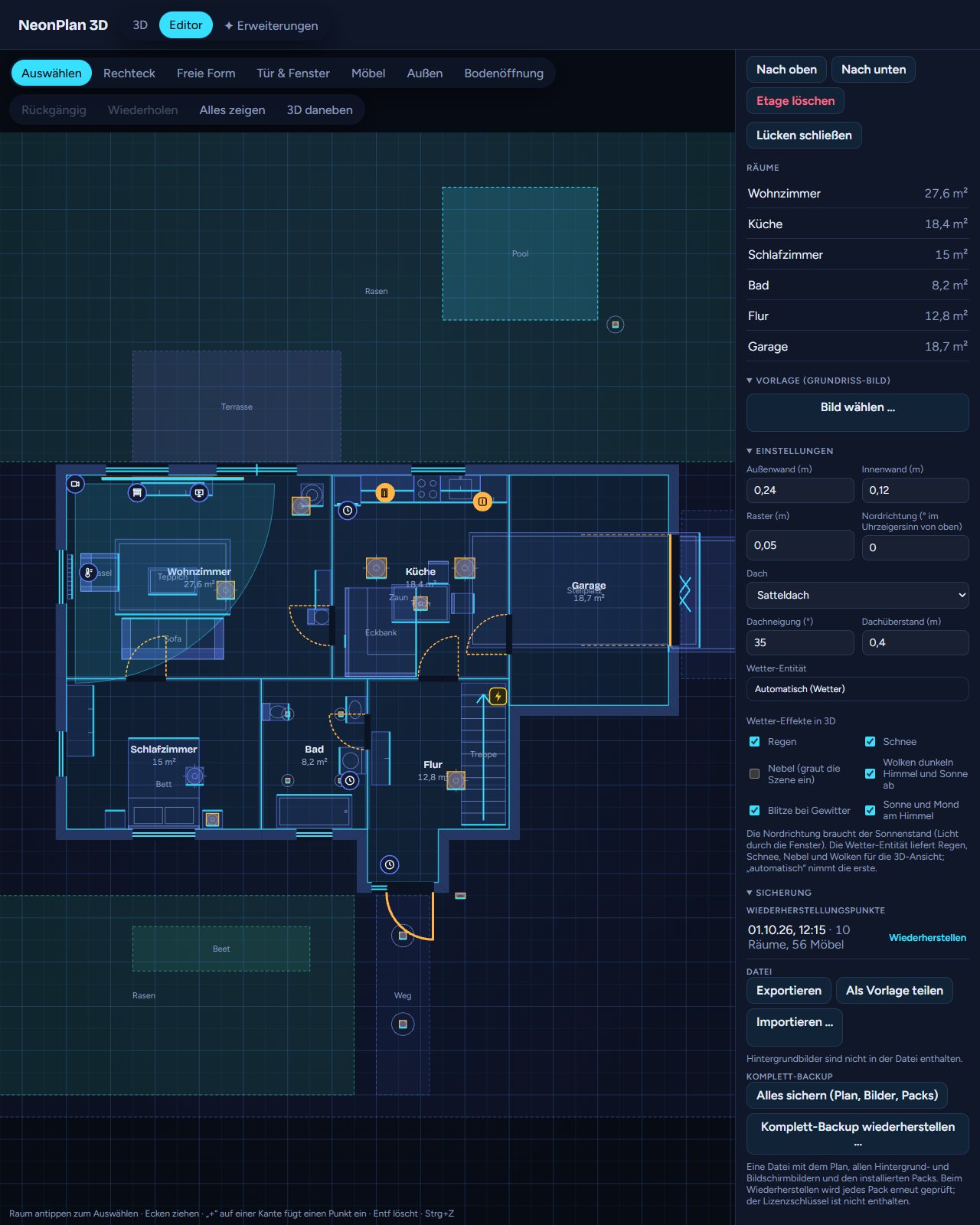
Unter Sicherung im Editor:
- Wiederherstellungspunkte entstehen beim Bearbeiten höchstens alle 10 Minuten, die letzten 20 bleiben – bei mehreren Grundrissen für jeden eigene. Wiederherstellen holt einen Stand zurück, der aktuelle bleibt dabei selbst als Punkt erhalten.
- Exportieren speichert den Plan als Datei, Importieren … lädt eine solche Datei.
- Als Vorlage teilen exportiert ohne Bereiche, Geräte, Sensoren und Bilder. Das ist gut, um einen Grundriss weiterzugeben.
- 🖨 In 3D drucken (seit 2.2, für Inhaber des Supporter-Passes): lädt den Plan wie Exportieren herunter und öffnet NeonPlan Print – dort lädst du die Datei hoch und bekommst dein Haus als 3D-Druck-Dateien: Etagen zum Abheben, Dach als Deckel, Bodenplatte mit eurem Namen. Freigeschaltet wird mit deinem Supporter-Code (unter Erweiterungen, wo Zu NeonPlan Print ihn für dich kopiert). In der Beta bis 30. November 2026 kostenlos, nur privat und nicht kommerziell für deine eigenen Häuser. Ein kleiner Punkt „Neu“ an Erweiterungen weist Supporter einmal darauf hin.
- Komplett-Backup: Alles sichern (Plan, Bilder, Packs) speichert eine Datei mit allen Grundrissen, allen Hintergrund- und Bildschirmbildern und den installierten Packs. Komplett-Backup wiederherstellen … spielt sie in dieselbe oder eine andere Installation zurück. Jedes Pack wird dabei erneut geprüft. Packs, die für eine andere Installation signiert sind, holst du dort über die Shop-Verbindung neu. Der Lizenzschlüssel ist nicht in der Datei.
- Zwei Geräte, ein Plan (seit 3.1.1): Jede Speicherung weiß, auf welchem Stand des Plans sie gemacht wurde. Hat ein anderes Gerät inzwischen gespeichert – etwa der PC, während das Handy über Nacht im Hintergrund lag –, schreibt NeonPlan den alten Stand nicht darüber: Du siehst den neueren Plan, und deine Änderung wartet oben mit Übernehmen und speichern oder Verwerfen. Kommt die App aus dem Hintergrund zurück, lädt sie den Plan neu.
Das normale Backup von Home Assistant sichert NeonPlan 3D ebenfalls vollständig mit.
Aus anderen Programmen übernehmen: Die Import-Seite (https://neonplan3d.mastershort.de/import/, auch unter Sicherung → Zur Import-Seite) macht aus Plänen anderer Programme eine NeonPlan-Datei: Sweet Home 3D (.sh3d), iPhone-/iPad-Scans mit LiDAR (RoomPlan-JSON), CAD-Zeichnungen (.dxf), 3D-Modelle aus Blender, SketchUp & Co. (.glb, .gltf, .obj, .stl), Floorplanner und Valetudo-Saugroboterkarten. Sie zeigt eine Vorschau mit Räumen, Türen, Fenstern und Möbeln, lässt Räume umbenennen und je nach Format Einheit, Layer oder Etagenhöhen einstellen; die Datei bleibt dabei auf deinem Computer. Die heruntergeladene Datei lädst du hier mit Importieren …. Wer sich den Plan lieber von einer KI schreiben lässt, findet die Vorlage dafür in docs/ai-import.md; die Import-Seite prüft und repariert das Ergebnis.