Wer in Home Assistant mit Zigbee2MQTT arbeitet, kennt das: Mal meldet sich der Bewegungsmelder im Flur nicht, mal ist der Fenstersensor im Büro stundenlang „nicht verfügbar“, und am nächsten Tag läuft wieder alles. Man startet Zigbee2MQTT neu, schaut auf die Netzwerkkarte – und sieht ein Knäuel aus Linien. Aber warum zickt das Netz? Und was soll man jetzt konkret tun?
Genau diese zwei Fragen beantwortet Zigbee Health, meine neue Integration für Home Assistant. Sie ist kostenlos, Open Source und ab heute als erste öffentliche Beta verfügbar.

Das Problem: Rohdaten statt Antworten
Zigbee-Netze in Home Assistant haben ein paar typische Schwachstellen, die man von außen kaum sieht:
- Tote Geräte, die längst keine Batterie mehr haben, aber noch in der Datenbank stehen.
- Leere Batterien, die man erst bemerkt, wenn eine Automation nicht mehr auslöst.
- Lampen am Wandschalter: Jede Zigbee-Lampe ist ein Router, der Funk weiterleitet – aber nur, solange sie Strom hat. Knipst jemand das Licht am Schalter aus, reißt das ein Loch ins Netz, und alle Sensoren, die darüber gefunkt haben, verlieren ihre Verbindung.
- Räume ohne Router, in denen Sensoren mit schwacher Verbindung bis zum Koordinator funken müssen.
Zigbee2MQTT liefert dafür zwar alle Rohdaten: Netzwerkkarte, Verbindungsqualität (LQI), wann ein Gerät zuletzt gesehen wurde. Eine Auswertung oder eine klare Handlungsempfehlung gibt es aber nicht. Man sitzt vor Zahlen und Linien und muss selbst Detektiv spielen.
Die Idee: Das Netz auswerten lassen
Zigbee Health ist eine Custom Integration für Home Assistant, die dein Zigbee2MQTT-Netz laufend auswertet und dir sagt, warum es zickt und was du dagegen tun kannst. Drei Grundsätze waren mir dabei wichtig:
- Alles lokal – keine Cloud, keine Daten, die dein Haus verlassen.
- Nur mitlesen: Am Netz wird nur dann etwas geändert, wenn du es ausdrücklich bestätigst – also ein Gerät entfernen, umbenennen oder eine Z2M-Option einschalten.
- Open Source unter MIT-Lizenz, Installation über HACS.
Was Zigbee Health kann
Netz-Gesundheit und 18 Befund-Typen
Das Herzstück ist eine Netz-Gesundheit von 0 bis 100 mit dem Status „stabil“, „mit Aussetzern zu rechnen“ oder „fragil“ – dazu Werte für jeden Raum und jedes Gerät. Dahinter stecken 18 Befund-Typen, unter anderem: tote und kürzlich verschwundene Geräte, leere Batterien mit Prognose, Teilzeit-Router (die Lampe am Wandschalter), Endgeräte an Teilzeit-Routern, schwache Verbindungen, ein schwacher Router-Backbone, Verbindungen, die schlechter werden, instabile Geräte, Nachrichten-Flut, überlastete Router, Räume ohne dauerhaft aktiven Router, zu wenige Router, fehlende Z2M-Optionen, veraltete Koordinator-Firmware, unvollständig angelernte Geräte und Geräte ohne Raum.
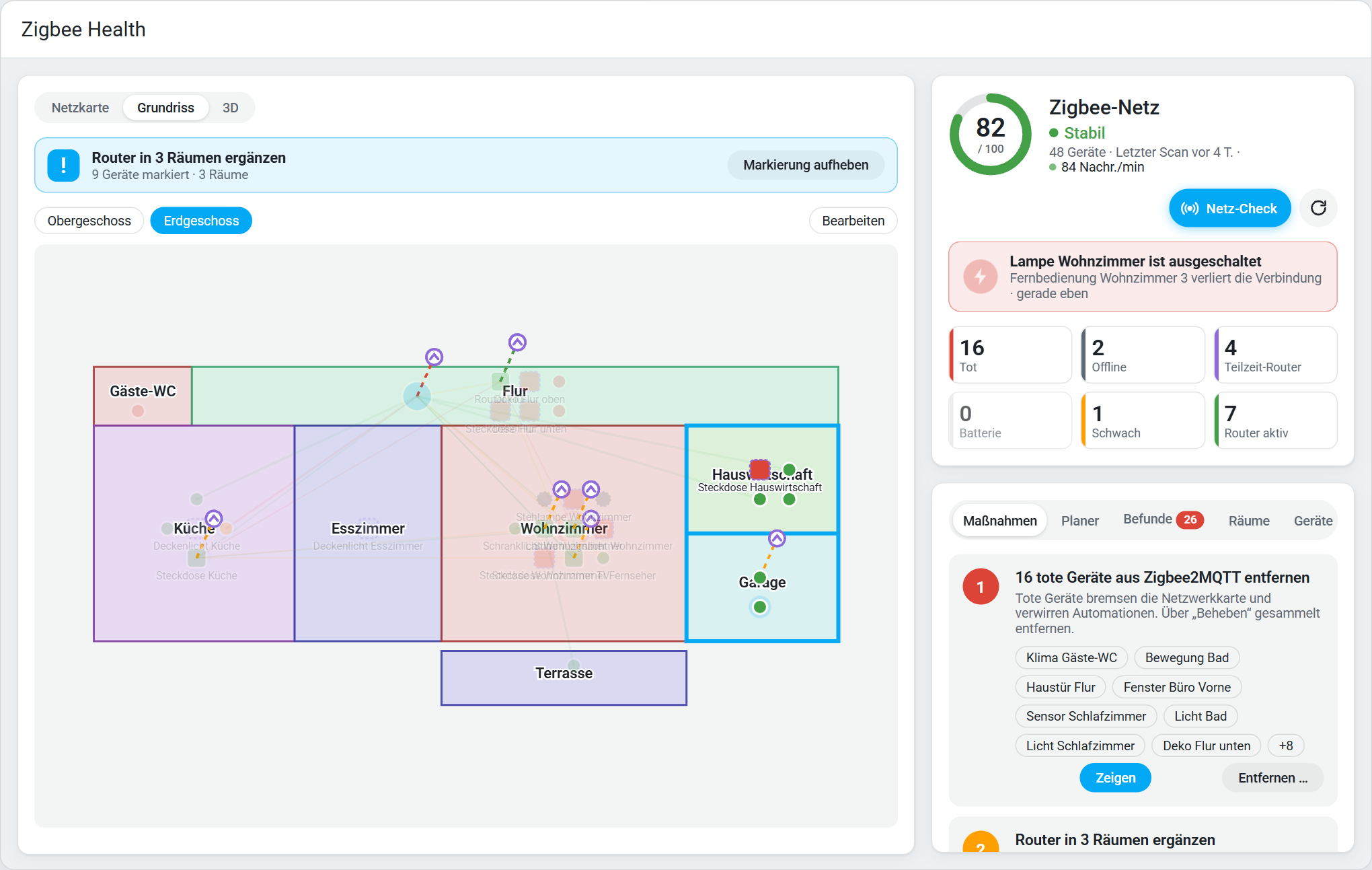
Damit man sich nicht durch 18 Kategorien kämpfen muss, gibt es die Top-3-Maßnahmen fürs ganze Netz. Der Knopf „Zeigen“ markiert die betroffenen Geräte und Räume auf der Netzkarte, im Grundriss und in 3D. Geht es um fehlende Router, öffnet „Im Planer ansehen“ direkt den Router-Planer mit dem besten Raum.
Eigene Seite mit Live-Netzkarte
Zigbee Health bekommt eine eigene Seite in der Seitenleiste von Home Assistant (zusätzlich gibt es eine Dashboard-Karte). Die Netzkarte ist aufgeräumt statt verknäult: der Koordinator in der Mitte, dauerhaft aktive Router innen, Teilzeit-Router gestrichelt, Batteriegeräte außen bei ihrem Router. Die Linienfarbe zeigt die Verbindungsqualität – und der Live-Funkverkehr fliegt als kleine Funken über die Karte.
Mein persönliches Lieblingsdetail ist der Wandschalter-Alarm: Wird ein Router – zum Beispiel eine Lampe – am Schalter ausgeschaltet, meldet die Integration das sofort, samt der Geräte, die dadurch ihre Verbindung verlieren. Genau das war bei mir jahrelang die unsichtbare Ursache für sporadische Aussetzer.
Beim Netz-Check läuft eine Radar-Animation, das Netz wird frisch ausgewertet, und danach steht das Ergebnis groß da – mit den drei wichtigsten Maßnahmen.
Grundriss, Router-Planer und 3D
Den Grundriss zeichnest du selbst, direkt in Home Assistant: Rechtecke oder freie Formen, Maße in Metern exakt eintippbar, Einrasten an Ecken, Rückgängig mit Strg+Z, mehrere Etagen und optional ein Bild als Vorlage. Jeder Raum wird mit einem Home-Assistant-Bereich verknüpft, und die Geräte stellen sich automatisch in den richtigen Raum. Auf dem Handy zoomst du mit zwei Fingern.
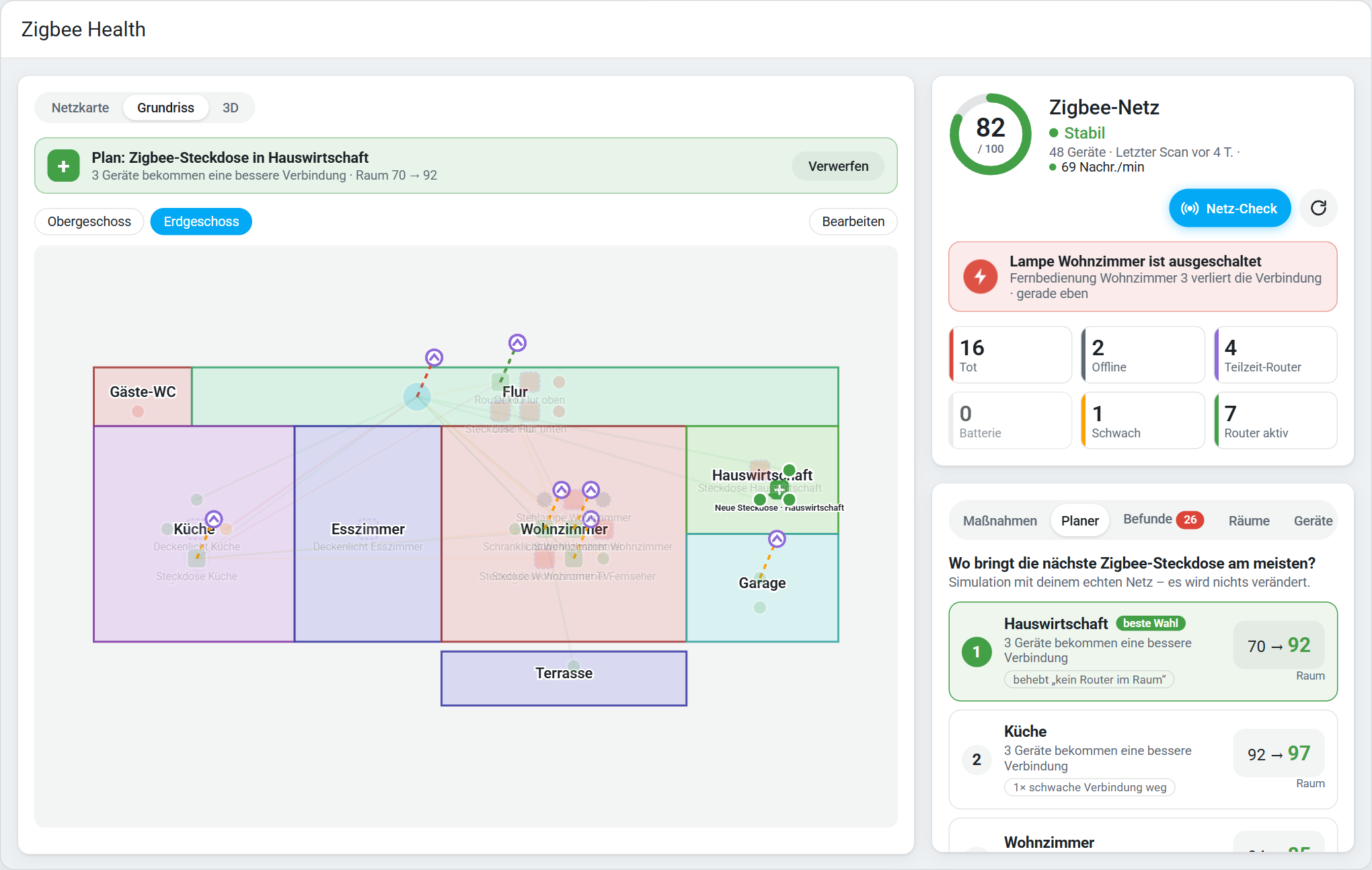
Der Router-Planer beantwortet die Frage „Wo lohnt sich die nächste Zigbee-Steckdose?“: Er simuliert für jeden Raum eine zusätzliche Steckdose mit den echten Regeln der Auswertung und zeigt, wo sie am meisten bringt – inklusive der neuen Verbindungen auf dem Plan.
Und dann ist da noch die 3D-Ansicht: das gezeichnete Haus mit allen Etagen zum Drehen, Verschieben und Zoomen. Router sind Würfel, Endgeräte Kugeln, die Funkwege sind nach Qualität eingefärbt, Live-Verkehr und Alarme laufen auch in 3D. Die 3D-Technik (three.js) wird erst geladen, wenn du die Ansicht öffnest – der Rest bleibt schnell.

Geräte-Panel und Reparaturen
Ein Klick auf ein Gerät öffnet ein Seitenfenster mit allen Details: zuletzt gesehen, Router, LQI, Batterie und Befunde. Dort kannst du den Bereich zuweisen, das Gerät umbenennen (in Zigbee2MQTT inklusive der HA-Entitäten), es ignorieren oder aus Zigbee2MQTT entfernen. Bewusst immer nur ein Gerät auf einmal und immer mit Bestätigung – damit man nichts aus Versehen löscht.
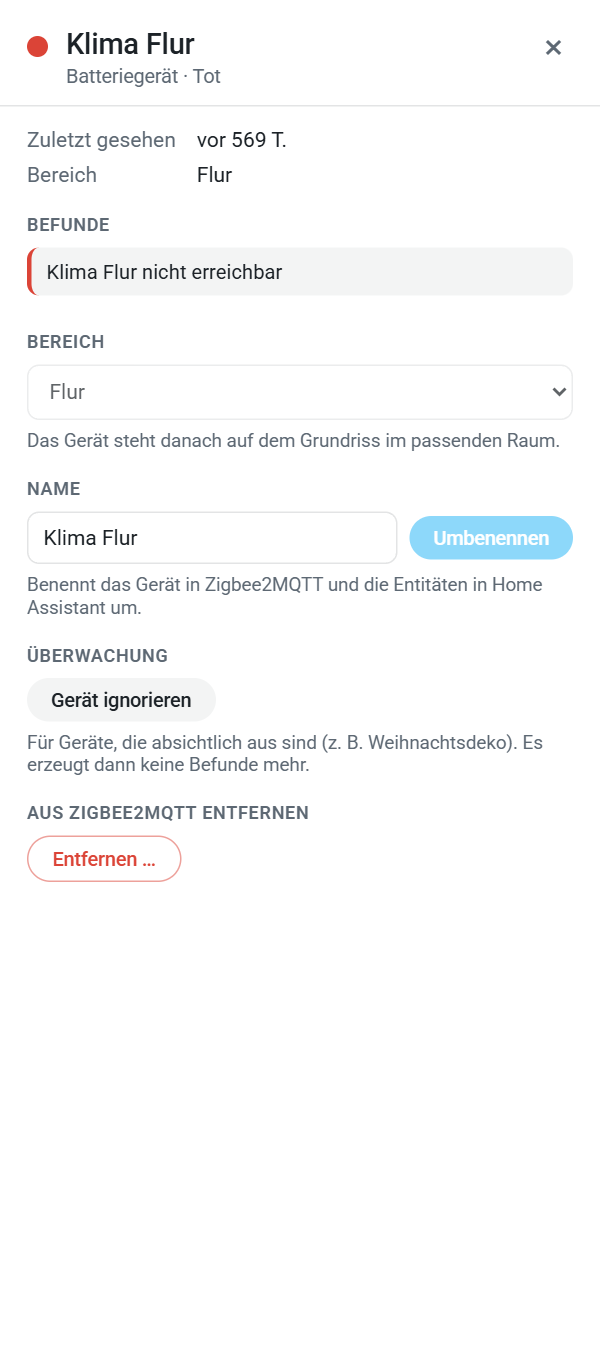
Zusätzlich landen konkrete Hinweise im Reparaturen-Center von Home Assistant – mit Anleitung, gleichartige Befunde gebündelt, und mit „Beheben“-Dialogen: tote Geräte entfernen, ignorieren oder fehlende Z2M-Optionen einschalten.
Für eigene Dashboards und Automationen gibt es Entitäten, Aktionen und Ereignisse – zum Beispiel eine Benachrichtigung aufs Handy, wenn das Netz „fragil“ wird.
Wie oft wird gescannt?
- Netzwerk-Scan (die Z2M-Netzwerkkarte) einmal pro Nacht, standardmäßig um 03:30 Uhr – einstellbar, abschaltbar und optional nur, wenn niemand zu Hause ist. Der Grund: Ein Scan belastet das Zigbee-Netz für ein paar Minuten.
- Auswertung alle 5 Minuten aus den normalen Meldungen von Zigbee2MQTT.
- Live-Verkehr und Wandschalter-Alarm in Echtzeit.
Wie Zigbee Health entstanden ist
Ausgangspunkt war mein eigenes Zigbee-Netz, das einfach nicht rund lief. Die erste Auswertung hat 16 tote Geräte gefunden – von einigen wusste ich schlicht nichts mehr.
Entwickelt habe ich die Integration zusammen mit Claude Code, dem KI-Assistenten von Anthropic. Die Arbeitsteilung: Ich habe die Idee, die Anforderungen und mein echtes Netz als Testfall eingebracht und jede Version bei mir getestet; Claude hat programmiert, getestet und dokumentiert. Das lief in Schritten, jeweils nach meinem Feedback:
- Zuerst gab es nur die Auswertung, Sensoren und Reparaturen.
- Dann kam die Karte. Mein Anspruch: „Das muss schon toll aussehen, Leute wollen was grafisch sehen.“
- Danach eine eigene Seite in der Seitenleiste statt nur einer Dashboard-Karte.
- Für den Wow-Effekt: Netz-Check, Router-Planer und Grundriss mit Live-Verkehr.
- Dann mehrere Etagen – und die Frage: „Kann man das wie bei ESPresense Companion in 3D drehen?“ Daraus wurden der Grundriss-Editor und die 3D-Ansicht. Einen Import aus ESPresense habe ich bewusst nicht eingebaut: Das nutzt kaum jemand, und die Grundrisse in der config.yaml zu zeichnen ist mühsam.
- Die „Beheben“-Knöpfe haben einen früher nur in die Reparaturen geschickt. Mein Feedback: Man will sehen, wo das Problem ist. Daraus wurde „Zeigen“.
- Damit man bei vielen toten Geräten nicht ständig zwischen Seiten hin- und herspringt, kam zum Schluss das Geräte-Panel.
Vor der Veröffentlichung wurden alle persönlichen Daten entfernt: Die Testdaten sind anonymisiert, und das öffentliche Repository startet mit einer sauberen Historie. Jeder Nutzer startet mit einem leeren System. Automatische Tests für die Analyse-Logik und die Integration in Home Assistant laufen bei jeder Änderung, die HACS-Prüfung ist bestanden.
Was deinem Netz hilft: passende Hardware
Die häufigste Maßnahme, die Zigbee Health vorschlägt, ist ein zusätzlicher dauerhaft aktiver Router – also eine Zigbee-Steckdose, die nie ausgeschaltet wird. Der Router-Planer zeigt dir, in welchen Raum sie gehört. Das sind die Geräte, die ich dafür empfehle:
| Wofür | Gerät | Hinweis |
|---|---|---|
| Zigbee-Router (Steckdose, 2er-Pack) | SONOFF S60ZB (Amazon.de) | dauerhaft aktiver Router – der Klassiker gegen Löcher im Netz |
| Zigbee-Router (Steckdose) | Aqara Smart Plug H2 (Amazon.de) | Router mit Strommessung, auch Thread/Matter |
| Zigbee-Router (Steckdose, günstig) | Tuya/BSEED Zigbee-Steckdose (AliExpress) | günstig, 2–3 Wochen Lieferzeit |
| Zigbee-Repeater (USB) | LoraTap USB-Repeater (AliExpress) | für Räume ohne freie Steckdose – an jedes USB-Netzteil |
| Zigbee-Koordinator (USB) | SONOFF Zigbee 3.0 USB Dongle (Amazon.de) | wenn der alte Stick schwächelt |
| Zigbee-Koordinator (LAN/PoE) | SMLIGHT SLZB-06P7 (AliExpress) | Koordinator per Netzwerkkabel – zentral im Haus platzierbar |
Affiliate-Links: Als Amazon-Partner und AliExpress-Partner verdiene ich an qualifizierten Verkäufen. Für dich ändert sich der Preis nicht.
Alle Router und Repeater mit aktuellen Preisen findest du in meinen Deals unter „Zigbee-Router & Repeater“. Wichtig: Lampen zählen nur dann als Router, wenn sie dauerhaft Strom haben – genau das erkennt der Wandschalter-Alarm.
Voraussetzungen
- Home Assistant 2025.1 oder neuer mit MQTT-Integration
- Zigbee2MQTT 2.0 oder neuer
- Empfohlen in Zigbee2MQTT: last_seen, availability und health eingeschaltet – die Integration bietet an, das für dich zu erledigen.
Installation
- In HACS → ⋮ → „Benutzerdefinierte Repositories“ die Adresse
https://github.com/Mastershort/zigbee-healthmit Typ „Integration“ hinzufügen. - „Zigbee Health“ herunterladen und Home Assistant neu starten.
- Einstellungen → Geräte & Dienste → „Integration hinzufügen“ → „Zigbee Health“. Das Basis-Topic von Zigbee2MQTT wird automatisch erkannt.
- „Zigbee Health“ erscheint in der Seitenleiste. Nach etwa 2 Minuten läuft der erste Scan, nach etwa 10 Minuten ist die erste Auswertung da – oder sofort über „Neu auswerten“.
Beta: Jetzt brauche ich euch
Wenn ihr Zigbee Health ausprobiert: Meldet Fehler und Ideen bitte als Issue auf GitHub. Bei Fehlern helfen die Diagnosedaten enorm: Einstellungen → Geräte & Dienste → Zigbee Health → ⋮ → Diagnosedaten herunterladen und an das Issue anhängen. Die Oberfläche gibt es auf Deutsch und Englisch.
Mich interessiert vor allem: Stimmen die Befunde bei eurem Netz? Welche Maßnahme hat bei euch am meisten gebracht? Und was fehlt euch noch?
- GitHub: github.com/Mastershort/zigbee-health
- Aktuelles Release: github.com/Mastershort/zigbee-health/releases
Du willst erst mal ohne Installation einen Blick auf dein Netz werfen? Mein Zigbee-Netz-Check wertet die Netzwerkkarte einmalig direkt im Browser aus.